Содержание статьи

Подписи к схемам в Word помогают сразу понять назначение элементов и облегчить последующее редактирование документа. Использование встроенных функций, таких как подпись к фигуре или текстовое поле, позволяет создавать маркировку без необходимости вручную нумеровать каждую схему. Например, стандартная функция «Вставка подписи» автоматически присваивает номер каждой диаграмме в формате «Рисунок 1», «Рисунок 2», что экономит десятки минут при работе с длинными документами.
Для схем, где важна детализация отдельных элементов, удобнее использовать текстовые поля или фигуры с привязкой к конкретным объектам. Это позволяет перемещать схему, сохраняя точное положение подписей, и исключает смещение текста при изменении размера рисунка. Применение группировки объектов с подписями дополнительно ускоряет работу при копировании или вставке схем между разделами.
Использование шаблонов подписей и стилей текста обеспечивает единообразие оформления всех схем в документе. Например, один стиль подписи можно настроить с размером шрифта 10 pt, полужирным выделением и курсивом для обозначения ключевых элементов. После настройки стиля достаточно применять его ко всем новым подписям, что снижает риск ошибок и ускоряет оформление документа в два-три раза.
Даже при сложных схемах с десятками элементов можно минимизировать ручную работу, если комбинировать автоматические подписи, текстовые поля и группировку объектов. Это не только упрощает чтение документа, но и облегчает внесение изменений: новые элементы автоматически получают правильную нумерацию и оформление, без необходимости редактировать каждую подпись вручную.
Как использовать стандартные подписи для фигур и диаграмм
Стандартные подписи в Word позволяют автоматически нумеровать и классифицировать все объекты: рисунки, диаграммы и схемы. Это ускоряет работу с документом и упрощает ссылки на объекты в тексте.
Для добавления стандартной подписи выполните следующие шаги:
- Выделите фигуру или диаграмму, которую нужно подписать.
- Перейдите в меню Ссылки → Вставить подпись.
- В диалоговом окне выберите тип объекта: Рисунок, Таблица или создайте собственный ярлык.
- Выберите расположение подписи: снизу или сверху объекта.
- При необходимости добавьте текст, поясняющий объект.
Для управления нумерацией можно использовать:
- Автоматическое обновление при вставке новых схем.
- Настройку формата номеров: арабские, римские цифры, буквы.
- Включение номера главы, чтобы подписи отображались как Рисунок 2.3 для третьей схемы второй главы.
Чтобы ускорить процесс при большом количестве схем:
- Используйте один тип подписи для всех объектов одного вида.
- Применяйте автообновление полей, чтобы номера изменялись автоматически при добавлении новых объектов.
- Создайте шаблон подписи с готовым форматом текста для повторного использования.
Стандартные подписи не требуют ручного редактирования и гарантируют единообразие оформления всех схем в документе, что особенно важно для отчетов, презентаций и научных материалов.
Автоматическое нумерование схем в документе
Автоматическое нумерование схем в Word позволяет поддерживать корректную последовательность подписей даже при добавлении, удалении или перемещении объектов. Это особенно важно для документов с большим количеством диаграмм, где ручное исправление номеров занимает много времени.
Чтобы включить автоматическое нумерование:
- Выделите схему или рисунок.
- Перейдите в Ссылки → Вставить подпись.
- В диалоговом окне нажмите Нумерация и выберите формат чисел: арабские, римские или буквы.
- При необходимости отметьте Включить номер главы, чтобы схема нумеровалась относительно главы документа.
- Подтвердите выбор и добавьте текст подписи, если нужен пояснительный комментарий.
Для обновления нумерации при изменении порядка схем:
- Выделите весь документ и нажмите F9 для обновления полей.
- Можно обновлять отдельные подписи, выделяя их и выбирая Обновить поле через правый клик.
- Автоматическое нумерование корректно работает с группированными объектами и текстовыми полями, если подписи прикреплены к исходным фигурам.
Использование автоматического нумерования сокращает ошибки при ссылках на схемы и экономит время при редактировании документа, сохраняя единообразие и последовательность всех подписей.
Добавление подписей с помощью текстовых полей
Текстовые поля в Word позволяют точно размещать подписи на схемах и диаграммах, особенно когда стандартная подпись не подходит по расположению или стилю. Их можно использовать для подписей отдельных элементов, многоточечных схем и сложных графиков.
Чтобы добавить подпись через текстовое поле:
- Выберите Вставка → Текстовое поле → Простое текстовое поле.
- Перетащите поле в нужное место относительно схемы.
- Введите текст подписи, включая номер схемы или пояснительный комментарий.
- Настройте шрифт, размер, полужирность и курсив с помощью панели Главная для единообразного оформления.
- При необходимости установите Прозрачную заливку и отсутствие границы, чтобы подпись выглядела встроенной в схему.
Дополнительные рекомендации для работы с текстовыми полями:
- Используйте привязку к фигуре, чтобы поле перемещалось вместе с объектом при изменении позиции схемы.
- Группируйте текстовое поле с рисунком через Выделить → Группировать для сохранения компоновки при копировании.
- Создавайте шаблоны подписи с одинаковым размером и стилем текста для ускорения работы с несколькими схемами.
Текстовые поля дают максимальный контроль над расположением и оформлением подписи, что особенно полезно при подготовке презентаций, технических отчетов и документов с нестандартными схемами.
Использование фигур для маркировки элементов схемы
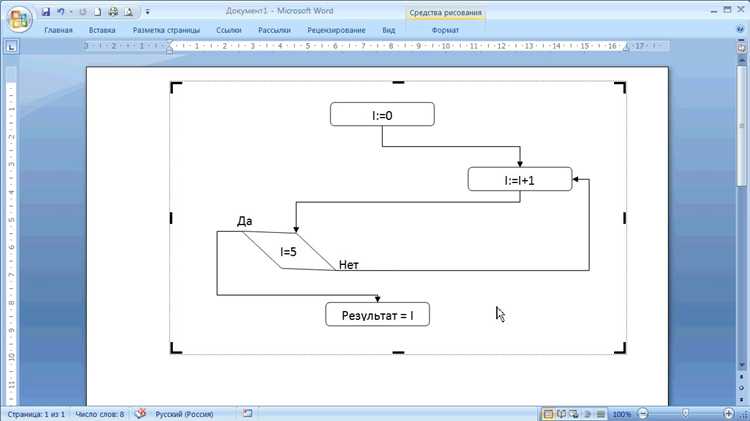
Фигуры в Word позволяют выделять и маркировать отдельные элементы схемы, облегчая восприятие структуры и упрощая создание подписей. Использование прямоугольников, стрелок и кругов помогает обозначать ключевые узлы и связи между компонентами диаграммы.
Для добавления маркировки с помощью фигур:
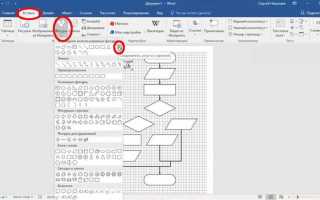
- Перейдите в Вставка → Фигуры и выберите подходящий тип: стрелка, прямоугольник, овал или многоугольник.
- Нарисуйте фигуру вокруг или рядом с элементом схемы.
- Добавьте текст внутри фигуры для подписи, используя Щелкнуть правой кнопкой → Добавить текст.
- Настройте цвет заливки и границы, чтобы выделить фигуру, не перекрывая основной контент схемы.
- При необходимости сгруппируйте фигуру с элементом схемы, чтобы сохранить привязку при перемещении или изменении размера.
Дополнительные рекомендации для маркировки:
- Используйте стрелки для указания направлений потоков или связей между элементами.
- Применяйте одинаковые цвета и размеры фигур для однотипных объектов, чтобы поддерживать визуальное единство схемы.
- Создавайте стандартные шаблоны фигур с заданными стилями и текстом для ускорения работы с несколькими схемами.
Использование фигур для маркировки элементов делает схемы более читаемыми и упрощает последующую работу с подписями, особенно при подготовке презентаций и технической документации.
Создание шаблонов подписей для повторного использования
Шаблоны подписей позволяют быстро добавлять одинаково оформленные подписи к схемам, избегая ручного форматирования каждого объекта. Они ускоряют работу с документами, где используется большое количество однотипных схем и диаграмм.
Для создания шаблона подписи выполните следующие шаги:
- Создайте текстовое поле или стандартную подпись для схемы.
- Настройте шрифт, размер, цвет текста и выравнивание.
- Добавьте необходимые элементы форматирования: полужирный, курсив, нумерацию схем.
- Сохраните готовую подпись как отдельный объект, который можно копировать или вставлять как шаблон.
Пример организации шаблонов подписей с разными стилями можно оформить в таблице:
| Тип схемы | Шаблон подписи | Формат текста | Примечания |
|---|---|---|---|
| Диаграмма процесса | Рисунок № | 10 pt, полужирный | Нумерация автоматически, текст пояснения |
| Техническая схема | Схема № | 11 pt, курсив | Привязка к элементу схемы |
| Организационная диаграмма | Диаграмма № | 10 pt, обычный | Цветовая маркировка элементов |
Использование шаблонов сокращает время на оформление документа, обеспечивает единообразие подписей и упрощает обновление схем при добавлении новых объектов.
Группировка схемы с подписью для удобного перемещения
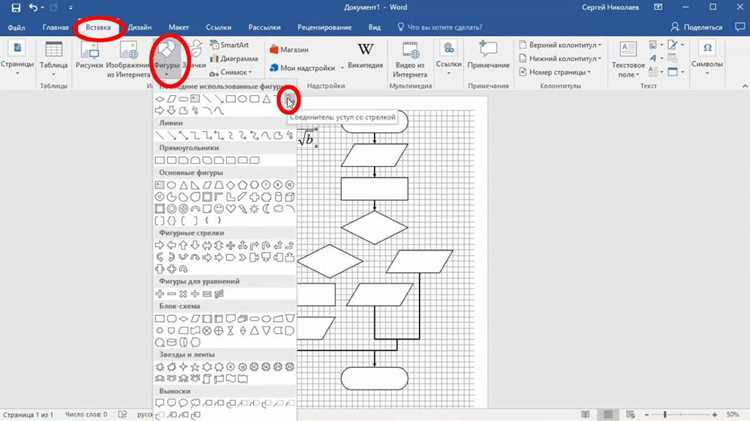
Группировка схемы с подписью позволяет перемещать, копировать и изменять размер объекта без нарушения положения текста или подписи. Это особенно полезно для сложных диаграмм с множеством элементов и пояснительных надписей.
Для группировки выполните следующие действия:
- Выделите схему и все связанные подписи, включая текстовые поля и фигуры.
- Щелкните правой кнопкой мыши и выберите Группировать → Группировать.
- Проверьте, что все элементы перемещаются вместе при изменении позиции или размера.
Дополнительные рекомендации:
- Используйте Выравнивание для точного позиционирования элементов перед группировкой.
- Если подписи текстовые, установите Привязку к фигуре, чтобы текст сохранял относительное положение при масштабировании.
- Для больших документов создавайте отдельные группы для каждой схемы, чтобы не нарушать структуру других объектов.
- Группированные объекты можно копировать в другие разделы документа, сохраняя оформление и расположение подписей.
Группировка упрощает работу с многокомпонентными схемами, снижает риск смещения подписей и ускоряет редактирование документа, обеспечивая стабильное и аккуратное оформление.
Применение стилей текста к подписям для единообразия

Стили текста в Word позволяют задавать единое оформление всех подписей к схемам, что упрощает редактирование и поддерживает визуальное соответствие документа. Использование стилей исключает необходимость вручную настраивать шрифт, размер и цвет для каждой подписи.
Для применения стиля к подписям:
- Выделите подпись или текстовое поле с подписью.
- На вкладке Главная выберите нужный стиль из списка стилей или создайте новый.
- Настройте параметры: шрифт, размер, полужирность, курсив, цвет текста и выравнивание.
- Сохраните стиль, чтобы применять его ко всем новым подписям автоматически.
Дополнительные рекомендации:
- Создавайте отдельные стили для разных типов схем (технические, организационные, диаграммы процессов) для быстрого переключения оформления.
- Используйте обновление стиля автоматически, чтобы изменения применялись ко всем существующим подписям с этим стилем.
- Комбинируйте стили с шаблонами подписи, чтобы минимизировать ручное редактирование текста и выравнивание элементов.
- Применение стилей облегчает экспорт документа в PDF или печать, сохраняя единообразие шрифтов и размеров на всех страницах.
Использование стилей текста ускоряет оформление схем, обеспечивает визуальную согласованность документа и снижает риск ошибок при изменении подписей.
Быстрая корректировка подписей при изменении схем
При редактировании схем в Word подписи могут смещаться или требовать обновления нумерации. Использование автоматических подписей и привязанных текстовых полей позволяет быстро исправлять такие несоответствия без ручного изменения каждой подписи.
Методы быстрой корректировки:
- Выделите весь документ и нажмите F9 для обновления всех полей с подписями, включая номера рисунков и ссылок.
- Используйте обновление отдельного поля через правый клик на подписи, если требуется изменить конкретный объект.
- При перемещении или изменении размера схемы группируйте объект с подписью, чтобы текст оставался на месте.
- Если подписи оформлены через текстовые поля, убедитесь, что включена привязка к фигуре, чтобы подпись автоматически смещалась вместе с объектом.
Дополнительные рекомендации:
- Используйте стили текста для подписей, чтобы корректировка внешнего вида происходила одновременно для всех объектов.
- Проверяйте нумерацию после добавления новых схем, чтобы последовательность не нарушалась.
- Для повторяющихся схем создавайте шаблоны подписей, чтобы замена текста или номера занимала минимум времени.
Эти методы сокращают время на редактирование и обеспечивают корректное отображение подписей независимо от изменений схем в документе.
Вопрос-ответ:
Как быстро пронумеровать все схемы в большом документе Word?
Для автоматического нумерования выделите каждую схему и используйте функцию Вставка подписи. В диалоговом окне выберите нужный тип объекта и отметьте опцию включения номера главы, если требуется. После добавления новых схем выделите весь документ и нажмите F9 для обновления всех полей, чтобы нумерация автоматически скорректировалась.
Можно ли добавить подписи к отдельным элементам схемы, а не ко всей диаграмме?
Да, для этого лучше использовать текстовые поля или фигуры. Нарисуйте текстовое поле рядом с элементом, введите подпись и настройте стиль текста. Для сохранения позиции подписи при перемещении схемы используйте привязку к объекту или сгруппируйте текстовое поле с элементом схемы.
Как сделать так, чтобы все подписи в документе имели одинаковый шрифт, размер и стиль?
Создайте собственный стиль текста для подписей. Настройте шрифт, размер, цвет и форматирование, затем примените стиль ко всем подписям. Любые изменения параметров стиля автоматически обновят внешний вид всех подписей с этим стилем, что упрощает поддержание единообразия по всему документу.
Что делать, если после изменения схем подписи сместились или потеряли нумерацию?
Сначала убедитесь, что подписи оформлены как поля или текстовые объекты с привязкой к схеме. Для обновления нумерации выделите весь документ и нажмите F9. Если подписи текстовые, проверьте, что они сгруппированы с соответствующими объектами, чтобы корректно перемещались вместе с ними.
Как ускорить добавление одинаковых подписей к нескольким схемам?
Создайте шаблон подписи с готовым текстом, стилем шрифта и форматированием. Копируйте этот шаблон и вставляйте его рядом с другими схемами. Если используются текстовые поля, можно сохранять их как объект для повторного использования и перемещать вместе с рисунком, чтобы сохранить позицию подписи.
Как привязать подпись к схеме, чтобы она не смещалась при изменении размера рисунка?
Лучший способ — использовать текстовое поле или фигуру с подписью и сгруппировать их с самой схемой. Для этого выделите схему и подпись, затем выберите Группировать → Группировать. После этого при изменении размера или перемещении схемы подпись будет сохранять своё положение относительно объекта.
Можно ли настроить автоматическое обновление нумерации подписи при добавлении новых схем?
Да, Word позволяет автоматически корректировать номера подписей. Для этого добавляйте подписи через Вставка подписи и используйте поля. После вставки новых схем выделите весь документ и нажмите F9 для обновления всех полей. Если включена нумерация по главам, новые схемы получат правильные номера без ручного изменения.

 Загрузка...