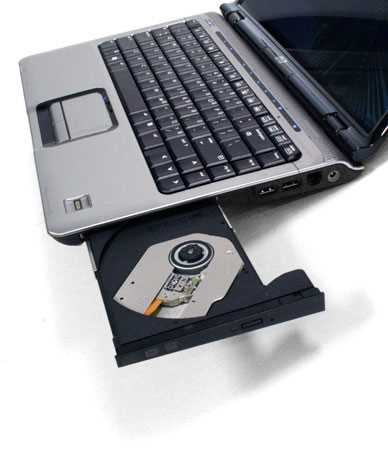
Если на вашем компьютере отсутствует физическая кнопка дисковода или она перестала работать, существуют несколько проверенных способов открыть лоток. Наиболее простой метод – использовать встроенные средства операционной системы. В Windows это можно сделать через проводник: выделите нужный привод, щёлкните правой кнопкой мыши и выберите Извлечь. На macOS достаточно открыть Finder, выбрать диск и нажать Извлечь или сочетание клавиш Command+E.
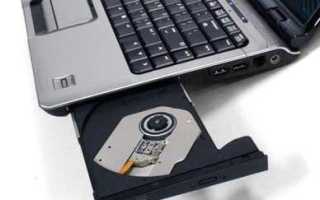
Аппаратный способ также доступен: большинство дисководов оборудованы маленьким отверстием для ручного открытия. Вставив тонкую скрепку или иглу в это отверстие и слегка нажав, лоток сдвинется наружу. Диаметр отверстия обычно составляет 1–2 мм, а глубина – около 5–7 мм, поэтому требуется аккуратность, чтобы не повредить механизм.
Для ноутбуков без механической кнопки или при программных сбоях можно использовать команды через терминал или командную строку. В Windows открытие дисковода осуществляется командой eject через PowerShell, а в Linux – командой eject /dev/cdrom. Эти методы работают независимо от состояния кнопки и подходят для внешних и встроенных приводов.
Использование встроенной функции открытия через проводник Windows
Windows позволяет открыть дисковод без физической кнопки с помощью встроенных инструментов проводника. Это особенно актуально для ноутбуков и внешних приводов с неисправной кнопкой.
- Откройте «Проводник» или нажмите Win + E.
- В левой панели найдите раздел «Этот компьютер» и выберите соответствующий дисковод (обычно обозначается буквой D:, E: или F:).
- Щелкните правой кнопкой мыши по иконке дисковода и выберите Извлечь или Открыть в контекстном меню.
- Если пункта «Открыть» нет, нажмите на Свойства → вкладка Оборудование → выберите устройство и нажмите Свойства → вкладка Сервис → кнопка Открыть дисковод.
Для быстрого доступа можно создать ярлык на рабочем столе с командой eject D:, заменив D: на букву вашего привода. Ярлык позволяет открыть лоток одним кликом.
- Команда eject работает через PowerShell и командную строку.
- Если диск заблокирован программой, команда может не сработать, необходимо закрыть все приложения, использующие привод.
- Встроенные функции безопасны и не вызывают аппаратного износа кнопки.
Открытие дисковода через команду в командной строке
Для управления дисководом через командную строку на Windows используется встроенная утилита nircmd или скрипты с Windows Script Host. Простейшая команда для открытия лотка выглядит так: nircmd cdrom open X:, где X – буква привода.
Если nircmd отсутствует, можно создать VBScript файл с содержимым:
Set oWMP = CreateObject(«WMPlayer.OCX.7»)
Set colCDROMs = oWMP.cdromCollection
For i = 0 To colCDROMs.Count — 1
colCDROMs.Item(i).Eject
Next
Сохранение файла с расширением .vbs позволяет запускать его двойным кликом или через команду cscript имя_файла.vbs, автоматически открывая дисковод.
На Linux доступна команда eject. Для стандартного привода достаточно выполнить eject /dev/cdrom или указать конкретный путь, если система использует другую нумерацию устройств. Для закрытия дисковода используется eject -t /dev/cdrom.
При отсутствии прав администратора команды могут не сработать. На Windows рекомендуется запускать командную строку с правами администратора, а на Linux – использовать sudo перед командой.
Для автоматизации открытие дисковода можно добавить команду в пакетный файл .bat или в cron job на Linux, что позволяет управлять приводом без физической кнопки.
Применение сочетания клавиш для выдвижения лотка
В некоторых моделях ноутбуков производители внедряют специальные комбинации, например, Fn + F10 или Fn + Eject, которые напрямую управляют механизмом лотка. Эти сочетания работают только при активном драйвере CD/DVD, установленном в системе.
Для более точного контроля можно настроить горячие клавиши через системные утилиты. В Windows это реализуется через создание ярлыка с командой eject D: (где D – буква дисковода), а затем присвоение этому ярлыку комбинации клавиш через свойства файла.
На MacOS для извлечения диска используют сочетание Command + E, которое работает как с внешними, так и с внутренними дисководами. Для автоматизации можно создавать сервисы в Automator, назначая на них удобные комбинации клавиш.
Важно учитывать, что некоторые внешние USB-дисководы не поддерживают стандартные горячие клавиши, и в таких случаях применяют программное открытие через утилиты производителя или системные команды.
Запуск дисковода через сторонние утилиты управления приводом
Gizmo Drive предоставляет виртуальные дисководы и может управлять реальными приводами через контекстное меню. Для открытия лотка нужно кликнуть правой кнопкой по значку диска в трее и выбрать «Eject». Утилита поддерживает все современные интерфейсы SATA и USB, что гарантирует совместимость с большинством устройств.
Dev Eject – компактная портативная утилита, не требующая установки. Она взаимодействует напрямую с системными драйверами и позволяет привязать открытие дисковода к горячей клавише. После запуска необходимо выбрать нужный привод в списке и нажать «Eject», чтобы мгновенно открыть лоток.
Для автоматизации процессов подойдут скрипты с использованием Command Prompt или PowerShell через эти утилиты. Например, в Dev Eject можно создать ярлык с командой DevEject.exe /E, что откроет дисковод без лишних кликов.
Важно проверять совместимость утилиты с конкретной версией Windows, так как устаревшие программы могут не распознавать новые драйверы SATA/USB. Также стоит избегать одновременного использования нескольких приложений для управления приводом, чтобы предотвратить конфликт команд.
Применение скрепки или механического способа вручную через отверстие
Большинство дисководов имеют малое отверстие на передней панели для экстренного открытия лотка. Оно предназначено для механического разблокирования привода при отключении питания или неисправности кнопки. Для открытия потребуется стандартная офисная скрепка диаметром 1–1,5 мм, которую нужно выпрямить.
Алгоритм действий:
| Шаг | Действие |
|---|---|
| 1 | Выпрямьте скрепку и убедитесь, что конец не имеет острых заусенцев, чтобы не повредить механизм. |
| 2 | Найдите маленькое круглое отверстие на лицевой панели дисковода. Обычно оно находится рядом с кнопкой извлечения. |
| 3 | Аккуратно вставьте скрепку в отверстие до упора (примерно 1–2 см в зависимости от модели). |
| 4 | Нажмите прямолинейно на внутренний рычаг до легкого щелчка. Лоток должен частично выйти. |
| 5 | Осторожно достаньте диск и плавно извлеките лоток вручную, не применяя силу. |
| 6 | После извлечения диска, если дисковод продолжает работать, можно аккуратно вернуть лоток на место до закрытия. |
Важно: не использовать металлические предметы большего диаметра, чтобы не сломать внутренний механизм. При регулярной эксплуатации рекомендуется проверять отверстие на наличие пыли и легкое смазывание шарниров тонким слоем силиконовой смазки для предотвращения заеданий.
Механический способ через отверстие безопасен для любых моделей с типовым приводом 5,25 или 3,5 дюйма, включая внешние USB-приводы с эжектором. Он полностью исключает воздействие на электронику и подходит для извлечения застрявших дисков без подачи питания.
Настройка автоматического открытия при загрузке или вставке диска
Для автоматического открытия дисковода при включении компьютера или вставке диска можно использовать встроенные возможности ОС и сторонние утилиты.
В Windows:
- Откройте «Панель управления» → «Оборудование и звук» → «Автозапуск».
- В разделе «Съёмные носители» выберите тип носителя (CD, DVD) и назначьте действие «Открыть дисковод» или «Выполнить программу» с параметром открытия дисковода.
- Для автоматического открытия при загрузке используйте планировщик задач:
- Создайте новую задачу с триггером «При входе в систему».
- В качестве действия укажите команду
powershell -command "(New-Object -comObject WMPlayer.OCX.7).cdromCollection.Item(0).Eject()".
В Linux:
- Используйте команду
eject /dev/cdromдля мгновенного открытия. - Для автоматического открытия при подключении диска добавьте правило udev:
- Создайте файл
/etc/udev/rules.d/99-cdrom-eject.rules. - Добавьте строку
ACTION=="add", KERNEL=="sr0", RUN+="/usr/bin/eject /dev/sr0". - Перезагрузите службу udev:
sudo udevadm control --reload.
- Создайте файл
Для сторонних программ (Windows и Linux) подходят утилиты типа AutoEject или NirCmd, которые позволяют создавать сценарии автоматического открытия дисковода по событиям системы.
Рекомендуется проверять совместимость с конкретной моделью дисковода и ОС, так как некоторые устройства могут не поддерживать автоматическое открытие через программные команды.
Вопрос-ответ:
Можно ли открыть дисковод без физической кнопки на передней панели?
Да, это возможно. Большинство дисководов оснащены специальным отверстием для механического извлечения диска. В него вставляют тонкий предмет, например скрепку, и нажимают на внутренний рычаг, после чего лоток выезжает. Также некоторые модели позволяют извлечь диск через настройки операционной системы или специальные программы.
Как извлечь диск через Windows, если кнопка не работает?
В Windows есть функция программного извлечения диска. Для этого откройте «Этот компьютер», кликните правой кнопкой мыши по значку дисковода и выберите «Извлечь». Лоток должен немного сдвинуться и открыться. Если это не срабатывает, можно воспользоваться встроенной утилитой, например, через команду в командной строке: вводится «eject» с указанием буквы дисковода.
Что делать, если дисковод не реагирует ни на кнопку, ни на команду извлечения в системе?
Если диск застрял и программные способы не помогают, можно воспользоваться ручным методом через отверстие для экстренного извлечения. Вставьте прямую скрепку или тонкий стержень и аккуратно надавите на рычаг внутри. Важно делать это осторожно, чтобы не повредить механизм. Иногда помогает временное отключение компьютера от сети, чтобы исключить блокировку механизма электричеством.
Можно ли извлечь диск на ноутбуке без кнопки физически?
Да, на большинстве ноутбуков есть маленькое отверстие на дисководе. Оно предназначено для ручного извлечения с помощью скрепки. Иногда требуется сдвинуть ноутбук или слегка приподнять крышку корпуса, чтобы добраться до отверстия. Если диск не выходит, стоит проверить, нет ли зависшего программного процесса, который удерживает дисковод занятой системой.

 Загрузка...