На платформах типа Тильда ключевой инструмент взаимодействия с пользователем – форма, связанная с кнопкой. Без правильной настройки кнопка может не открывать форму или данные могут не отправляться в систему уведомлений. Для каждой формы важно определить точный набор полей: имя, телефон, email и дополнительные параметры, которые критичны для обработки заявки.
Процесс подключения формы начинается с выбора типа блока на Тильде. Например, блоки T123 и T124 поддерживают всплывающие формы, а T101 и T102 – встроенные. После добавления формы нужно выбрать кнопку и в настройках указать действие «Открыть форму». Если форма всплывающая, важно проверить, что якорь блока соответствует ID формы, иначе окно не появится при клике.
Настройка уведомлений требует указания правильного email или интеграции с CRM. Тильда позволяет использовать встроенную отправку на почту, а также Webhook или интеграции с сервисами вроде Google Sheets, AmoCRM и GetCourse. После подключения необходимо протестировать форму на мобильных и десктопных версиях сайта, чтобы убедиться, что кнопка корректно запускает форму, а данные передаются без потерь.
Создание формы на Тильде и выбор типа полей
На Тильде формы создаются через блоки из категории «Формы». Для начала необходимо добавить подходящий блок: T123 и T124 поддерживают всплывающие формы, T101 и T102 – встроенные на страницу. В настройках блока можно задать имя формы, которое будет использоваться для идентификации при интеграции с CRM или отправке уведомлений.
Выбор полей зависит от цели сбора данных. Для минимальной заявки достаточно:
- Имя – текстовое поле для идентификации пользователя.
- Телефон – маска ввода +7 (___) ___-__-__ для корректной передачи в CRM.
- Email – проверка формата через встроенные правила Тильды.
Для расширенного взаимодействия с пользователем можно добавить:
- Чекбоксы – для согласия на обработку данных или выбора дополнительных услуг.
- Выпадающие списки – для сегментации заявок по категории или продукту.
- Текстовые поля – для комментариев или уточнений.
Рекомендуется ограничивать количество полей до 5–6 для повышения конверсии. Каждое поле можно сделать обязательным или опциональным. После создания формы важно задать уникальный ID и проверить соответствие полей требованиям CRM или email-рассылки, чтобы данные передавались корректно.
Настройка кнопки для открытия формы
На Тильде кнопка и форма связываются через параметры блока. Для кнопки нужно открыть настройки и в разделе «Действие при клике» выбрать опцию «Открыть форму». После этого в поле Выбор формы указать ID или имя формы, созданной ранее.
Для всплывающих форм важно проверить, что ID формы уникален и совпадает с указанным в кнопке. Если кнопка находится в отдельном блоке, убедитесь, что форма доступна на этой же странице или задан правильный якорь для перехода.
Тильда позволяет настроить анимацию открытия формы: плавное появление, слайд сверху или затемнение фона. Для повышения конверсии рекомендуется включить затемнение и отключить скролл фона при открытой форме. Это удерживает внимание пользователя на заполнении полей.
Если кнопка должна отправлять данные сразу после открытия формы, следует проверить, что все обязательные поля отмечены в настройках формы, а маски ввода для телефона и email активны. После настройки кнопки нужно протестировать клик на мобильной и десктопной версии сайта, чтобы убедиться в корректном открытии формы.
Привязка формы к конкретной кнопке через настройки блока
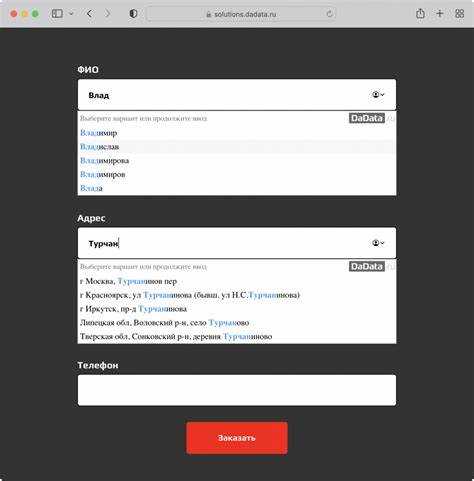
Для точной привязки формы к кнопке на Тильде необходимо использовать настройки конкретного блока с кнопкой. В панели редактирования блока откройте раздел Действие при клике и выберите Открыть форму. Затем в выпадающем списке укажите форму по ID или имени, соответствующему созданной ранее форме.
Если на странице несколько кнопок, важно, чтобы каждая кнопка имела уникальный идентификатор действия. Это предотвращает открытие неправильной формы при клике. В случае всплывающих форм рекомендуется включать опцию Закрытие при клике вне формы и Блокировка скролла фона, чтобы пользователь не терял фокус на активной форме.
Для кнопок, находящихся в разных блоках на странице, убедитесь, что форма доступна в глобальных настройках или задан правильный якорь. Проверка работы привязки включает клик по каждой кнопке на мобильной и десктопной версии сайта, а также проверку корректной передачи ID формы в CRM или на email. Это гарантирует, что данные отправляются именно с той кнопки, с которой был сделан клик.
Использование якорей для всплывающих форм
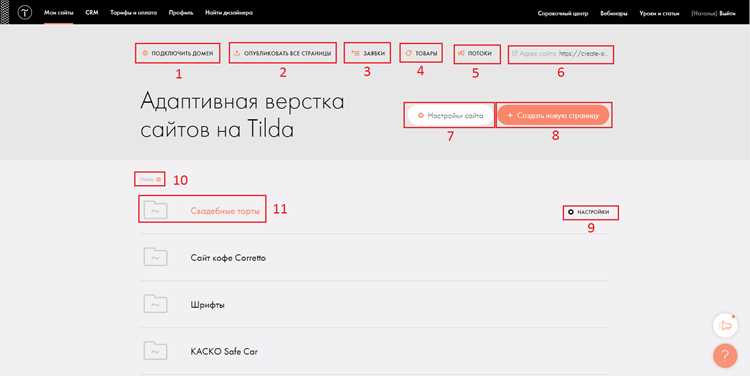
На Тильде якоря позволяют привязать кнопку к всплывающей форме даже при нахождении кнопки в отдельном блоке. Для этого в настройках формы указывают уникальный ID якоря, например #form-contact. Кнопка при клике должна содержать ссылку на этот якорь в поле Действие при клике → Переход по якорю.
Якорь гарантирует, что форма откроется независимо от положения блока на странице. Для всплывающих форм рекомендуется использовать комбинацию якоря и опции Открывать как модальное окно, чтобы форма появлялась поверх контента без прокрутки.
Важно проверять работу якоря на мобильных устройствах, где длинные страницы могут менять позицию блоков. Если форма не открывается, необходимо убедиться, что ID якоря совпадает с указанным в кнопке и что блок формы активен на текущей версии страницы. Такой подход предотвращает ошибки открытия и обеспечивает корректную отправку данных через выбранные поля формы.
Проверка работы формы на разных устройствах
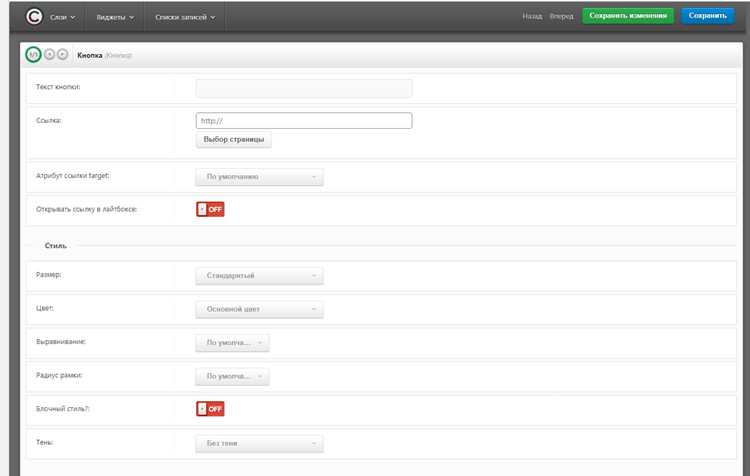
После подключения формы к кнопке необходимо тестировать ее работу на мобильных, планшетах и десктопах. В первую очередь проверяют открытие формы: кнопка должна корректно вызывать всплывающее окно или перенаправлять к встроенной форме. На мобильных устройствах важно убедиться, что форма не выходит за пределы экрана и поля остаются доступными для ввода.
Следующий шаг – проверка обязательных полей. Маски для телефона и email должны работать корректно на сенсорных клавиатурах, а чекбоксы и выпадающие списки быть легко кликабельными. Для всплывающих форм необходимо убедиться, что скролл страницы заблокирован при открытии и окно закрывается при клике вне формы.
После проверки интерфейса проводят тест отправки данных. Данные должны приходить на email или в CRM без ошибок, независимо от устройства. Рекомендуется тестировать несколько браузеров и операционных систем, чтобы исключить несовместимости с Safari, Chrome и Firefox. Такой подход обеспечивает стабильную работу формы для всех пользователей и корректную обработку заявок.
Отправка данных и настройка уведомлений
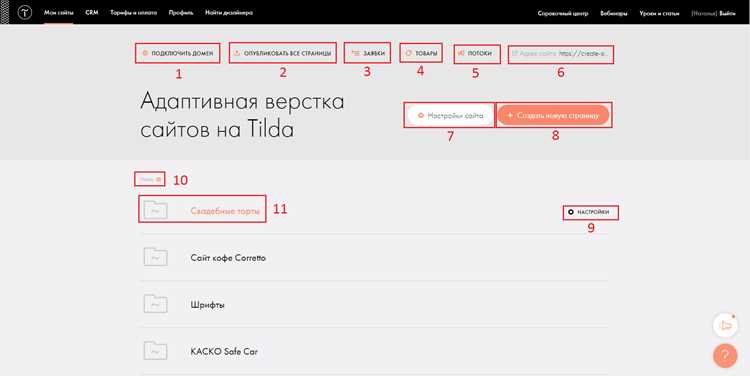
Для корректной отправки данных с формы на Тильде необходимо в настройках блока указать email для уведомлений или подключить CRM через Webhook. Встроенная отправка работает сразу после заполнения обязательных полей и нажатия кнопки, данные передаются в формате JSON с указанными ID полей.
Если используется интеграция с CRM, важно проверить соответствие полей формы полям системы: имя, телефон и email должны совпадать с ключами в CRM. Для Webhook можно задать дополнительную обработку данных, например, фильтрацию по категории заявки или автоматическое добавление тега в CRM.
Настройка уведомлений включает указание нескольких email, формат темы письма и текст подтверждения для пользователя. Рекомендуется включить подтверждение отправки прямо в форме, чтобы пользователь видел успешную отправку данных. После настройки необходимо протестировать отправку через разные устройства и браузеры, чтобы убедиться, что уведомления приходят своевременно и корректно отображают заполненные поля.
Вопрос-ответ:
Как привязать конкретную форму к кнопке на странице Тильда?
Чтобы привязать форму к кнопке, откройте настройки блока с кнопкой и выберите действие Открыть форму. В списке форм укажите точный ID или имя нужной формы. Если на странице несколько кнопок, каждая должна ссылаться на уникальный идентификатор формы, чтобы при клике открывалась правильная форма. Для всплывающих форм дополнительно включите блокировку скролла фона и затемнение, чтобы окно формы не потерялось на странице.
Какие поля стоит добавить в форму для сбора заявок через Тильду?
Минимальный набор включает имя, телефон и email. Для расширенных заявок можно добавить чекбоксы для согласия на обработку данных, выпадающие списки для выбора услуги или категории и текстовые поля для комментариев. Маски для телефона и проверка формата email помогают предотвратить ошибки при передаче данных в CRM. Рекомендуется ограничить количество полей, чтобы форма оставалась удобной для заполнения на мобильных устройствах.
Как проверить, что кнопка корректно открывает форму на мобильных устройствах?
После настройки кнопки нужно протестировать клик на разных устройствах и браузерах. Убедитесь, что форма полностью помещается на экран и поля доступны для ввода. Для всплывающих форм проверьте блокировку скролла фона и возможность закрытия окна при клике вне формы. Также стоит проверить, что все обязательные поля отмечены и маски для телефона и email работают на сенсорной клавиатуре.
Какие настройки нужны для отправки данных с формы в CRM или на email?
В блоке формы укажите адрес email или подключите Webhook для передачи данных в CRM. Поля формы должны совпадать с ключами в CRM, чтобы данные корректно записывались. Можно настроить несколько адресов для уведомлений и текст подтверждения для пользователя. После настройки важно протестировать отправку на разных устройствах, чтобы убедиться, что все поля передаются правильно и письма приходят без ошибок.

 Загрузка...