ZIP-архивы на iPhone чаще всего появляются при загрузке документов из браузера, получении вложений по почте или обмене файлами через мессенджеры. Начиная с iOS 11, система умеет работать с такими архивами без сторонних программ, но многое зависит от источника файла и его расположения в памяти устройства. Понимание этих нюансов экономит время и избавляет от лишних действий.
Ключевую роль играет встроенное приложение «Файлы», которое отвечает за хранение и распаковку архивов. Если ZIP-файл сохранён во внутреннем хранилище iPhone или в iCloud Drive, его можно распаковать одним касанием. При этом iOS автоматически создаёт папку с тем же названием, что и архив, и помещает туда все вложенные элементы без запроса дополнительных настроек.
Сложности обычно возникают, когда ZIP-файл открывается напрямую из стороннего приложения: почтового клиента, облачного сервиса или браузера. В таких случаях важно сначала сохранить архив в «Файлы», а не пытаться открыть его в предпросмотре. Этот шаг определяет, будет ли доступна штатная функция распаковки или потребуется установка отдельного приложения.
Также стоит учитывать состав архива: изображения, PDF и документы Office открываются стандартными средствами iOS, а исполняемые файлы и редкие форматы остаются недоступными. Зная эти ограничения заранее, проще выбрать подходящий способ работы с ZIP-файлами и избежать ошибок при открытии содержимого.
Как открыть ZIP-архив через стандартное приложение «Файлы» на iPhone
Для работы с ZIP-архивами на iPhone используется встроенное приложение «Файлы», доступное на устройствах с iOS 11 и новее. Чтобы распаковка была доступна, архив должен находиться в одном из поддерживаемых расположений: «На iPhone» или iCloud Drive. Архивы, открытые напрямую из браузера или почты, сначала необходимо сохранить в одно из этих хранилищ.
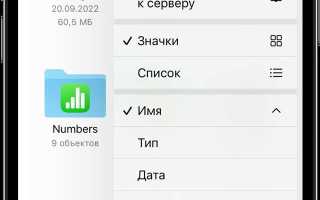
Открой приложение «Файлы» и перейди в папку, где сохранён ZIP-файл. Одно касание по архиву запускает автоматическую распаковку без дополнительных окон и подтверждений. Система создаёт новую папку с тем же названием, что и ZIP-файл, и помещает туда всё содержимое. Исходный архив при этом остаётся на месте и может быть удалён вручную.
Распакованные файлы сразу готовы к просмотру и использованию. Документы PDF, изображения, текстовые файлы и форматы Office открываются стандартными средствами iOS. Для доступа к содержимому не требуется подключение к интернету, если архив сохранён локально, что удобно при работе в офлайн-режиме.
Если касание по ZIP-файлу не приводит к распаковке, проверь расширение файла и его размер. Повреждённые архивы или файлы, загруженные не полностью, не обрабатываются системой. В таких случаях помогает повторное сохранение архива через пункт «Сохранить в Файлы» из исходного приложения.
Что делать, если ZIP-файл не открывается встроенными средствами iOS

Отсутствие реакции при нажатии на ZIP-файл в приложении «Файлы» чаще всего связано с неподдерживаемым источником. iOS не распаковывает архивы, которые открываются напрямую из почтовых клиентов, браузеров или облаков без сохранения. Используй пункт «Поделиться» и выбери «Сохранить в Файлы», указав локальное хранилище или iCloud Drive.
Следующий шаг – проверка корректности файла. Если загрузка была прервана или сервер отправил файл с ошибкой, архив визуально отображается, но не обрабатывается системой. В таком случае удаление файла и повторная загрузка решают проблему в большинстве ситуаций, особенно при нестабильном соединении.
Отдельного внимания требуют архивы, созданные на компьютерах с использованием нестандартных алгоритмов сжатия или шифрования. iOS поддерживает базовые ZIP-структуры без пароля. Если архив защищён или содержит служебные файлы системы macOS или Linux, встроенные средства его игнорируют.
Ниже представлены типовые сценарии и действия, которые помогают восстановить доступ к содержимому ZIP-файла.
| Ситуация | Почему возникает | Решение |
|---|---|---|
| Архив не открывается при касании | Файл находится во временном хранилище | Переместить ZIP в «На iPhone» или iCloud Drive |
| ZIP-файл отображается, но не распаковывается | Ошибка при загрузке | Скачать файл повторно из исходного источника |
| Система не видит архив как ZIP | Изменённое или скрытое расширение | Переименовать файл и вручную указать .zip |
| Нет доступа к содержимому | Архив защищён паролем | Открыть файл через приложение с поддержкой шифрования |
Если встроенные инструменты iOS не справляются после всех проверок, проблема связана не с устройством, а с форматом архива. В этом случае использование стороннего архиватора становится технически оправданным решением.
Как распаковать ZIP-архив, полученный через Safari или другие браузеры
При загрузке ZIP-файла через Safari архив автоматически сохраняется в папку «Загрузки», которая находится в приложении «Файлы». Путь к файлу зависит от настроек браузера, но по умолчанию используется раздел «На iPhone». Распаковка доступна только после завершения загрузки, что отображается значком со стрелкой без индикатора прогресса.
Чтобы открыть архив, выполни последовательные действия:
- Открой приложение «Файлы» и перейди в папку «Загрузки».
- Найди нужный ZIP-файл по имени или дате загрузки.
- Коснись архива один раз для запуска распаковки.
- Открой автоматически созданную папку с содержимым.
В сторонних браузерах, таких как Chrome или Firefox, ZIP-файл сначала открывается во встроенном просмотрщике без возможности распаковки. В этом случае важно не пытаться открыть архив напрямую, а сразу сохранить его в «Файлы».
Для корректного сохранения используй следующий порядок действий:
- нажми кнопку «Поделиться» в интерфейсе браузера;
- выбери пункт «Сохранить в Файлы»;
- укажи папку «На iPhone» или iCloud Drive;
- подтверди сохранение.
После этого ZIP-файл становится доступен для распаковки стандартным касанием. Если архив не открывается, проверь, завершилась ли загрузка полностью и не был ли файл сохранён во временное хранилище браузера, которое iOS не использует для работы с архивами.
Как открыть ZIP-файл из почты, мессенджеров и облачных сервисов
ZIP-файлы, полученные по электронной почте, в мессенджерах или через облачные сервисы, по умолчанию открываются во встроенном просмотрщике приложения-источника. Такой просмотр не поддерживает распаковку, поэтому ключевое действие – сохранение архива в приложение «Файлы», а не попытка открыть его напрямую.
В почтовых клиентах iOS после нажатия на вложение появляется меню действий. Выбери пункт «Поделиться» или «Сохранить в Файлы», затем укажи папку «На iPhone» или iCloud Drive. После сохранения архив становится доступен для распаковки стандартным касанием в «Файлах».
В мессенджерах порядок действий аналогичен, но элементы интерфейса могут отличаться. После загрузки файла необходимо удержать палец на ZIP-архиве, вызвать меню и выбрать отправку в «Файлы». Открытие архива внутри чата не запускает распаковку и часто приводит к ощущению, что файл не работает.
Облачные сервисы, такие как iCloud, Google Drive или Яндекс Диск, также ограничивают работу с ZIP-файлами во встроенных просмотрщиках. Даже если архив отображается корректно, распаковка возможна только после копирования файла в локальное хранилище iOS. Для этого используй пункт «Экспортировать» или «Сохранить копию» с выбором приложения «Файлы».
После переноса ZIP-файла в поддерживаемую папку iOS автоматически создаёт каталог с содержимым архива. Если этого не происходит, причина связана не с источником, а с форматом или защитой архива, что требует использования стороннего приложения.
Какие приложения из App Store подходят для работы с ZIP-архивами
Если встроенные возможности iOS не справляются с открытием ZIP-файлов, стоит использовать специализированные приложения. Среди популярных решений в App Store выделяются несколько, которые поддерживают расширенные форматы, шифрование и позволяют управлять архивами.
iZip – универсальный архиватор с простым интерфейсом. Поддерживает не только ZIP, но и RAR, 7z и другие форматы. Позволяет открывать архивы с паролем, создавать новые ZIP-файлы и импортировать файлы из облачных сервисов.
WinZip – один из самых известных архиваторов с мобильной версией. Обеспечивает высокую совместимость с разными форматами, интеграцию с iCloud, Dropbox и Google Drive, а также удобный просмотр вложений без распаковки.
Documents от Readdle сочетает в себе файловый менеджер и архиватор. Поддерживает работу с ZIP и другими форматами, позволяет просматривать, редактировать и перемещать файлы, загружать архивы из интернета и облаков.
Для выборочного распаковки и доступа к зашифрованным архивам рекомендуется устанавливать приложения с поддержкой паролей и детальным просмотром содержимого. Все перечисленные программы регулярно обновляются и совместимы с последними версиями iOS.
Перед установкой важно проверить размер приложения и наличие встроенных покупок, а также отзывы пользователей, чтобы избежать проблем с совместимостью и безопасностью.
Где на iPhone найти распакованные файлы после открытия ZIP-архива
После распаковки ZIP-файла в приложении «Файлы» iOS автоматически создаёт новую папку с тем же именем, что и архив, в той же директории, где хранится исходный ZIP. Эта папка содержит все извлечённые файлы и доступна для просмотра и редактирования без дополнительных действий.
Если архив был сохранён в разделе «На iPhone», распакованные данные окажутся в соответствующей локальной папке. При сохранении ZIP-файла в iCloud Drive новая папка создаётся именно в облачном хранилище, что позволяет работать с файлами на всех устройствах с одинаковой учётной записью Apple ID.
Для быстрого доступа открой приложение «Файлы», перейди в ту папку, где находится ZIP-архив, и найди новую папку с распакованным содержимым. Если ты не видишь её сразу, обнови список файлов, потянув вниз экран, чтобы загрузить актуальное состояние.
В случае использования сторонних архиваторов расположение распакованных файлов зависит от настроек самого приложения. Обычно можно задать папку для сохранения или посмотреть путь через меню программы. Однако при использовании стандартного приложения «Файлы» все распакованные элементы сохраняются рядом с архивом без необходимости дополнительного перемещения.
Вопрос-ответ:
Можно ли открыть ZIP-файл на iPhone без установки дополнительных приложений?
Да, начиная с iOS 11, встроенное приложение «Файлы» позволяет распаковывать ZIP-архивы без сторонних программ. Для этого достаточно сохранить архив в «Файлы» и нажать на него — система создаст папку с содержимым. Однако такой способ работает только с обычными ZIP-файлами без шифрования и нестандартных методов сжатия.
Почему не удаётся распаковать ZIP-файл, полученный через почту на iPhone?
Частая причина — попытка открыть архив напрямую в почтовом клиенте без сохранения. В таком случае встроенная распаковка не запускается. Нужно сначала нажать «Поделиться», выбрать «Сохранить в Файлы» и указать папку в локальном хранилище или iCloud. После этого ZIP-файл станет доступен для распаковки в приложении «Файлы».
Как поступить, если ZIP-архив защищён паролем и не открывается стандартными средствами iOS?
Стандартные инструменты iOS не поддерживают распаковку архивов с паролем. В таких случаях потребуется приложение из App Store, например, iZip или WinZip, которые умеют работать с зашифрованными архивами. После установки нужно открыть ZIP-файл через выбранное приложение и ввести пароль для доступа к содержимому.
Где на iPhone найти файлы после распаковки ZIP-архива через «Файлы»?
После распаковки в приложении «Файлы» создаётся новая папка с именем архива, расположенная в той же директории, где находится исходный ZIP-файл. Если архив хранится локально — папка будет в разделе «На iPhone», если в облаке — в iCloud Drive. Для доступа нужно открыть это приложение и перейти в нужную папку.

 Загрузка...