Содержание статьи
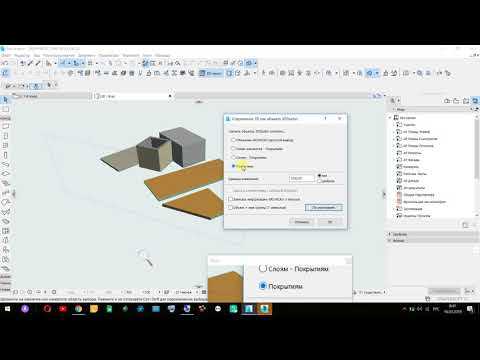
В ArchiCAD управление слоями напрямую влияет на точность визуализации и эффективность работы над проектом. Полное открытие всех слоев позволяет получить полный обзор всех элементов модели без скрытых объектов, что критично при подготовке к проверке проекта или экспорту в BIM-форматы.
Перед началом убедитесь, что панель Управление слоями активирована через меню Документы → Слои → Управление слоями. Это обеспечит доступ к списку всех существующих слоев и их свойствам. Использование фильтров по типу объектов и строительным уровням ускоряет процесс открытия только нужных слоев, исключая лишние элементы.
Следующий шаг – массовое снятие ограничений видимости. В ArchiCAD это выполняется через опцию Отобразить все, которая снимает все скрытия на выбранном уровне или в модели целиком. Для оптимизации работы рекомендуется сначала сохранить текущие настройки слоев, чтобы при необходимости можно было восстановить исходное состояние проекта.
Для проектов с большим количеством вложенных слоев полезно применять группировку по категориям: Стены, Перегородки, Окна, Двери, Инженерные сети. Это позволяет контролировать открытие и закрытие блоками, избегая перегрузки рабочей области и снижения производительности.
После открытия всех слоев рекомендуется проверить корректность отображения элементов с помощью режима 3D-визуализации. Это помогает выявить скрытые ошибки или несоответствия между 2D и 3D представлением модели, обеспечивая точность проектной документации и экспортируемых файлов.
Открытие всех слоев в ArchiCAD: пошаговое руководство
Для открытия всех слоев в ArchiCAD сначала убедитесь, что у вас активна панель «Управление слоями». Если панель скрыта, включите её через меню «Окно» → «Палитры» → «Слои».
На панели слоев выберите выпадающий список текущего рабочего набора слоев. Нажмите на кнопку «Все слои», чтобы временно отобразить все слои в проекте. Это позволяет сразу видеть объекты, скрытые ранее.
Если требуется постоянное открытие всех слоев, перейдите в меню «Документ» → «Параметры проекта» → «Слои». В открывшемся окне отметьте флажки для всех слоев в колонке «Видимость». После подтверждения изменений все слои станут активными и отображаемыми в рабочем пространстве.
Для ускорения работы с большими проектами используйте горячие клавиши: Ctrl+Shift+L (Windows) или Command+Shift+L (Mac) открывают диалог управления слоями, где можно массово включить все слои одним кликом.
После открытия всех слоев рекомендуется сохранить текущий набор слоев как шаблон, чтобы в дальнейшем не повторять процедуру. Это делается через меню «Слои» → «Сохранить набор слоев», присвоив понятное имя, например «Все слои открыты».
Контроль над видимостью слоев обеспечивает точное управление отображением объектов и ускоряет проверку чертежей без необходимости вручную включать каждый слой.
Проверка текущих слоев и их состояния в проекте
В ArchiCAD управление слоями начинается с открытия окна «Слои» через меню «Документы» → «Слои» → «Управление слоями» или комбинацией клавиш Ctrl+L (Cmd+L на Mac). Здесь отображается полный список слоев проекта с их текущими параметрами.
Каждый слой имеет флаги видимости, блокировки и отображения в 2D и 3D. Состояние видимости обозначается значком глаза: открыт – глаз активен, закрыт – глаз перечеркнут. Для блокировки слоя используется значок замка; активный замок предотвращает редактирование объектов на этом слое. Отдельно стоит проверять отображение слоев в 3D: слои могут быть видимыми в плане, но скрыты в 3D-виде.
Рекомендуется сортировать слои по группам и типам элементов, чтобы быстро оценивать их состояние. Например, архитектурные конструкции, мебель и инженерные системы лучше держать в отдельных категориях. В столбце «Описание» проверяйте назначение слоя, чтобы убедиться, что объекты размещены корректно.
Для массовой проверки видимости используйте фильтры: выделение всех слоев с определённым префиксом или цветовой маркировкой позволяет моментально определить, какие слои открыты, а какие скрыты. При необходимости активируйте функцию «Показать все слои», чтобы временно отобразить весь проект и выявить ошибки в распределении объектов по слоям.
Важно регулярно проверять состояние слоев перед экспортом или печатью, чтобы исключить непреднамеренное отсутствие элементов. Особенно критично это для комплексных проектов с десятками слоев, где незамеченные скрытые слои могут привести к недочётам в документации или визуализациях.
Использование менеджера слоев для массового отображения

В ArchiCAD массовое отображение слоев выполняется через Менеджер слоев. Чтобы открыть его, перейдите в меню Документы → Слои → Управление слоями или используйте комбинацию Ctrl+L. В окне менеджера отображается полный список слоев проекта с колонками: Имя слоя, Видимость, Заблокирован, Цвет, Тип линии.
Для одновременного включения нескольких слоев отметьте их флажками в колонке Видимость. Можно выбрать диапазон слоев, удерживая Shift при клике на первый и последний слой, или отдельные слои через Ctrl. После установки флажков нажмите Применить – все выбранные слои станут видимыми в текущем виде.
Если необходимо включить абсолютно все слои проекта, используйте кнопку Выделить все и затем активируйте колонку Видимость. Это особенно полезно при проверке проекта перед экспортом или печатью.
Для проектов с большим количеством слоев рекомендуется создавать наборы слоев. С помощью Сохранить набор можно зафиксировать текущую конфигурацию видимости, а затем быстро возвращаться к ней при необходимости массового отображения отдельных групп слоев.
Менеджер слоев позволяет также использовать фильтры по типу объекта или по назначению слоя. Например, включение только слоев с архитектурными элементами ускоряет работу при проверке чертежей без ручного поиска каждого слоя.
Настройка видимости слоев через палитру навигации
Откройте палитру Навигация через меню Окно → Палитры → Навигация или нажатием Ctrl+F2. В разделе Слои отображается полный список текущих слоев проекта с указанием их состояния: видимый, скрытый, заблокированный.
Для изменения видимости используйте иконки глаза слева от названия слоя. Открытый глаз делает слой видимым, закрытый – скрывает его. Можно выделить несколько слоев с помощью Shift или Ctrl и изменить видимость одновременно.
Для быстрого управления большим количеством слоев применяйте фильтры палитры. В верхней части палитры доступны фильтры по типу элемента, статусу и имени слоя. Например, фильтр Только видимые показывает только активные слои, что облегчает проверку корректности отображения.
Сохранение текущей конфигурации слоев осуществляется через Профили слоев (Слои → Профиль → Сохранить как). Это позволяет переключаться между наборами видимости без повторной ручной настройки.
Для временного скрытия всех слоев кроме одного используйте опцию «Изолировать слой» через контекстное меню слоя правой кнопкой мыши. Это ускоряет работу при редактировании деталей на конкретном уровне проекта.
Регулярно проверяйте цветовую кодировку слоев в палитре. Она помогает визуально различать группы слоев и предотвращает случайное редактирование скрытых элементов. Изменение цвета выполняется двойным кликом по цветной метке рядом с названием слоя.
При работе с большими проектами рекомендуется создавать шаблоны видимости, где заранее настроены основные группы слоев. Это экономит время и минимизирует ошибки при открытии новых чертежей или 3D-визуализаций.
Применение фильтров и комбинаций слоев для отображения всех элементов

В ArchiCAD отображение всех элементов модели обеспечивается корректной настройкой фильтров слоев и комбинаций слоев. Для начала откройте диалоговое окно «Управление слоями» через меню «Документ» → «Слои» → «Комбинации слоев».
Создайте новую комбинацию слоев, нажав «Новая комбинация». Назовите её, например, «Все элементы». Убедитесь, что в списке слоев активированы все категории: стены, перекрытия, крыши, мебель, конструкции, инженерные сети и аннотации. Для быстрого выбора используйте кнопку «Выбрать все».
После этого перейдите в фильтры слоев. Создайте фильтр с условием «Показать все элементы», без исключений по статусу или типу объекта. Включите отображение скрытых и заблокированных слоев, чтобы исключить пропуски элементов на плане.
Для крупных проектов рекомендуется использовать комбинированный подход: применять фильтр «Все элементы» вместе с комбинацией слоев «Все слои». Это гарантирует, что в 2D и 3D видах будут видны все объекты, включая скрытые группы и элементы рабочего проекта.
Проверку корректности настройки можно выполнить в 3D окне: все элементы должны быть визуально доступны и кликабельны. Если какие-либо объекты остаются невидимыми, проверьте, что их слои не находятся в состоянии «Выключено» в отдельной комбинации слоев.
После завершения настройки сохраните комбинацию слоев и фильтр для повторного использования. Это ускоряет работу при переходе между разными видами проекта и позволяет всегда отображать полную модель без пропусков элементов.
Быстрое включение скрытых слоев через контекстное меню

Для мгновенного отображения скрытых слоев в ArchiCAD используйте контекстное меню панели слоев. Щелкните правой кнопкой мыши по любому слою в списке слоев, чтобы открыть меню с действиями для выбранного слоя. В появившемся меню выберите пункт “Показать все скрытые слои”. Это действие мгновенно активирует все слои, которые были ранее скрыты, без необходимости поочередного включения каждого слоя.
Если необходимо включить отдельные скрытые слои, удерживайте клавишу Ctrl (Windows) или Cmd (Mac) и щелкайте по нужным слоям в списке. После этого через контекстное меню можно выбрать “Включить выбранные слои”, что позволяет ускорить процесс управления слоями при работе с крупными проектами.
| Действие | Комбинация клавиш / контекстное меню | Результат |
|---|---|---|
| Показать все скрытые слои | ПКМ → “Показать все скрытые слои” | Все ранее скрытые слои становятся видимыми |
| Включить отдельные скрытые слои | Выделить слои + ПКМ → “Включить выбранные слои” | Активируются только выбранные слои |
| Переключение видимости слоя | ПКМ → “Переключить видимость” | Слой скрывается или показывается без изменения других слоев |
Использование контекстного меню сокращает количество кликов и исключает необходимость перехода в диалоговое окно настроек слоев, что особенно полезно при работе с проектами более 200 слоев.
Проверка и исправление конфликтов видимости между слоями

В ArchiCAD конфликты видимости слоев возникают, когда объекты на разных слоях перекрывают друг друга или одна группа слоев скрыта из-за настроек фильтров. Для их выявления используйте инструмент «Управление слоями» и последовательные проверки видимости.
- Откройте «Управление слоями» (Layer Settings) через меню Документы → Слои или клавишу быстрого доступа. Проверьте, какие слои включены и отключены для текущего вида.
- Сравните активные комбинации слоев с используемыми в проекте. Частая ошибка – включение вспомогательных слоев, которые перекрывают основную графику.
- Используйте фильтр видимости для групп слоев. В ArchiCAD 26 и выше есть опция «Фильтр по типу элемента», которая позволяет сразу выявить скрытые объекты.
- Проверьте приоритет отображения слоев: объекты на верхних слоях могут закрывать элементы на нижних. Переназначение слоев через диалог «Настройки элементов» исправляет это.
- Для объектов, полностью исчезающих на виде, откройте «Свойства элемента» и убедитесь, что они назначены на видимый слой и имеют корректный уровень детализации.
- После корректировки слоев создайте контрольный вид с включением всех слоев, чтобы убедиться, что элементы не конфликтуют и отображаются корректно.
Для ускорения работы рекомендуется использовать сочетание функций «Показать/Скрыть все слои» и «Сброс фильтров». Это помогает быстро выявлять слои с конфликтами и минимизировать ошибки в сложных проектах.
- Регулярно обновляйте комбинации слоев для разных типов чертежей (планы, разрезы, фасады).
- Используйте цветовую маркировку слоев для визуального контроля перекрытий.
- Применяйте проверку видимости объектов через 3D-вид, чтобы убедиться в отсутствии скрытых элементов.
Следуя этим шагам, вы системно выявляете и устраняете конфликты видимости, обеспечивая корректное отображение всех слоев проекта.
Сохранение настроек видимости для повторного использования
В ArchiCAD вы можете сохранять комбинации видимости слоев, чтобы ускорить работу на больших проектах и обеспечивать консистентность отображения. Для этого используйте функции «Настройки вида» и «Сохранить комбинацию слоев».
- Откройте диалоговое окно Управление слоями через меню Документы → Слои → Управление слоями или сочетанием клавиш Ctrl+L.
- Настройте видимость слоев, включая или исключая нужные слои для конкретного вида.
- Перейдите в Настройки вида (Документы → Настройки → Настройки вида).
- Выберите вкладку Комбинации слоев и нажмите Сохранить текущую комбинацию.
- Задайте уникальное имя комбинации, отражающее её назначение, например: Архитектурные_этажи_открытые.
- При необходимости добавьте описание для быстрой идентификации в будущем.
- Комбинация автоматически сохраняется в списке, доступном для любого окна проекта.
Для применения сохраненной комбинации:
- Откройте Комбинации слоев в текущем проекте.
- Выберите сохранённое имя из списка и нажмите Применить.
- Все слои будут включены или скрыты согласно сохраненной конфигурации.
Рекомендуется создавать отдельные комбинации для различных этапов проектирования, например:
- «Конструктивный_вид» – открыты только несущие элементы.
- «Интерьерный_вид» – активны слои мебели и отделки.
- «Все_слои» – полная видимость для проверки пересечений и ошибок.
Использование комбинаций слоев сокращает время настройки видов и минимизирует риск пропуска элементов при подготовке чертежей или визуализаций.
Вопрос-ответ:
Как быстро показать все слои в ArchiCAD, если они были скрыты?
В ArchiCAD можно управлять видимостью слоев через панель «Слои». Чтобы показать все слои, откройте окно настроек слоев и снимите отметки с опции «Скрыть». После этого все объекты, относящиеся к слоям, станут видимыми на рабочем плане. Такой подход помогает увидеть всю структуру проекта без необходимости включать каждый слой отдельно.
Можно ли открыть все слои сразу для нескольких видов проекта в ArchiCAD?
Да, ArchiCAD позволяет менять видимость слоев одновременно для нескольких видов. Для этого нужно открыть настройки слоя в менеджере слоев, выбрать нужные слои и применить изменения к выбранным видам через опцию «Применить к видам». Это удобно, если требуется согласованная видимость элементов на разных планах, разрезах или фасадах.
Что происходит с объектами на скрытых слоях при их открытии?
Когда слои становятся видимыми, все объекты, размещённые на этих слоях, появляются на экране. Их параметры и расположение остаются без изменений, поэтому включение слоев не влияет на саму модель, только делает её элементы доступными для редактирования и просмотра. Это позволяет быстро проверять детали проекта без рисков случайного удаления или изменения объектов.
Есть ли способ сохранить настройки видимости слоев после открытия всех слоев?
Да, ArchiCAD позволяет сохранять комбинации видимости слоев в виде наборов. После того как все слои открыты, можно создать новый набор в окне настроек слоев и сохранить его под удобным именем. В дальнейшем можно быстро применять этот набор для повторного отображения всех слоев без необходимости вручную включать каждый из них.
Почему некоторые слои не отображаются после попытки открыть их в ArchiCAD?
Причины могут быть разными. Во-первых, слой может быть отключён в конкретном виде или представлении проекта. Во-вторых, объекты на слое могут быть заблокированы или скрыты через фильтры элементов. Чтобы исправить это, нужно проверить настройки слоя, убедиться, что он активен для текущего вида, и убедиться, что нет активных фильтров, которые препятствуют отображению объектов.
Как в ArchiCAD открыть все слои одновременно, если их очень много?
В ArchiCAD есть функция управления видимостью слоев через «Диспетчер слоев». Чтобы отобразить все слои одновременно, нужно открыть этот инструмент, выбрать все существующие слои в списке и активировать опцию «Показать». После этого на плане будут видны элементы всех слоев без необходимости включать их по отдельности. Это особенно удобно при проверке полноты модели или при подготовке к экспорту.

 Загрузка...