Содержание статьи

На телевизорах Sony последних серий установлены встроенные браузеры, которые поддерживают HTML5 и современные стандарты веб-страниц. Они позволяют открывать большинство сайтов без сторонних устройств. Для корректной работы браузера важно подключить телевизор к сети через Wi-Fi с минимальной скоростью 10 Мбит/с или через Ethernet-кабель.
Запуск браузера выполняется через главное меню телевизора или кнопку Home на пульте. После открытия интерфейса можно вводить адрес сайта через виртуальную клавиатуру или голосовой ввод с пульта Sony, если модель поддерживает функцию Voice Search.
Браузер на телевизоре оптимизирован для работы с мультимедийным контентом, включая видео в 4K и потоковые сервисы. При посещении сложных сайтов рекомендуется отключить фоновые приложения, чтобы снизить нагрузку на процессор и ускорить загрузку страниц.
Для удобного доступа к часто посещаемым ресурсам стоит использовать закладки. Их можно создавать, редактировать и удалять прямо в интерфейсе браузера. Кроме того, периодическая очистка кэша и истории повышает скорость работы и предотвращает ошибки при загрузке страниц.
Проверка наличия встроенного браузера на телевизоре Sony

Не все модели телевизоров Sony имеют встроенный веб-браузер, поэтому первым шагом необходимо убедиться в его наличии. Встроенный браузер доступен на телевизорах с операционной системой Android TV или Google TV, начиная с моделей 2016 года и выше.
Для проверки выполните следующие действия:
- Нажмите кнопку Home на пульте дистанционного управления.
- Перейдите в раздел Приложения или Apps.
- Ищите значок браузера с названием Internet Browser или Chrome на новых моделях.
Если браузер отсутствует в списке приложений:
- Проверьте обновления системы в разделе Настройки → О системе → Обновление ПО. Новая версия прошивки может добавить встроенный браузер.
- Для моделей без встроенного браузера можно установить сторонний через Google Play, например Firefox for TV или Opera TV.
- Убедитесь, что телевизор подключен к интернету, иначе новые приложения не будут отображаться в магазине.
После подтверждения наличия браузера можно переходить к его запуску и настройке для комфортного серфинга по веб-страницам.
Запуск браузера через главное меню телевизора

Для открытия браузера на телевизоре Sony используйте пульт и кнопку Home. Она открывает главное меню с доступом к установленным приложениям.
Действия по запуску браузера:
- Нажмите Home на пульте, чтобы открыть главное меню.
- Перейдите в раздел Приложения или Apps.
- Найдите значок браузера с названием Internet Browser или Chrome.
- Выделите значок и нажмите OK для запуска.
Если браузер не отображается в списке:
- Используйте поиск в меню приложений, введя browser или интернет.
- Проверьте, что телевизор подключен к интернету, иначе обновления и новые приложения не загружаются.
- При медленной реакции интерфейса закройте фоновое приложение, чтобы ускорить запуск браузера.
После запуска откроется стартовая страница браузера, готовая к вводу веб-адреса или использованию голосового поиска через функцию Voice Search на пульте.
Настройка подключения к интернету для работы браузера
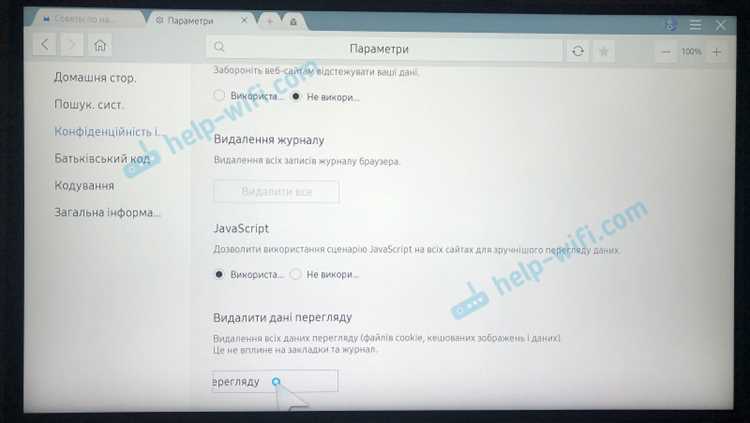
Для корректной работы браузера на телевизоре Sony требуется стабильное интернет-соединение с минимальной скоростью 10 Мбит/с для веб-серфинга и 25 Мбит/с для воспроизведения видео в 4K. Подключение может выполняться через Wi-Fi или Ethernet.
Чтобы подключить телевизор к сети через Wi-Fi:
- Нажмите Home и перейдите в раздел Настройки → Сеть.
- Выберите Настроить подключение Wi-Fi и найдите доступные сети.
- Выберите нужную сеть и введите пароль с помощью виртуальной клавиатуры.
- После подключения телевизор покажет статус соединения и пропускную способность.
Для проводного подключения через Ethernet:
- Подключите кабель от роутера к порту LAN на телевизоре.
- В разделе Настройки → Сеть выберите Подключение по кабелю.
- Проверьте автоматическое получение IP-адреса или настройте вручную, если используется статический IP.
После установки соединения рекомендуется протестировать его, открыв любой сайт через браузер. Если страницы загружаются медленно, проверьте сигнал Wi-Fi, расстояние до роутера и наличие фоновых приложений, потребляющих трафик.
Ввод веб-адреса и навигация по страницам
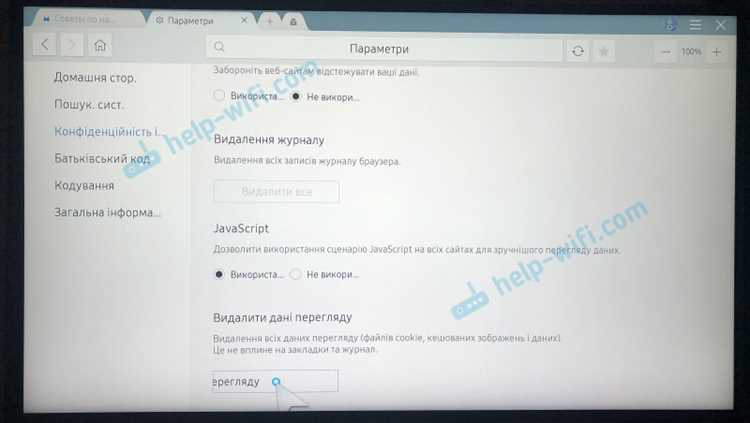
Для перехода на конкретный сайт в браузере телевизора Sony используйте строку адреса, расположенную в верхней части экрана. Адрес можно вводить через виртуальную клавиатуру на экране или с помощью пульта с функцией Voice Search.
При вводе веб-адреса соблюдайте точность написания, включая https:// или www, если сайт требует полной ссылки. Телевизор поддерживает автозаполнение и подсказки на основе ранее посещённых страниц.
Навигация по веб-страницам осуществляется с помощью пульта:
- Кнопки стрелок позволяют перемещаться между ссылками, полями ввода и элементами меню.
- Кнопка OK активирует выделенный элемент или ссылку.
- Используйте кнопки Back и Forward для перехода между ранее открытыми страницами.
- Для прокрутки длинных страниц применяйте стрелки вверх/вниз или колесо навигации на совместимых пультах.
Если страница загружается медленно или отображается некорректно, проверьте скорость интернет-соединения и закройте лишние приложения, потребляющие трафик. Для удобства можно увеличить масштаб текста через меню Настройки → Экран → Масштаб.
Использование пульта и голосового управления для управления браузером
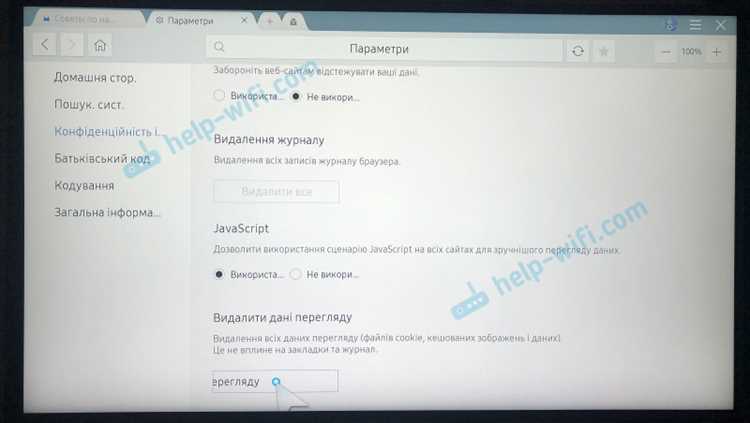
Навигация в браузере телевизора Sony осуществляется через стандартный пульт или голосовые команды. Для пульта используйте стрелки для перемещения по ссылкам и кнопки OK и Back для открытия страниц и возврата к предыдущим.
Голосовое управление доступно на моделях с функцией Voice Search. Для его активации нажмите кнопку микрофона на пульте и произнесите команду:
- «Открыть [адрес сайта]» – браузер перейдёт на указанный URL.
- «Найти [запрос]» – выполняется поиск через встроенную поисковую систему.
- «Перейти на следующую страницу» или «Назад» – управление навигацией по открытой странице.
Для ускорения ввода текста используйте сочетания голосового поиска и виртуальной клавиатуры. В меню Настройки → Управление пультом можно активировать дополнительные жесты и регулировать чувствительность курсора.
При работе с мультимедийным контентом на веб-страницах кнопки Play/Pause и Stop на пульте позволяют управлять воспроизведением видео и аудио прямо в браузере.
Добавление и управление закладками на телевизоре
Для удобного доступа к часто посещаемым сайтам используйте закладки в браузере телевизора Sony. Закладки позволяют сохранять URL и быстро открывать их без повторного ввода адреса.
Чтобы добавить закладку:
- Откройте нужный сайт в браузере.
- Нажмите кнопку Options на пульте или выберите значок Меню в браузере.
- Выберите Добавить в закладки и подтвердите сохранение.
Управление закладками включает следующие действия:
- Просмотр списка закладок через меню Закладки.
- Редактирование имени или URL закладки для удобного поиска.
- Удаление устаревших или ненужных сайтов, чтобы не перегружать список.
- Сортировка закладок по алфавиту или дате добавления на моделях с обновлённым интерфейсом.
Для быстрого перехода к закладке можно использовать кнопку Favorites на пульте, если она поддерживается вашей моделью телевизора. Это позволяет открывать сайты без поиска в меню браузера.
Очистка истории и кэшированных данных в браузере
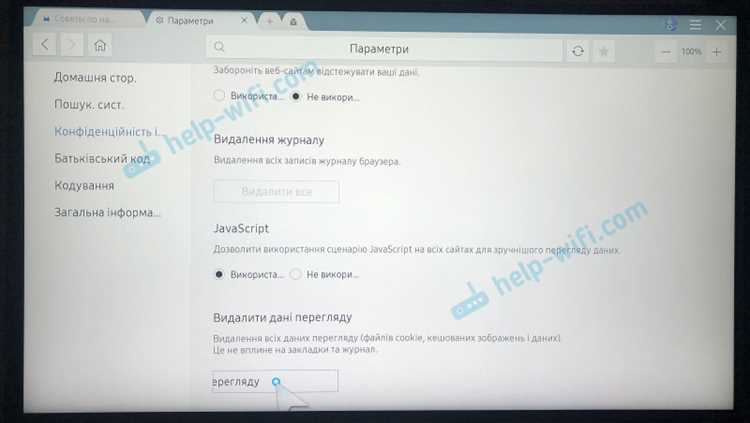
Регулярная очистка истории и кэша в браузере телевизора Sony помогает ускорить работу страниц и предотвратить ошибки при загрузке сайтов. Процедура выполняется через меню настроек браузера.
Шаги для очистки данных:
- Откройте браузер и нажмите кнопку Options или Меню.
- Выберите Настройки → Конфиденциальность.
- Нажмите Очистить историю и подтвердите удаление.
- Выберите Очистить кэш для удаления временных файлов.
Для удобства работы с данными можно использовать таблицу действий и их эффект:
| Действие | Эффект | Рекомендации |
|---|---|---|
| Очистка истории | Удаляет список посещённых сайтов | Рекомендуется при медленной автозаполнении адресной строки |
| Очистка кэша | Удаляет временные файлы и ускоряет загрузку свежих версий страниц | Использовать при отображении некорректного контента или медленной загрузке |
| Удаление cookies | Сбрасывает данные авторизации и настройки сайтов | Применять при проблемах с входом на сайты |
После очистки рекомендуется перезапустить браузер для применения изменений и проверки корректной работы веб-страниц.
Вопрос-ответ:
Как проверить, есть ли встроенный браузер на моем телевизоре Sony?
На телевизорах Sony с Android TV или Google TV встроенный браузер обычно присутствует. Для проверки нажмите кнопку Home на пульте, откройте раздел Приложения и ищите значок с названием Internet Browser или Chrome. Если браузер отсутствует, можно установить сторонний через Google Play, например Firefox for TV или Opera TV.
Как правильно вводить веб-адрес на телевизоре через пульт?
Ввод веб-адреса осуществляется через строку адреса браузера. Для этого используйте виртуальную клавиатуру на экране, выбирая буквы и цифры стрелками и кнопкой OK. На моделях с голосовым управлением можно нажать кнопку микрофона и произнести адрес сайта, включая https:// или www при необходимости. Телевизор поддерживает автозаполнение и подсказки на основе ранее введённых сайтов.
Какие действия помогают ускорить работу браузера на телевизоре?
Для ускорения работы закройте лишние приложения, потребляющие ресурсы, и убедитесь в стабильном интернет-соединении с скоростью не ниже 10 Мбит/с для веб-серфинга и 25 Мбит/с для видео в 4K. Очистка кэша и истории страниц также снижает вероятность ошибок загрузки. Если сайт продолжает работать медленно, проверьте, нет ли обновлений для прошивки телевизора.
Можно ли управлять браузером на телевизоре с помощью голоса?
Да, на моделях с функцией Voice Search можно использовать голос для ввода адресов и поиска. Например, произнесите «Открыть [адрес сайта]» для перехода на конкретный сайт или «Найти [запрос]» для поиска через встроенную поисковую систему. Также можно управлять навигацией на странице, произнося команды «Назад» или «Следующая страница».
Как сохранить сайты для быстрого доступа на телевизоре Sony?
Для этого используются закладки. Откройте сайт в браузере, нажмите кнопку Options или значок меню и выберите Добавить в закладки. В дальнейшем их можно просматривать, редактировать имена или URL, удалять ненужные записи и сортировать по алфавиту или дате добавления. На некоторых моделях для быстрого открытия закладок есть кнопка Favorites на пульте.
Почему некоторые сайты не отображаются корректно в браузере телевизора Sony?
Некорректное отображение страниц может быть связано с ограничениями встроенного браузера, который не поддерживает некоторые современные скрипты или плагины. Также это может происходить при медленном интернет-соединении или при переполненном кэше и истории браузера. Для устранения проблемы закройте фоновое приложение, очистите кэш и историю, перезапустите браузер и убедитесь, что скорость соединения соответствует требованиям сайта. Если страница по-прежнему отображается некорректно, попробуйте открыть её через сторонний браузер, установленный из Google Play, например Firefox for TV или Opera TV, которые имеют более широкую совместимость с веб-стандартами.

 Загрузка...