Содержание статьи
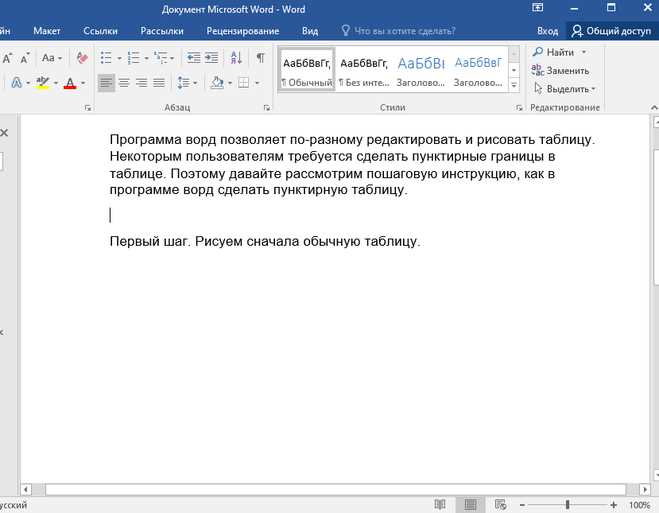
Поднятие текста в Word позволяет точно размещать символы, абзацы и формулы над основной линией текста, что важно для научных документов, финансовых отчетов и презентаций. Использование верхнего индекса облегчает работу с химическими формулами, например, H2O, и математическими степенями, такими как x2, без нарушения общего форматирования документа.
Для абзацев и отдельных блоков текста Word предлагает настройку смещения относительно базовой линии. Это полезно при создании заголовков внутри таблиц, подписях к изображениям или обозначениях над схемами, где требуется визуальная разметка без изменения размера шрифта.
Инструменты поднятия текста в Word включают как панель форматирования, так и горячие клавиши. Например, сочетание Ctrl + Shift + + позволяет быстро применить верхний индекс к выбранному фрагменту, а настройка интервалов в разделе «Шрифт» дает точный контроль подъема текста на миллиметровом уровне.
Работа с формулами и сносками требует отдельного подхода. Встроенный редактор формул автоматически поднимает символы степени и индексов, а сноски используют уменьшенный размер шрифта и настройку смещения, что обеспечивает четкость и аккуратность документа без ручного выравнивания каждого элемента.
Правильное применение этих инструментов экономит время и повышает точность оформления документов. Знание различных способов поднятия текста позволяет быстро адаптировать документ под конкретные задачи – от научных статей до деловой отчетности и презентационных материалов.
Как поднять отдельный символ с помощью верхнего индекса
Верхний индекс позволяет поднимать отдельные символы или цифры над строкой текста, сохраняя нормальный размер остального содержимого. Это особенно полезно для химических формул, математических степеней и сокращений с порядковыми числами (например, 1й, 2й).
Для применения верхнего индекса в Word доступны несколько способов:
- Панель форматирования: Выделите символ или цифру, откройте вкладку Главная, затем нажмите кнопку Хвостовой индекс (верхний индекс, значок X2).
- Горячие клавиши: Выделите нужный символ и нажмите Ctrl + Shift + +. Повторное нажатие возвращает текст к обычному положению.
- Диалоговое окно «Шрифт»: Выделите символ, откройте Шрифт через правый клик или Ctrl + D, установите галочку Верхний индекс и при необходимости задайте смещение в миллиметрах.
При работе с химическими формулами рекомендуется использовать верхний индекс только для числовых индексов, чтобы не менять размер букв элементов. Для степеней и математических символов можно комбинировать верхний индекс с изменением размера шрифта, чтобы визуально подчеркнуть порядок степени.
Для быстрого редактирования нескольких символов подряд удобно использовать повтор действия через F4 после установки верхнего индекса на первый символ. Это экономит время при наборе сложных формул и технических текстов.
Использование функции поднятия абзаца над линией текста
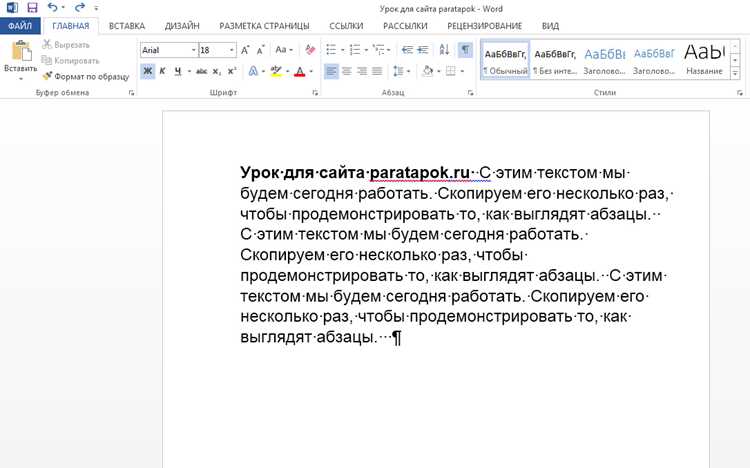
Функция поднятия абзаца позволяет смещать целый блок текста выше базовой линии, не изменяя размер шрифта. Это важно для заголовков внутри таблиц, подписи к схемам или выделения отдельных блоков без использования верхнего индекса для каждого символа.
Для подъема абзаца в Word используется диалоговое окно Шрифт или настройки абзаца:
- Выделите текст, который нужно поднять.
- Откройте Шрифт через правый клик или Ctrl + D.
- В разделе Эффекты установите галочку Верхний индекс и при необходимости задайте смещение в миллиметрах.
Для точного выравнивания текста в таблицах рекомендуется комбинировать смещение абзаца с настройкой интервалов между строками. Это позволяет поднять текст, сохранив равномерное расстояние между строками и столбцами.
Пример настройки подъема абзаца в таблице:
| Элемент | Действие | Результат |
|---|---|---|
| Выделение текста | Выделить ячейку или диапазон ячеек | Подготовка к изменению смещения |
| Диалоговое окно Шрифт | Установить галочку Верхний индекс, смещение 2-3 мм | Текст поднимается над линией без изменения размера |
| Интервал между строк | Вкладка Абзац, интервал 1,0–1,2 | Сохраняется читабельность и структура таблицы |
Использование этой функции облегчает работу с документами, где требуется визуальное выделение блоков текста без нарушения общей структуры страницы или таблицы.
Поднятие формул и математических выражений в Word
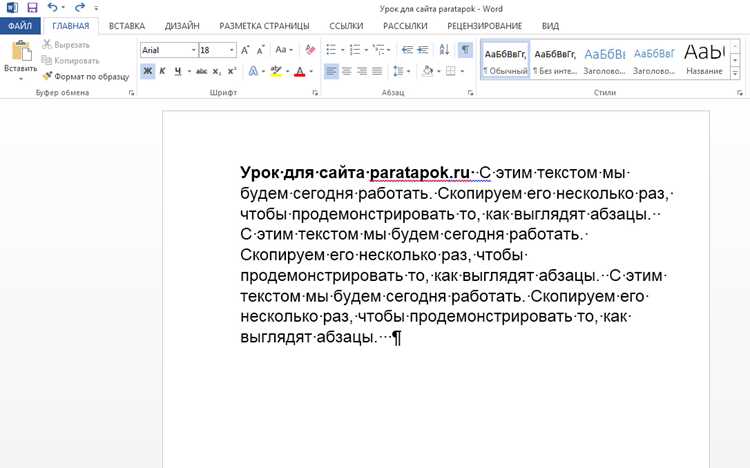
Word оснащен встроенным редактором формул, который автоматически поднимает символы степени, индексы и дроби над базовой линией текста. Для корректного отображения математических выражений рекомендуется использовать вкладку Вставка → Формула или сочетание Alt + =.
Для создания степеней и индексов внутри формулы:
- Выберите символ или число, которое должно быть поднято.
- Используйте кнопку Надстрочный на панели редактора формул.
- При необходимости вручную настройте размер символа через Шрифт, чтобы сохранить пропорции с остальной частью формулы.
Для дробей и корней Word автоматически выравнивает числитель выше линии текста, а знаменатель ниже. Дополнительно можно регулировать вертикальное смещение дробей через свойства формулы:
- Выделите дробь, откройте Свойства формулы.
- Установите точное смещение числителя и знаменателя в миллиметрах.
Если формула содержит несколько уровней индексов (например, xyz), рекомендуется использовать группировку символов через редактор формул, чтобы верхние индексы корректно выравнивались и не пересекали соседние элементы.
Для быстрого повторного применения поднятия символов внутри формулы удобно использовать F4, что ускоряет набор сложных математических выражений и сокращает вероятность ошибок при ручном выравнивании.
Создание надписей над картинками и фигурами
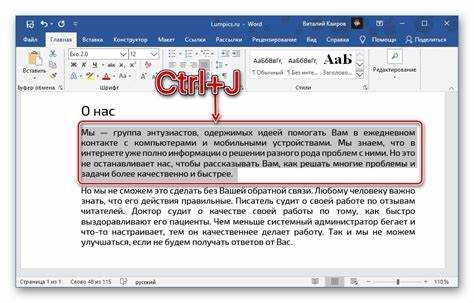
Для размещения текста над изображениями и фигурами в Word используется инструмент Надпись или смещение абзаца с верхним индексом. Это позволяет создавать подписи, заголовки и обозначения без изменения исходного размера изображения.
Пошаговое создание надписи:
- Выберите изображение или фигуру.
- На вкладке Вставка нажмите Надпись → Новая надпись.
- В появившемся текстовом поле введите текст и примените при необходимости верхний индекс для обозначений, например, a1 или x2.
- Перетащите текстовое поле к нужной позиции над изображением.
- Для точного выравнивания используйте параметры Формат фигуры → Положение и задайте смещение по вертикали в миллиметрах.
Если надпись должна оставаться при изменении размера фигуры, включите привязку к объекту через Формат фигуры → Размер и положение → Связать с объектом. Это гарантирует, что текст будет двигаться вместе с картинкой и сохранять установленное смещение.
Для профессиональной разметки схем и чертежей рекомендуется комбинировать надписи с верхним индексом и минимальное уменьшение размера шрифта (на 1–2 пункта), чтобы текст не перекрывал элементы изображения и оставался читаемым.
Настройка интервала для поднятия текста в таблицах

Поднятие текста в таблицах требует точной настройки интервала между строками и столбцами, чтобы текст оставался читаемым и не смещал границы ячеек. В Word это достигается через параметры Шрифт и Абзац.
Для поднятия текста внутри ячейки таблицы выполните следующие действия:
- Выделите текст в ячейке или диапазон ячеек.
- Откройте диалоговое окно Шрифт (Ctrl + D) и установите галочку Верхний индекс с заданным смещением в миллиметрах (обычно 1–3 мм для стандартного текста).
- Перейдите во вкладку Абзац и настройте интервал Перед и После абзаца, чтобы сохранить равномерное расстояние между строками.
- При необходимости уменьшите межстрочный интервал до 1,0–1,1, чтобы текст не перекрывал границы ячеек.
Для таблиц с несколькими уровнями поднятого текста важно проверять визуальное выравнивание всех ячеек. Использование опции Выровнять по центру по вертикали в свойствах таблицы позволяет сохранить одинаковое положение текста относительно верхней и нижней границы ячейки.
Регулярная проверка настроек интервалов предотвращает наложение текста на соседние строки и обеспечивает аккуратное оформление финансовых отчетов, технических таблиц и схем с поднятыми символами и индексами.
Поднятие текста в сносках и примечаниях
В сносках и примечаниях часто требуется поднятие символов для обозначения степеней, порядковых чисел или сокращений. Word автоматически применяет уменьшенный размер шрифта для сносок, поэтому поднятие текста требует точной настройки смещения.
Для поднятия текста в сносках выполните следующие действия:
- Выделите символ или цифру в сноске.
- Откройте диалоговое окно Шрифт (Ctrl + D) и установите галочку Верхний индекс. Смещение обычно задается в пределах 1–2 мм для сохранения пропорций с уменьшенным шрифтом.
- При необходимости отрегулируйте интервал между строками сноски через вкладку Абзац, чтобы поднятый текст не пересекался с основной линией.
Если сноска содержит несколько поднятых символов подряд, рекомендуется использовать горячие клавиши Ctrl + Shift + + для ускорения форматирования. Для повторного применения подъема на других символах удобно использовать F4.
Точное поднятие текста в сносках сохраняет читаемость и аккуратность документа, особенно в научных статьях и технических отчетах, где важна корректная нумерация и оформление ссылок на источники.
Комбинация горячих клавиш и панели инструментов для быстрого подъема текста

Для ускоренного поднятия текста в Word оптимально использовать сочетание горячих клавиш и панель инструментов. Это сокращает количество кликов и позволяет быстро форматировать как отдельные символы, так и абзацы.
Последовательность действий для быстрого подъема текста:
- Выделите символ или текст, который нужно поднять.
- Используйте горячие клавиши Ctrl + Shift + + для применения верхнего индекса.
- Для повторного применения формата на других символах нажмите F4, чтобы повторить последнее действие.
- Для комплексного форматирования блоков текста откройте панель Шрифт и установите галочку Верхний индекс, при необходимости задав точное смещение в миллиметрах.
Совмещение этих инструментов особенно полезно при наборе химических формул, математических выражений и технических обозначений, где требуется быстрое поднятие большого количества символов без нарушения общей структуры документа.
Дополнительно можно добавить кнопку Верхний индекс на панель быстрого доступа, чтобы сократить время работы с часто повторяющимися форматами и избежать постоянного открытия диалоговых окон.
Вопрос-ответ:
Как быстро поднять несколько символов в формуле без использования мыши?
Для нескольких символов внутри формулы выделите их и нажмите Ctrl + Shift + + для применения верхнего индекса. Если нужно повторить это действие для других символов, выделите следующий фрагмент и нажмите F4. Такой способ сокращает время форматирования и позволяет избежать ручного выравнивания каждого символа.
Можно ли поднять текст в таблице и сохранить одинаковое расстояние между строками?
Да, это достигается через сочетание подъема текста и настройки интервалов абзаца. Выделите текст в ячейке, примените верхний индекс через Шрифт, затем откройте вкладку Абзац и задайте одинаковый интервал Перед и После абзаца. Если таблица содержит несколько строк с поднятым текстом, включите вертикальное выравнивание по центру в свойствах таблицы для согласованного отображения.
Как создать надпись над картинкой, чтобы она оставалась при изменении размера изображения?
Используйте инструмент Надпись: вставьте текстовое поле над изображением, введите текст, примените верхний индекс при необходимости. Затем откройте Формат фигуры → Размер и положение → Связать с объектом. Это гарантирует, что надпись будет перемещаться и масштабироваться вместе с изображением, сохраняя правильное положение над картинкой.
Есть ли разница между поднятием символа и целого абзаца в Word?
Да. Поднятие символа через верхний индекс изменяет положение только отдельного знака или цифры над линией текста. Поднятие абзаца с помощью тех же настроек смещения перемещает весь блок текста, сохраняя его структуру и выравнивание. Этот метод удобен для заголовков в таблицах или подписей над схемами, когда нужно поднять весь блок, а не отдельные символы.
Как поднять текст в сносках, чтобы не нарушить читаемость?
Сначала выделите символ или цифру в сноске, откройте диалог Шрифт и установите верхний индекс с небольшим смещением (1–2 мм), учитывая уменьшенный размер шрифта. Если сноска содержит несколько поднятых символов, используйте Ctrl + Shift + + для ускорения и F4 для повторного применения. Также стоит проверить межстрочный интервал в сноске, чтобы поднятый текст не пересекался с основной строкой.
Можно ли поднять текст в нескольких ячейках таблицы одновременно, сохранив одинаковое вертикальное выравнивание?
Да, для этого выделите все нужные ячейки, откройте диалоговое окно Шрифт и установите галочку Верхний индекс с заданным смещением в миллиметрах. После этого откройте вкладку Абзац и задайте одинаковый интервал Перед и После для всех выделенных ячеек. Для согласованного выравнивания текста по вертикали используйте свойства таблицы и включите опцию Выровнять по центру по вертикали. Такой подход позволяет поднять текст сразу в нескольких ячейках без нарушения структуры таблицы и сохраняет равномерное расстояние между строками.

 Загрузка...