Содержание статьи
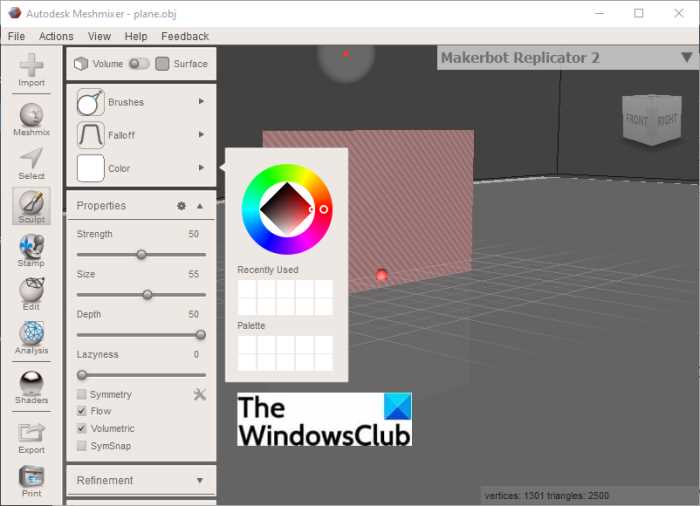
Файлы OBJ – один из самых популярных форматов для 3D-моделей, используемых в Blender для визуализации, анимации и печати. Они содержат геометрию, нормали и координаты текстур, что делает их совместимыми с большинством 3D-редакторов. Для корректного открытия важно убедиться, что версия Blender поддерживает импорт OBJ без сторонних аддонов, начиная с версии 2.80.
Перед импортом стоит проверить целостность файла: отсутствие повреждённых вершин или двойных нормалей ускоряет загрузку и уменьшает риск ошибок при визуализации. Рекомендуется сохранять OBJ вместе с папкой с текстурами и материалами, чтобы Blender автоматически подхватывал их при открытии модели.
Импорт через стандартное меню Blender выполняется через File → Import → Wavefront (.obj). Для ускорения работы можно заранее настроить путь к папке с OBJ и текстурами в Preferences → File Paths. После загрузки модели важно проверить масштаб и ориентацию объекта, чтобы сразу приступить к редактированию или анимации без дополнительных исправлений.
Правильное открытие OBJ в Blender позволяет экономить время, исключает ошибки при отображении текстур и материалов, а также упрощает последующий экспорт в другие форматы. Следуя пошаговой проверке и настройке, можно минимизировать проблемы при работе с любыми 3D-моделями, включая сложные сцены с тысячами полигонов.
Проверка совместимости версии Blender с OBJ

Формат OBJ поддерживается Blender начиная с версии 2.5, однако стабильный и полный импорт текстур и нормалей обеспечивается с версии 2.80. Для проверки текущей версии откройте Blender и выберите Help → About Blender, где отображается номер сборки. Рекомендуется использовать актуальные стабильные сборки, так как в старых версиях встречаются ошибки при обработке сложных OBJ с большим количеством полигонов и несколькими материалами.
Если OBJ содержит нестандартные или кастомные свойства (например, нестандартные UV-карты или пользовательские группы вершин), убедитесь, что включён аддон Import-Export: Wavefront OBJ format в Edit → Preferences → Add-ons. Без него некоторые модели могут загружаться без текстур или с повреждённой геометрией.
Перед импортом стоит проверить совместимость с текущей архитектурой системы: 64-битная версия Blender позволяет загружать OBJ размером более 1 ГБ, тогда как 32-битная может выдавать ошибки памяти. Для работы с тяжелыми моделями рекомендуется отключать ненужные аддоны, чтобы уменьшить время импорта и исключить конфликты.
Регулярное обновление Blender и проверка включённого аддона OBJ гарантирует корректную загрузку моделей с текстурами, нормалями и материалами, снижая риск искажения геометрии при последующей обработке.
Подготовка файла OBJ перед импортом
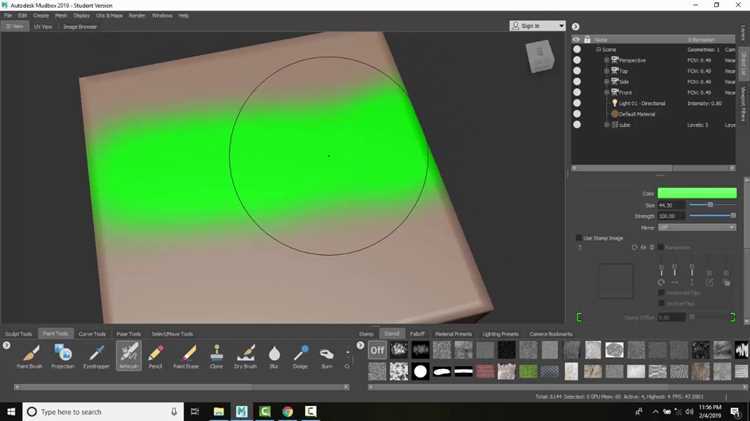
Перед загрузкой OBJ в Blender важно убедиться, что файл содержит корректную геометрию. Проверьте наличие нормалей и отсутствие дублирующихся вершин, чтобы избежать артефактов при визуализации. Для проверки можно открыть OBJ в текстовом редакторе: каждая вершина должна обозначаться строкой, начинающейся с v, а каждая нормаль – с vn.
Все связанные текстуры должны находиться в одной папке с OBJ или иметь корректные пути в файле .mtl. Blender автоматически подхватывает материалы из .mtl, если они указаны в OBJ через команду mtllib. Отсутствие или неверные пути к текстурам приведут к пустым или серым поверхностям после импорта.
При работе с крупными моделями рекомендуется уменьшить количество полигонов с помощью сторонних инструментов или функции Decimate в исходном редакторе, чтобы ускорить импорт и снизить нагрузку на систему. Также стоит проверить ориентацию объекта: Blender использует правостороннюю систему координат, поэтому модели из других программ могут требовать поворота по оси Z или Y.
Своевременная проверка и корректировка OBJ перед импортом позволяет сохранить текстуры, материалы и масштаб модели, а также избежать ошибок геометрии и ускоряет процесс последующей работы в Blender.
Импорт OBJ через стандартное меню Blender
Для открытия OBJ в Blender используйте стандартное меню: File → Import → Wavefront (.obj). В открывшемся окне проводника выберите файл OBJ и убедитесь, что рядом с ним доступен связанный файл .mtl для корректной загрузки материалов.
В правой части окна импорта доступны ключевые настройки:
| Параметр | Описание |
|---|---|
| Forward / Up | Настройка направления модели в сцене. Обычно Forward: -Z, Up: Y для совместимости с большинством OBJ. |
| Use Edges | Импортирует ребра как отдельные элементы. Включайте для точного отображения каркаса модели. |
| Use Smooth Groups | Сохраняет сглаженные группы из исходного файла, предотвращая резкие переходы на поверхности. |
| Use Image Search | Автоматический поиск текстур в папках рядом с OBJ. Рекомендуется оставлять включённым. |
| Split by Object / Group | Разделяет модель на объекты или группы из исходного OBJ, что упрощает редактирование сложных сцен. |
После выбора файла и настройки параметров нажмите Import OBJ. Модель появится в сцене с сохранением масштаба, ориентации и материалов, если все файлы находятся в одной папке. Рекомендуется сразу проверить расположение и масштаб объекта через N-panel → Item → Transform для точной подгонки к сцене.
Использование горячих клавиш для ускоренного импорта
Горячие клавиши позволяют открывать OBJ в Blender без необходимости переходить через все меню, что ускоряет рабочий процесс, особенно при частой загрузке моделей.
Для быстрого импорта используйте следующие комбинации:
- Shift + A – открывает меню добавления объектов, где можно выбрать Import → Wavefront (.obj).
- Ctrl + Shift + I – назначаемая комбинация для прямого вызова окна импорта через пользовательские настройки горячих клавиш.
Чтобы назначить собственные горячие клавиши для импорта OBJ:
- Откройте Edit → Preferences → Keymap.
- В строке поиска введите import obj.
- Назначьте удобную комбинацию клавиш на команду Import Wavefront OBJ.
После настройки горячих клавиш процесс загрузки моделей сокращается до нескольких секунд, включая автоматическое подхватывание материалов, если файл .mtl находится рядом с OBJ. Это особенно полезно при работе с большими библиотеками моделей и повторяющихся проектах.
Настройка материалов и текстур после открытия OBJ
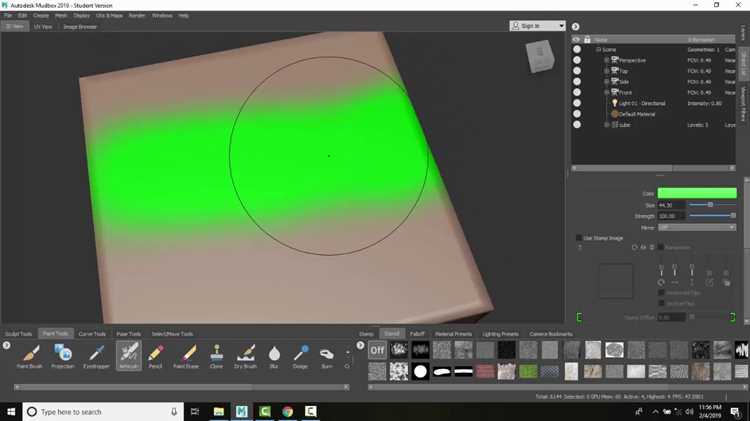
После импорта OBJ Blender автоматически подключает материалы из файла .mtl, если он присутствует рядом с моделью. Чтобы проверить корректность, откройте вкладку Material Properties и убедитесь, что все материалы назначены на нужные объекты и имеют правильные текстуры.
Если текстуры не отображаются, проверьте путь к файлам и убедитесь, что включена опция Use Nodes для каждого материала. Для повторного подключения текстур используйте Shift + A → Texture → Image Texture и выберите соответствующий файл. После добавления текстуры подключите её к Base Color в ноде Principled BSDF.
Для моделей с несколькими материалами рекомендуется:
- Объединять дублирующиеся текстуры через Image Editor → Pack Images для ускорения рендеринга.
- Проверять нормали через Viewport → Overlays → Face Orientation и корректировать их при необходимости Shift + N.
- Настраивать масштаб и повторение текстур через Mapping нод, чтобы избежать растянутых или искажённых изображений на поверхности модели.
Правильная настройка материалов и текстур после открытия OBJ позволяет сразу использовать модель в сцене для визуализации или анимации, сохраняя цвет, прозрачность и отражения исходных текстур без дополнительных корректировок.
Сохранение и экспорт изменённого OBJ
После редактирования модели в Blender важно правильно сохранить изменения для дальнейшего использования в OBJ-формате. Используйте File → Export → Wavefront (.obj) и выберите папку для сохранения вместе с файлами текстур, чтобы сохранить структуру материалов.
В настройках экспорта рекомендуется:
- Включить Include Normals, чтобы сохранить корректные нормали и сглаженные переходы на поверхности.
- Активировать Include UVs, чтобы текстуры отображались точно как в сцене Blender.
- Использовать Write Materials, чтобы сгенерировать обновлённый файл .mtl для совместимости с другими программами.
- При необходимости включить Selection Only, если нужно экспортировать только выделенные объекты, а не всю сцену.
- Проверить Forward / Up для сохранения правильной ориентации модели в других приложениях.
После экспорта рекомендуется открыть OBJ в другой программе или повторно в Blender для проверки целостности геометрии, материалов и текстур. Своевременная проверка предотвращает искажения и упрощает дальнейшую работу с моделью.
Вопрос-ответ:
Почему Blender не отображает текстуры после импорта OBJ?
Наиболее распространённая причина — отсутствие файла .mtl рядом с OBJ или неверные пути к текстурам, указанные в этом файле. Проверьте, что все изображения находятся в той же папке, что и OBJ, и активируйте Use Nodes в свойствах материала. Если текстура не подключилась автоматически, её можно добавить вручную через нод Image Texture → Base Color.
Как быстро проверить, совместим ли мой OBJ с версией Blender?
Откройте Blender и выберите Help → About Blender для просмотра текущей версии. Для моделей с нормалями и материалами рекомендуется использовать версии 2.80 и выше. Если OBJ создавался в другой программе, убедитесь, что активирован аддон Import-Export: Wavefront OBJ format через Edit → Preferences → Add-ons.
Можно ли импортировать только часть OBJ-модели?
Да. В окне импорта OBJ есть опция Split by Object / Group, которая разделяет модель на отдельные объекты. После этого можно выделить нужные элементы и удалить лишние. Также можно включить Selection Only при экспорте для сохранения только выбранной части.
Что делать, если после импорта OBJ объект выглядит перевёрнутым?
Blender использует правостороннюю систему координат, а некоторые программы сохраняют модели в левосторонней. Чтобы исправить ориентацию, используйте параметры Forward / Up в окне импорта: обычно Forward: -Z, Up: Y. При необходимости объект можно повернуть вручную в Transform → Rotation.
Как ускорить процесс повторного импорта нескольких OBJ-файлов?
Для ускорения можно настроить горячие клавиши: через Edit → Preferences → Keymap назначьте комбинацию для команды Import Wavefront OBJ. Также полезно заранее упорядочить все файлы и текстуры в одной папке, чтобы Blender автоматически подхватывал материалы без дополнительных действий.
Почему при открытии OBJ в Blender модель выглядит деформированной?
Чаще всего деформация возникает из-за несоответствия систем координат: Blender использует правостороннюю систему, а некоторые программы экспортируют OBJ в левосторонней. Исправить это можно в окне импорта, установив параметры Forward: -Z и Up: Y. Также стоит проверить масштаб объекта, так как слишком большой или слишком маленький размер может искажать вид в сцене. Если модель состоит из нескольких частей, активируйте Split by Object / Group при импорте, чтобы каждая часть оставалась отдельным объектом и корректно отображалась.

 Загрузка...