Содержание статьи

Файлы TXT часто используются для хранения выгрузок из бухгалтерских систем, CRM, кассового ПО и серверных логов. Внутри такого файла данные обычно разделены табуляцией, точкой с запятой или фиксированными отступами, но Excel при обычном открытии может отобразить всё содержимое в одном столбце. Чтобы получить таблицу с корректным разбиением, важно понимать структуру TXT файла ещё до импорта.
Ключевую роль играет кодировка: UTF-8, Windows-1251 и Unicode дают разный результат при открытии одного и того же файла. Неправильный выбор кодировки приводит к появлению нечитаемых символов вместо кириллицы. Excel позволяет задать кодировку вручную через мастер импорта, но этот шаг часто пропускают, что усложняет дальнейшую работу с данными.
Не менее важен тип данных внутри файла. Числа, даты и идентификаторы могут интерпретироваться Excel по-разному: даты меняют формат, длинные коды теряют нули в начале, а значения с разделителями дробной части зависят от региональных настроек. Грамотная настройка параметров импорта позволяет сохранить исходный вид данных без ручного исправления после загрузки.
В статье разобраны практические способы открытия TXT файлов в Excel с учётом кодировки, структуры строк и формата данных. Материал ориентирован на ситуации, когда требуется быстро получить рабочую таблицу без искажений и повторной обработки исходного файла.
Какие кодировки TXT файлов поддерживает Excel и как выбрать нужную

Excel поддерживает несколько кодировок TXT файлов, но корректное отображение данных напрямую зависит от версии программы и способа открытия файла. На практике чаще всего встречаются UTF-8, Windows-1251, Unicode (UTF-16) и реже ANSI. При двойном клике по TXT файлу Excel пытается определить кодировку автоматически, что нередко приводит к искажению кириллицы.
UTF-8 используется в большинстве современных систем и веб-сервисов. В Excel 2016 и новее эта кодировка распознаётся корректно при импорте через мастер текстовых данных. Если файл открыт напрямую и символы отображаются некорректно, это означает, что Excel применил системную кодировку вместо UTF-8.
Windows-1251 характерна для старых программ, бухгалтерских систем и выгрузок из локального ПО. При выборе неверной кодировки кириллица превращается в набор символов вроде «ÐžÑ‚Ñ‡ÐµÑ‚». В таких случаях при импорте TXT файла необходимо вручную указать Windows-1251 в списке доступных кодировок.
Unicode (UTF-16) применяется в файлах, созданных средствами Windows и некоторыми корпоративными системами. Такие TXT файлы обычно открываются корректно, но могут содержать скрытые символы табуляции и переносов строк, влияющие на разбиение данных по столбцам.
Выбор кодировки выполняется через пункт импорта текстовых данных, где Excel позволяет предварительно просмотреть результат. Если текст в окне предпросмотра читается без искажений, кодировка выбрана правильно. При сомнениях рекомендуется открыть TXT файл в текстовом редакторе, поддерживающем определение кодировки, и использовать полученное значение при загрузке в Excel.
Пошаговое открытие TXT файла через мастер импорта данных Excel
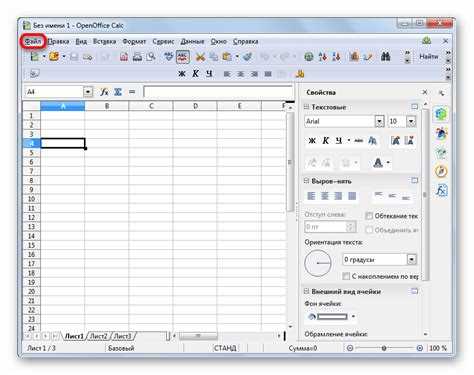
Мастер импорта данных позволяет контролировать способ обработки TXT файла и избежать искажений структуры. Такой вариант подходит для файлов с разделителями, фиксированной шириной и нестандартной кодировкой.
-
Откройте Excel и перейдите на вкладку Данные. Выберите пункт получения данных из текстового или CSV файла и укажите путь к TXT файлу на диске.
-
На первом шаге мастера задайте кодировку. Проверьте окно предварительного просмотра: кириллица должна отображаться без искажений, а строки – без смещений.
-
Выберите тип данных: с разделителями или фиксированной ширины. Для логов и выгрузок из систем учёта чаще используется вариант с разделителями.
-
Укажите символы разделения столбцов. Чаще всего применяются табуляция, точка с запятой или запятая. В окне предпросмотра сразу видно, как Excel формирует таблицу.
-
При необходимости настройте формат столбцов. Для кодов, номеров договоров и артикулов задайте текстовый формат, чтобы сохранить ведущие нули.
-
Подтвердите импорт и выберите место размещения данных: новый лист или существующую область. После загрузки проверьте соответствие столбцов исходному TXT файлу.
Использование мастера импорта снижает риск автоматического преобразования дат, чисел и символов, которое происходит при обычном открытии TXT файла двойным кликом.
Настройка разделителей столбцов при открытии TXT файла
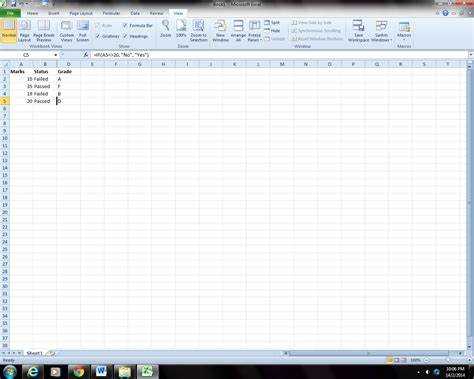
Разделители определяют, как Excel разбивает строки TXT файла на столбцы. Чаще всего используются символы табуляции, точка с запятой, запятая и пробел. Если выбран неверный вариант, данные объединяются в один столбец или распределяются некорректно.
При импорте через мастер текстовых данных Excel позволяет отметить один или несколько разделителей одновременно. Это полезно для файлов, где между значениями встречаются комбинированные символы, например табуляция и пробел. Результат сразу отображается в области предварительного просмотра, что упрощает проверку структуры.
Для файлов, сформированных из бухгалтерских и складских систем, чаще всего используется точка с запятой, тогда как выгрузки из серверных журналов и терминалов применяют табуляцию. CSV-подобные TXT файлы нередко содержат запятую, но в русскоязычной среде она может конфликтовать с разделителем дробной части чисел.
Если значения в тексте заключены в кавычки, Excel корректно воспринимает их как единое поле, даже при наличии разделителя внутри строки. В таких случаях важно не убирать кавычки на этапе импорта, чтобы избежать разрыва данных.
При отсутствии явных разделителей стоит проверить исходный TXT файл в текстовом редакторе. Визуальное выравнивание не всегда означает фиксированные отступы; часто используются скрытые символы табуляции, которые Excel распознаёт только при правильной настройке параметров импорта.
Открытие TXT файла с фиксированной шириной столбцов

TXT файлы с фиксированной шириной столбцов формируются так, что каждая колонка занимает строго определённое количество символов. Такой формат часто используют банковские отчёты, старые бухгалтерские системы и выгрузки из складских программ. Excel распознаёт их через мастер импорта при выборе режима фиксированной ширины.
При импорте необходимо вручную установить границы столбцов. В окне предварительного просмотра появляются вертикальные линии, которые разделяют данные на отдельные поля. Корректное размещение линий гарантирует, что числовые коды, даты и текстовые значения сохранят исходный формат.
Если поля имеют переменную длину, границы можно сдвигать мышью или удалять двойным щелчком. Для точной настройки полезно открыть файл в текстовом редакторе с возможностью отображения пробелов и табуляций, чтобы определить позиции начала и конца каждого столбца.
После разметки рекомендуется указать формат данных для каждого столбца: текст для идентификаторов и кодов с ведущими нулями, общий или числовой для количественных показателей. Это предотвращает автоматическое преобразование Excel, которое может изменить значения.
При больших файлах следует отключить автоматическое распознавание дат, иначе длинные числовые коды могут быть интерпретированы как даты, что нарушит структуру исходного документа.
Исправление проблем с отображением кириллицы в TXT файле
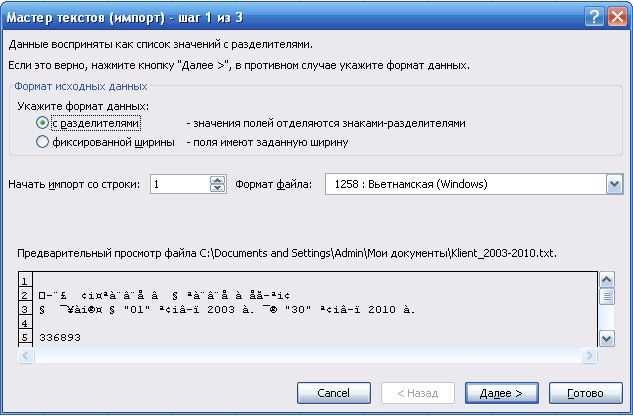
Неправильное отображение кириллицы в Excel возникает из-за несоответствия кодировки TXT файла и выбранной кодировки при импорте. Наиболее частые случаи: Windows-1251 для старых систем и UTF-8 для современных выгрузок. При ошибке символы отображаются как «Ð¡Ð¾Ð¾Ð±Ñ‰ÐµÐ½Ð¸Ðµ» или «????».
Для исправления откройте мастер импорта данных и на первом шаге вручную выберите кодировку, соответствующую источнику файла. Если UTF-8 не отображает кириллицу корректно, попробуйте Windows-1251 или UTF-16. Окно предпросмотра показывает, как символы будут выглядеть после импорта.
Если кодировка неизвестна, предварительно откройте TXT файл в редакторе, который умеет определять кодировку (например, Notepad++ или VS Code). В редакторе можно изменить кодировку файла и сохранить его в UTF-8 или Windows-1251 перед импортом в Excel.
Дополнительно рекомендуется проверить наличие скрытых символов BOM (Byte Order Mark) в UTF-8 или UTF-16 файлах. BOM может вызывать появление лишних символов в первой ячейке Excel, поэтому при сохранении файла выбирайте опцию без BOM, если она доступна.
После выбора правильной кодировки и проверки символов рекомендуется сразу настроить разделители и формат столбцов, чтобы кириллица сохранялась корректно во всех колонках, особенно в названиях товаров, комментариях и текстовых полях.
Сохранение TXT файла в формате Excel без потери структуры

После импорта TXT файла важно сохранить данные в формате Excel так, чтобы структура строк и столбцов не нарушилась. Рекомендуется использовать формат .xlsx, который поддерживает все типы данных и сохраняет ширину столбцов, текстовые поля и форматы чисел.
Перед сохранением проверьте, что все столбцы имеют корректные форматы: текст для идентификаторов и кодов с ведущими нулями, числовой для количественных показателей, дата для календарных значений. Это предотвращает автоматическое преобразование Excel, которое может изменить исходные данные.
Если исходный TXT файл содержал разделители или фиксированную ширину, убедитесь, что Excel корректно распределил данные по столбцам. Для больших файлов рекомендуется дополнительно проверить несколько строк в разных частях таблицы, чтобы убедиться в точности разбиения.
Сохранение через «Файл → Сохранить как» с выбором формата Excel Workbook (.xlsx) сохраняет все настройки. При необходимости дальнейшего обмена с другими системами можно экспортировать файл обратно в CSV, указав нужную кодировку, чтобы структура и символы кириллицы не искажались.
Для регулярной работы с TXT файлами полезно создать шаблон Excel с заранее настроенными форматами столбцов и разделителями, что ускоряет процесс импорта и снижает риск ошибок при конвертации.
Вопрос-ответ:
Почему в Excel при открытии TXT файла кириллица отображается некорректно?
Чаще всего проблема возникает из-за несоответствия кодировки файла и выбранной кодировки при импорте. Например, файл может быть в Windows-1251, а Excel пытается открыть его как UTF-8, что приводит к искажению символов. Решение — использовать мастер импорта и вручную выбрать кодировку, проверяя окно предварительного просмотра. При неизвестной кодировке полезно открыть файл в редакторе, который умеет определять кодировку, и при необходимости пересохранить файл в UTF-8 или Windows-1251.
Как Excel определяет столбцы при открытии TXT файла с разделителями?
Excel использует выбранные символы разделителей, чтобы разбить строки на отдельные столбцы. Наиболее часто применяются табуляция, точка с запятой и запятая. В мастере импорта можно отметить один или несколько разделителей одновременно. Для проверки корректности разбиения Excel отображает предварительный просмотр, где сразу видно, как данные распределятся по колонкам.
Что делать, если TXT файл имеет фиксированную ширину столбцов, а Excel распределил данные некорректно?
При импорте такого файла нужно выбрать режим «фиксированная ширина» в мастере импорта. Далее вручную установить границы столбцов, используя вертикальные линии в окне предварительного просмотра. Если поля имеют разную длину, границы можно сдвигать или удалять. Для точного позиционирования полезно сначала открыть файл в текстовом редакторе, который показывает пробелы и символы табуляции.
Как сохранить TXT файл в Excel так, чтобы структура и коды с ведущими нулями не изменились?
После импорта TXT файла рекомендуется проверить форматы столбцов: установить текстовый формат для кодов и идентификаторов, числовой для количественных показателей, а дату — для календарных полей. Затем сохранить файл в формате .xlsx через «Файл → Сохранить как». Этот формат сохраняет все настройки и предотвращает изменение данных. При необходимости можно экспортировать обратно в CSV с указанием кодировки, чтобы сохранить кириллицу и структуру столбцов.
Можно ли исправить проблему, если Excel при открытии CSV или TXT с UTF-8 отображает символы как «Ð¡Ð¾Ð¾Ð±Ñ‰ÐµÐ½Ð¸Ðµ»?
Да, это признак неправильной кодировки. Необходимо открыть мастер импорта данных и вручную выбрать UTF-8 в списке кодировок. Если результат всё равно некорректный, возможно, файл содержит BOM или создан в другой кодировке, например Windows-1251. В таких случаях файл стоит открыть в редакторе с поддержкой кодировок, определить правильную кодировку и пересохранить перед повторным импортом.
Почему Excel объединяет все данные TXT файла в один столбец при открытии?
Такое происходит, когда Excel не распознаёт разделители между значениями. Если файл использует табуляцию, точку с запятой или запятую, а Excel открывает его напрямую без мастера импорта, программа воспринимает всю строку как единое поле. Решение — открыть TXT через мастер импорта данных, выбрать тип разделителей и проверить распределение данных в окне предварительного просмотра. Это гарантирует, что каждая колонка окажется на своём месте.
Как исправить потерю ведущих нулей при открытии числовых кодов из TXT файла в Excel?
Проблема возникает из-за того, что Excel автоматически преобразует числовые значения. Чтобы сохранить ведущие нули, необходимо на этапе импорта через мастер данных выбрать для соответствующих столбцов формат текст. После этого коды, например «00123» или «0000456», будут отображаться корректно. Если файл уже открыт и нули потеряны, можно вернуть исходный вид только через повторный импорт с правильными настройками формата.

 Загрузка...