Содержание статьи
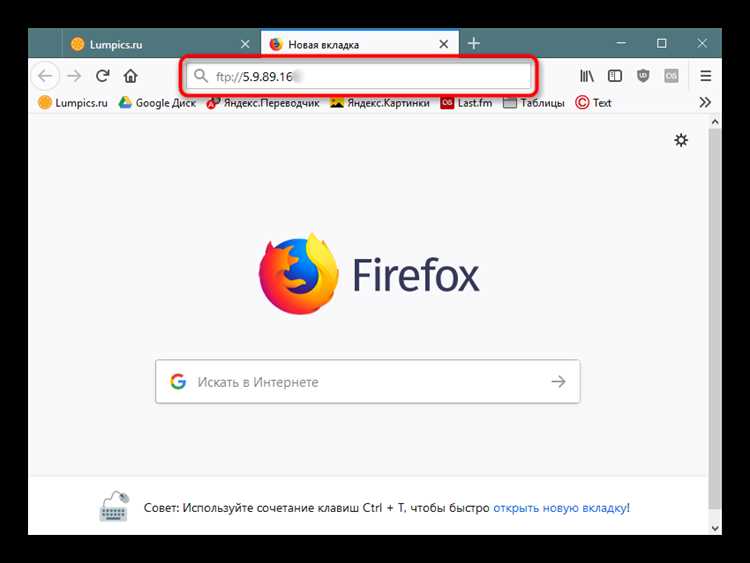
В последних версиях Яндекс Браузера прямое открытие адресов вида ftp:// по умолчанию отключено: при попытке перейти по ссылке сервер не отображается, а загрузка файлов блокируется механизмами безопасности Chromium. Это связано с отказом движка от встроенного FTP-клиента и переходом на работу через внешние инструменты или специальные расширения. Поэтому для подключения к FTP требуется ручная настройка альтернативных способов доступа.
Для получения файлов можно использовать два практичных варианта: запуск загрузки через системный обработчик протокола или подключение стороннего клиента (например, FileZilla, WinSCP) с последующей передачей ссылок браузеру. В корпоративных сетях дополнительно применяется проксирование через HTTP/HTTPS-шлюз или WebDAV, что позволяет работать с сервером без прямой поддержки FTP внутри браузера.
Перед настройкой важно проверить параметры безопасности: разрешения на открытие внешних приложений, состояние антивирусной фильтрации трафика и блокировку небезопасных протоколов в настройках ОС. Неправильная конфигурация может полностью перехватывать запросы к порту 21 или переводить соединение в пассивный режим с ошибками авторизации. Ниже приведены конкретные шаги, позволяющие включить обработку FTP-ссылок и организовать стабильный доступ к серверу из Яндекс Браузера.
Почему Яндекс Браузер по умолчанию не открывает FTP-ссылки и какие есть ограничения
Яндекс Браузер построен на движке Chromium, в котором поддержка протокола FTP (File Transfer Protocol) отключена на уровне ядра. Начиная с Chromium 88 разработчики полностью удалили встроенный FTP-клиент из соображений безопасности и производительности, поэтому переход по ссылкам вида ftp:// больше не обрабатывается браузером напрямую.
Основная причина – безопасность. FTP передаёт логины, пароли и файлы без шифрования. Данные могут быть перехвачены в локальной сети или через публичные точки доступа. В отличие от HTTPS, протокол не поддерживает TLS по умолчанию и не обеспечивает проверку подлинности сервера.
Второй фактор – отсутствие современных механизмов защиты. FTP не интегрируется с песочницей браузера, политиками контента (CSP), изоляцией процессов и антивирусной проверкой загрузок. Это усложняет контроль над вредоносными файлами и повышает риск запуска небезопасного кода.
Технические ограничения движка включают удаление следующих возможностей:
– просмотр каталогов FTP внутри вкладки браузера;
– скачивание файлов напрямую по ftp:// без внешних обработчиков;
– авторизация через встроенное окно логина;
– работа с пассивным и активным режимами передачи.
При попытке открыть FTP-ссылку браузер либо игнорирует её, либо предлагает передать адрес внешнему приложению. Это поведение нельзя изменить настройками, так как модуль полностью отсутствует в кодовой базе.
Практические рекомендации:
– использовать SFTP или FTPS вместо FTP для защищённой передачи;
– подключать специализированные клиенты (FileZilla, WinSCP, Total Commander);
– для веб-доступа на сервере настраивать HTTP/HTTPS-раздачу файлов;
– назначить внешнюю программу обработчиком ftp:// в системе, чтобы ссылки автоматически открывались в клиенте.
Таким образом, отсутствие поддержки FTP – не ошибка браузера, а целенаправленное ограничение, связанное с устаревшим протоколом и требованиями к безопасности современных веб-приложений.
Проверка текущей версии браузера и обновление до последней сборки
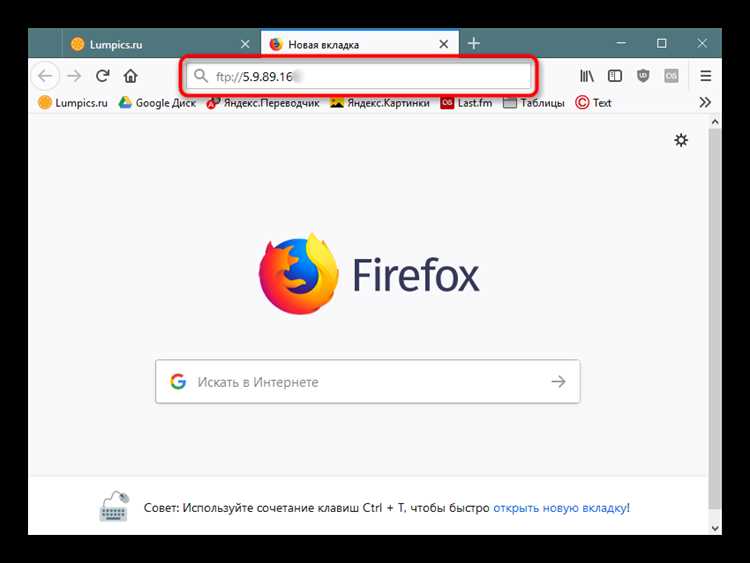
Откройте меню браузера (кнопка с тремя линиями в правом верхнем углу) → «Дополнительно» → «О браузере». На странице автоматически отобразится точный номер версии (например, 24.12.3.885) и статус обновлений. Если используется устаревшая сборка, рядом появится кнопка «Обновить» или начнётся загрузка новой версии без дополнительных действий.
Для корректной работы FTP-ссылок и сетевых протоколов рекомендуется использовать последнюю стабильную версию: в старых релизах отключены отдельные компоненты Chromium, влияющие на обработку файловых и локальных адресов. Разница даже в 1–2 минорных версиях может приводить к блокировке доступа или отсутствию поддержки внутренних флагов.
После загрузки обновления нажмите «Перезапустить», чтобы применить изменения. Без перезапуска новые модули не активируются. Если кнопка не появляется, закройте браузер полностью через «Меню → Выход» и запустите заново.
При невозможности обновления через встроенный механизм скачайте установщик с официального сайта Яндекса и выполните установку поверх текущей версии – настройки, закладки и расширения сохраняются. Этот способ также устраняет повреждённые файлы обновления и ошибки проверки целостности.
Проверьте, что автоматические обновления не заблокированы антивирусом или политиками системы: доступ к папке установки (обычно C:\Users\Имя\AppData\Local\Yandex\YandexBrowser) должен быть разрешён на запись. После обновления повторно откройте страницу «О браузере» и убедитесь, что отображается актуальный номер сборки и статус «Вы используете последнюю версию».
Включение поддержки FTP через системные протоколы и ассоциации файлов в Windows

Яндекс Браузер не обрабатывает FTP-ссылки напрямую, поэтому доступ можно организовать через системный обработчик протокола ftp://. Windows передаёт такие ссылки назначенному приложению: Проводнику, стороннему клиенту (FileZilla, WinSCP) или другому менеджеру файлов.
- Открытие FTP-ссылок из браузера через внешнюю программу.
- Поддержка авторизации, сохранения паролей, пассивного режима.
- Работа с папками как с обычной файловой системой.
Назначение обработчика протокола ftp
- Откройте «Параметры» → «Приложения» → «Приложения по умолчанию».
- Перейдите в «Выбор стандартных приложений по протоколам».
- Найдите строку FTP.
- Назначьте программу:
- «Проводник Windows» – базовый доступ без расширенных функций;
- FileZilla/WinSCP – полноценный клиент с очередью загрузок и логами.
Использование Проводника Windows как FTP-клиента
- Откройте «Этот компьютер» → «Добавить сетевое расположение».
- Выберите «Выберите другое сетевое расположение».
- Укажите адрес вида: ftp://user@server:21.
- При необходимости снимите «Анонимный вход» и задайте логин.
- После создания точка доступа появится в разделе «Сетевые расположения».
Ассоциации для скачиваемых файлов
- Для файлов .zip, .tar, .gz задайте архиватор по умолчанию (7-Zip, WinRAR) через «Приложения по типу файла».
- Для .html/.txt назначьте удобный редактор, если требуется просмотр содержимого после загрузки.
- Это ускоряет обработку результатов загрузки из FTP без ручного выбора программы.
Дополнительные параметры стабильности
- Включите пассивный режим (PASV) в используемом клиенте – снижает проблемы с NAT и файрволом.
- Разрешите программе доступ через «Брандмауэр Windows» → «Разрешить взаимодействие с приложением».
- При частых разрывах задайте таймаут соединения 60–120 секунд.
- Для безопасной передачи предпочтительно использовать FTPS или SFTP, если сервер поддерживает.
После назначения обработчика любые ссылки формата ftp://server/path, открытые в Яндекс Браузере, автоматически передаются выбранному приложению без дополнительных расширений или настроек браузера.
Настройка открытия FTP-ссылок через внешний клиент вместо встроенного просмотра
Яндекс Браузер не содержит полноценного FTP-менеджера и при переходе по ссылкам вида ftp:// открывает содержимое как обычный список файлов или передаёт обработку системе. Для стабильной работы с загрузкой, докачкой и правами доступа целесообразно назначить внешний клиент (FileZilla, WinSCP, Total Commander).
- поддержка пассивного/активного режимов (PASV/PORT);
- докачка файлов и очередь загрузок;
- сохранение учётных данных и ключей;
- работа с FTPS/SFTP;
- журнал операций и контроль ошибок.
Windows 10/11 – назначение программы по умолчанию:
- Установить FTP-клиент (например, FileZilla Client).
- Открыть «Параметры → Приложения → Приложения по умолчанию».
- Выбрать «Выбор стандартных приложений по протоколам».
- Найти протокол FTP.
- Назначить нужный клиент вместо «Браузер».
После этого любой клик по ftp://ссылке в Яндекс Браузере автоматически запускает выбранную программу.
macOS:
- Установить клиент (Transmit, FileZilla, Cyberduck).
- В Finder открыть любую FTP-ссылку или файл .webloc.
- «Получить информацию → Открывать в программе».
- Выбрать клиент и нажать «Использовать для всех».
Linux (GNOME/KDE):
- назначить обработчик через «Приложения по умолчанию → Сеть»;
- или командой: xdg-mime default filezilla.desktop x-scheme-handler/ftp.
Дополнительные параметры в Яндекс Браузере:
- отключить расширения, перехватывающие загрузки;
- проверить «Загрузки → Спрашивать, куда сохранять файлы», чтобы ссылки не открывались как обычные файлы;
- при корпоративных политиках убедиться, что протоколы не блокируются антивирусом или брандмауэром.
Практика: для FTPS использовать порт 990, для SFTP – 22; включить пассивный режим при работе через NAT/роутер; хранить пароли в менеджере клиента, а не в URL.
Подключение к FTP-серверу через адресную строку с указанием логина, пароля и порта
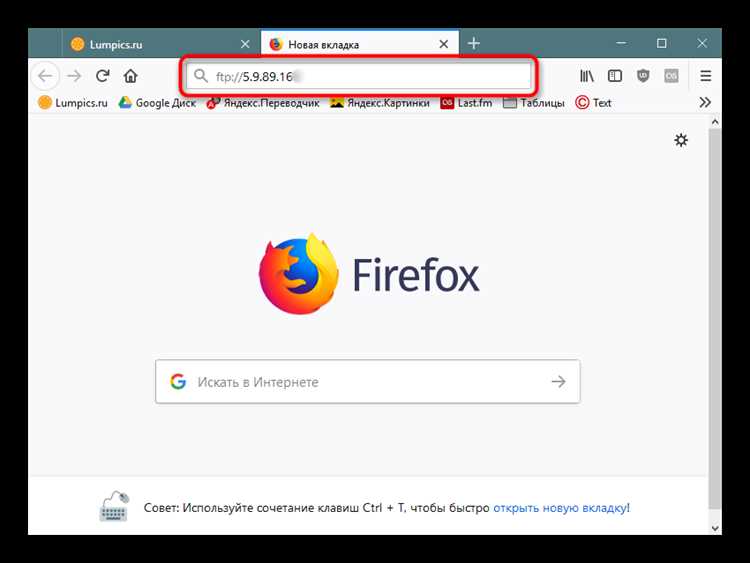
Для прямого доступа к FTP-серверу в Яндекс Браузере используется формат ссылки с авторизационными данными. В адресной строке указывается протокол, имя пользователя, пароль, хост и порт в строгой последовательности: ftp://логин:пароль@адрес:порт. Такой способ позволяет сразу открыть каталог без дополнительных форм входа.
Пример для сервера с IP 192.168.1.15, пользователем admin, паролем qwerty и портом 2121: ftp://admin:qwerty@192.168.1.15:2121. После нажатия Enter браузер инициирует соединение и отображает структуру директорий, если сервер принимает незащищённые FTP-подключения.
Если используется стандартный порт 21, его можно не указывать: ftp://user:pass@example.com. При нестандартном порте параметр обязателен, иначе произойдёт попытка подключения к 21 и возникнет ошибка тайм-аута или отказ в соединении.
Спецсимволы в логине или пароле (например @, :, #, %) должны быть закодированы в URL-формате: @ → %40, : → %3A. Без кодирования браузер неправильно интерпретирует строку и не выполнит авторизацию.
Метод подходит только для обычного FTP. Для FTPS или SFTP адресная строка не используется – требуется специализированный клиент (FileZilla, WinSCP). Перед вводом данных убедитесь, что сервер разрешает анонимный или парольный доступ и не блокирует вход по IP-фильтру или файрволу.
Передача пароля в адресной строке выполняется в открытом виде и может сохраняться в истории браузера. Для рабочих или публичных сетей предпочтительно использовать отдельный FTP-клиент либо временные учётные записи с ограниченными правами.
Разрешение блокировок безопасности и добавление сервера в список доверенных
Яндекс Браузер блокирует FTP-соединения по умолчанию из-за устаревшего протокола и потенциальных угроз. Для включения доступа необходимо настроить исключения на уровне браузера и операционной системы.
Для начала откройте настройки браузера и перейдите в раздел «Безопасность». Убедитесь, что параметр «Блокировать небезопасные протоколы» отключен для конкретного сервера. После этого нужно добавить FTP-сервер в список доверенных.
| Шаг | Действие | Комментарий |
|---|---|---|
| 1 | Откройте Яндекс Браузер → Меню → Настройки → Безопасность | Раздел содержит параметры управления сертификатами и протоколами |
| 2 | Найдите «Исключения» или «Список доверенных сайтов» | Фокус на FTP-сервер, который необходимо использовать |
| 3 | Добавьте адрес сервера в формате ftp://example.com | Указание протокола обязательно; без ftp:// браузер не распознает исключение |
| 4 | Сохраните изменения и перезапустите браузер | Перезапуск необходим для применения новых правил безопасности |
| 5 | При первом подключении к серверу подтвердите предупреждение о небезопасном соединении | После подтверждения соединение автоматически считается доверенным |
Для стабильной работы рекомендуется использовать FTP через защищённый протокол FTPS или SFTP. При использовании стандартного FTP убедитесь, что сервер поддерживает пассивный режим передачи данных и ограничивает доступ по IP, чтобы снизить риск перехвата данных.
Дополнительно можно управлять исключениями через системные настройки Windows или macOS, добавляя сервер в список надёжных узлов сети. Это особенно важно при работе с корпоративными серверами или внутренними сетями, где браузер может блокировать соединение несмотря на локальные настройки.
Типовые ошибки при подключении к FTP и способы их устранения в Яндекс Браузере

Ошибка 1: «Невозможно установить соединение». Чаще всего возникает при неверном вводе адреса сервера или порта. Проверьте, что используется правильный формат: ftp://имя_сервера или ip-адрес, порт 21. Убедитесь, что сервер доступен извне и нет блокировки фаерволом.
Ошибка 2: «Авторизация не удалась». Причина – неверные логин или пароль. Рекомендуется перепроверить данные в настройках FTP-сервера. Если используется анонимный доступ, убедитесь, что сервер поддерживает анонимные подключения.
Ошибка 3: «Соединение прервано». Часто связана с тайм-аутом или пассивным режимом. В Яндекс Браузере можно использовать расширение для FTP-клиента, которое поддерживает пассивный режим (PASV). Проверьте настройки роутера и фаервола на предмет блокировки портов 20 и 21.
Ошибка 4: «Файл не загружается или не отображается». Причина – ограничения прав доступа на сервере. Убедитесь, что у учетной записи есть права на чтение и запись. Также проверьте режим передачи: бинарный для изображений и архивов, ASCII для текстовых файлов.
Ошибка 5: «SSL/TLS ошибка при подключении к FTPS». Возникает при использовании защищенного соединения, если сертификат сервера некорректен. Решение – добавить сертификат в доверенные или переключиться на обычный FTP при внутреннем тестировании.
Для всех случаев рекомендуется использовать расширения для FTP вместо встроенной поддержки браузера, так как Яндекс Браузер ограничивает прямое подключение к FTP, особенно в последних версиях. Это повышает стабильность и совместимость с современными серверами.
Вопрос-ответ:
Можно ли напрямую открыть FTP-сайт через Яндекс Браузер?
Начиная с последних версий, Яндекс Браузер перестал поддерживать прямой доступ к FTP через адресную строку. Это связано с тем, что встроенный движок Chromium, на котором основан браузер, отключил эту функцию. Поэтому для работы с FTP нужно использовать сторонние приложения или расширения, которые обеспечивают подключение к FTP-серверам.
Как включить доступ к FTP через расширения в Яндекс Браузере?
Для работы с FTP через браузер можно установить специальные расширения из каталога Chrome Web Store. После установки расширения нужно открыть его и ввести данные сервера: адрес, логин и пароль. После этого расширение создаст интерфейс для просмотра и передачи файлов, похожий на отдельный FTP-клиент. Этот способ удобен, если не хочется устанавливать отдельное приложение для FTP.
Можно ли использовать сторонние программы вместе с Яндекс Браузером для работы с FTP?
Да, один из вариантов — использовать отдельный FTP-клиент, например, FileZilla или WinSCP. В этом случае браузер можно использовать только для перехода на веб-страницы, а доступ к FTP будет происходить через клиент. Такой метод безопасен и дает полный набор функций: загрузка, скачивание, создание папок, изменение прав доступа и так далее.
Почему в Яндекс Браузере перестал работать ftp://?
Поддержка протокола ftp:// была отключена в браузере из-за соображений безопасности. Протокол FTP передает данные в открытом виде, включая логины и пароли, что делает соединение уязвимым для перехвата. Поэтому разработчики решили полностью убрать возможность прямого доступа через адресную строку, оставив альтернативу в виде расширений или сторонних программ.
Есть ли возможность просматривать FTP-файлы прямо в Яндекс Браузере без дополнительных программ?
На данный момент встроенных средств для этого нет. Без расширений или стороннего клиента браузер не откроет FTP-сайты. Некоторые расширения создают удобный интерфейс для просмотра файлов прямо в окне браузера, но полностью встроенного функционала нет, поэтому придется использовать дополнительные инструменты.

 Загрузка...