
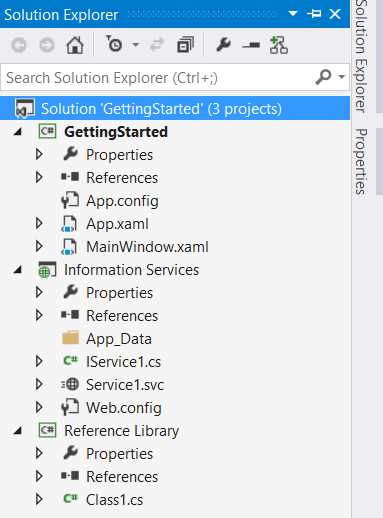
Окно Toolbox в Visual Studio 2019 используется для добавления визуальных и невизуальных компонентов в дизайнер форм, окон и страниц. Без него невозможно перетаскивать элементы управления Button, TextBox, Label и другие компоненты в проекты Windows Forms, WPF или ASP.NET Web Forms. При этом Toolbox не является постоянно активным окном и отображается только в определённых контекстах.
 в Visual Studio 2019 используется для добавления визуальных и невизуальных компонентов в дизайнер форм, окон и страниц. Без него невозможно перетаскивать элементы управления Button, TextBox, Label и другие компоненты в проекты Windows Forms, WPF или ASP.NET Web Forms. При этом Toolbox не является постоянно активным окном и отображается только в определённых контекстах.»>
Чаще всего проблема с Toolbox возникает после изменения раскладки окон, сбоя настроек среды или открытия проекта без активного дизайнера. Например, при открытом файле кода (.cs) окно Toolbox будет недоступно, даже если пункт меню присутствует. Это поведение заложено в архитектуру Visual Studio 2019 и не является ошибкой.
Для корректного отображения Toolbox необходимо учитывать тип проекта, активное окно редактора и состояние пользовательских настроек среды. В статье разобраны все рабочие способы открытия Toolbox, включая вызов через меню, горячие клавиши и восстановление окна при сбоях интерфейса, что позволяет быстро вернуть доступ к инструментам без переустановки Visual Studio.
Вопрос-ответ:
Почему окно Toolbox не отображается при открытии проекта в Visual Studio 2019?
Toolbox привязан к дизайнеру, а не к редактору кода. Если открыт файл .cs, .xaml.cs или другой исходный код, окно Toolbox будет недоступно. Для его появления нужно открыть файл формы Windows Forms (.cs [Design]) или XAML-файл WPF в режиме дизайнера. Только при активном дизайнере Visual Studio загружает набор элементов для Toolbox.
Как открыть Toolbox через меню, если он скрыт?
В верхнем меню Visual Studio 2019 нужно перейти в пункт View и выбрать Toolbox. Если пункт активен, но окно не появляется, чаще всего оно скрыто за пределами экрана или свернуто в авто-скрытие. В этом случае стоит проверить боковые панели и режим закрепления окон.
Работает ли горячая клавиша для открытия Toolbox?
Стандартная комбинация клавиш для вызова Toolbox — Ctrl + Alt + X. Она срабатывает только при открытом дизайнере формы или XAML. Если нажать сочетание в редакторе кода, Visual Studio не покажет окно, так как контекст не поддерживает загрузку элементов Toolbox.
Почему Toolbox пустой или содержит мало элементов?
Пустой Toolbox появляется, если дизайнер не успел загрузиться или проект повреждён. Также это происходит при открытии неподдерживаемого типа файла. В Windows Forms и WPF набор элементов формируется динамически, поэтому после переключения между проектами иногда требуется закрыть и заново открыть дизайнер.
Как восстановить окно Toolbox после сбоя интерфейса?
Если Toolbox не открывается ни через меню, ни через клавиши, помогает сброс расположения окон. Для этого нужно выбрать Window → Reset Window Layout и подтвердить действие. После перезапуска Visual Studio окно Toolbox возвращается в стандартное положение вместе с остальными панелями.

 Загрузка...



