Содержание статьи
Формат SVG хранит векторные данные в виде XML-кода и масштабируется без потери четкости, тогда как Photoshop изначально ориентирован на работу с растровой графикой. Из-за этого при открытии SVG программа не редактирует кривые напрямую, а предлагает преобразование в пиксели или использование смарт-объектов. Понимание этого ограничения позволяет сразу выбрать корректный сценарий работы и избежать повторного импорта файлов.
Поддержка SVG в Photoshop зависит от версии приложения. Полноценное открытие через стандартное меню доступно, начиная с CC, при этом файл всегда проходит этап растрирования с указанием размеров, разрешения и цветового режима. Эти параметры напрямую влияют на итоговое качество изображения, особенно при подготовке макетов для экранов с высокой плотностью пикселей или печати.
Отдельного внимания требует способ импорта. SVG можно открыть как самостоятельный документ или вставить в существующий проект как смарт-объект, сохранив связь с исходным вектором. Такой подход удобен при масштабировании и повторном использовании элементов интерфейса, и он снижает риск искажения форм при дальнейших правках.
Важно учитывать, что Photoshop не предназначен для правки структуры SVG-кода и сложных векторных операций. При необходимости изменить кривые, обводки или логические группы рекомендуется предварительная подготовка файла в векторных редакторах, а затем импорт уже настроенного SVG. Это упрощает дальнейшую работу и делает результат предсказуемым.
Проверка версии Photoshop и поддержки формата SVG
Поддержка файлов SVG в Photoshop напрямую зависит от поколения программы. Версии до Photoshop CS6 не распознают этот формат как открываемый файл, поэтому при работе с такими сборками требуется предварительное преобразование SVG в PNG или PSD. Начиная с Photoshop CC, SVG можно открывать через стандартное меню, однако программа сразу переводит вектор в растр.
Актуальную версию Photoshop можно определить через меню «Справка → О программе». Для корректного открытия SVG рекомендуется использовать сборки CC 2017 и новее, так как в них стабильнее работает импорт в виде смарт-объекта и корректно обрабатываются сложные кривые, градиенты и маски. В более ранних CC-версиях часто возникают искажения при растрировании и некорректное масштабирование.
Также важно учитывать разрядность системы и приложения. 64-битные версии Photoshop корректнее работают с крупными SVG-файлами, содержащими большое количество узлов и эффектов. В 32-битных сборках возможны ошибки открытия или значительное замедление при импорте.
Перед началом работы имеет смысл открыть SVG в любом текстовом редакторе и проверить наличие нестандартных фильтров, CSS-стилей и встроенных шрифтов. Photoshop поддерживает базовую структуру SVG, но игнорирует часть атрибутов, что может привести к отличиям внешнего вида после открытия файла.
Открытие SVG через меню «Файл → Открыть»
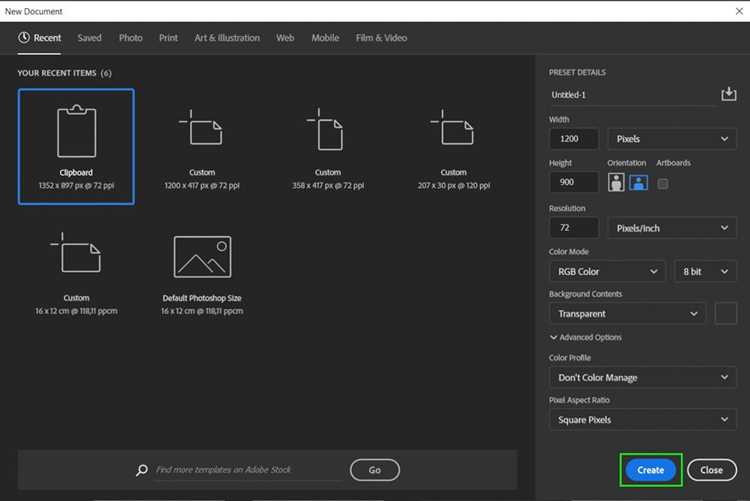
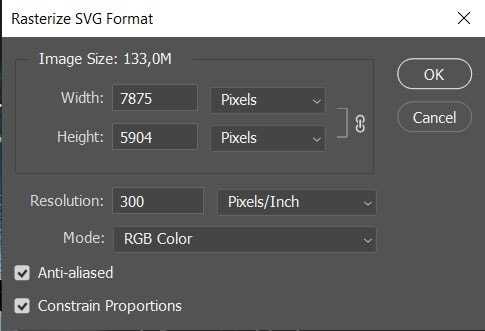
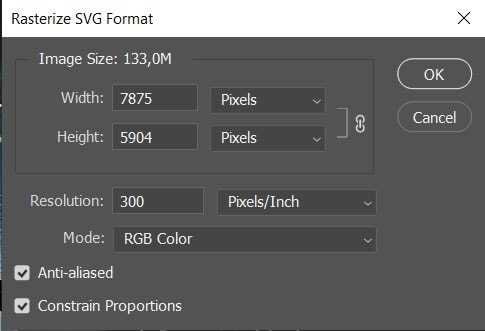
Самый прямой способ работы с SVG в Photoshop – открытие файла через меню «Файл → Открыть». При выборе SVG программа не загружает его как векторный документ, а запускает окно растрирования, в котором пользователь задает параметры будущего изображения. Эти настройки определяют, как вектор будет преобразован в пиксели.
В диалоговом окне растрирования доступны ключевые параметры, которые требуется настроить вручную:
- ширина и высота изображения в пикселях с учетом целевого разрешения экрана или печати;
- разрешение (ppi), где для экранных проектов обычно используют 72–144 ppi, а для печати – от 300 ppi;
- цветовой режим, чаще всего RGB для цифровых макетов и CMYK для полиграфии;
- фон, который может быть прозрачным или залитым цветом.
После подтверждения параметров Photoshop создает новый документ, в котором SVG представлен как растрированный слой. Все контуры, обводки и заливки превращаются в пиксели, поэтому дальнейшее масштабирование без потери четкости становится невозможным. Из-за этого размер холста следует задавать с запасом под конечный формат.
Метод открытия через «Файл → Открыть» подходит для ситуаций, когда SVG используется как исходник для растровой графики, ретуши или наложения эффектов. Для интерфейсных элементов и иконок, которые могут потребовать изменения масштаба, предпочтительнее использовать импорт в виде смарт-объекта.
Импорт SVG как смарт-объекта в рабочий документ
Импорт SVG как смарт-объекта позволяет использовать вектор внутри растрового документа без потери четкости при масштабировании. Для этого в Photoshop открывают целевой PSD-файл и выбирают команду «Файл → Поместить встроенные» или «Файл → Поместить связанные», указывая SVG в файловой системе.
После выбора файла Photoshop автоматически помещает SVG на холст и запрашивает подтверждение трансформации. На этом этапе важно сразу задать приблизительный размер объекта, так как последующее масштабирование остается безопасным, но первичное соотношение сторон удобнее настроить сразу.
При работе со смарт-объектом доступны следующие возможности:
- многократное масштабирование без деградации линий и форм;
- применение фильтров и стилей слоя с возможностью их редактирования;
- замена исходного SVG через контекстное меню слоя без повторного импорта.
Если SVG был помещен как связанный смарт-объект, изменения исходного файла автоматически отражаются в PSD после обновления связи. Это удобно при работе с иконками, логотипами и элементами интерфейса, которые дорабатываются параллельно в векторном редакторе.
Для доступа к содержимому смарт-объекта используется двойной клик по миниатюре слоя. Photoshop откроет SVG в отдельном окне в виде растрированного представления, поэтому правка кривых остается недоступной. Для изменения геометрии требуется корректировка исходного SVG вне Photoshop.
Настройка параметров растрирования при открытии SVG
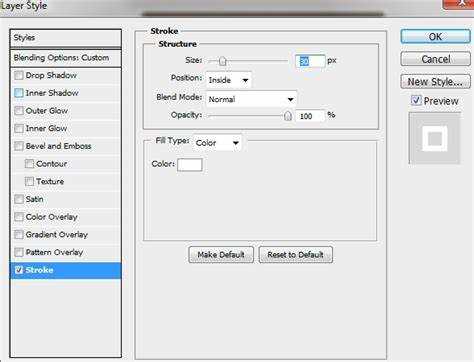
При открытии SVG через Photoshop отображается окно растрирования, в котором задаются параметры преобразования векторной графики в пиксели. Эти значения нельзя изменить после создания документа, поэтому их выбор напрямую влияет на качество и пригодность изображения для дальнейшей работы.
Ключевым параметром является размер в пикселях. Значения ширины и высоты следует задавать исходя из максимального предполагаемого масштаба использования. Например, для иконок интерфейса под Retina-дисплеи разумно закладывать размер в 2–3 раза больше финального отображения, чтобы избежать размытости при уменьшении.
Выбор цветового режима влияет на корректность оттенков и дальнейшую обработку. RGB используется для веб-графики, интерфейсов и цифровых презентаций, тогда как CMYK подходит для печатных материалов. Переключение режима после растрирования может привести к смещению цветов, особенно в градиентах.
Параметр фона определяет прозрачность холста. Для логотипов, иконок и элементов дизайна предпочтительно выбирать прозрачный фон, чтобы избежать необходимости вырезания изображения. Белый или цветной фон имеет смысл только при подготовке цельных растровых иллюстраций.
Типичные ошибки при открытии SVG и способы их устранения
Одна из частых проблем при открытии SVG в Photoshop – искаженные пропорции объектов. Это происходит из-за некорректно заданного viewBox или отсутствия фиксированных размеров в самом файле. Перед импортом рекомендуется открыть SVG в векторном редакторе и задать явные значения ширины и высоты, чтобы Photoshop корректно интерпретировал масштаб.
Еще одна распространенная ошибка – потеря градиентов, теней и фильтров. Photoshop поддерживает только базовые SVG-эффекты, поэтому сложные фильтры, маски и CSS-стили могут быть проигнорированы. Для устранения проблемы такие элементы следует преобразовать в простые заливки и формы до открытия файла.
Некорректное отображение шрифтов связано с отсутствием используемых гарнитур в системе. Photoshop не встраивает шрифты из SVG и заменяет их системными аналогами. Надежный способ избежать этого – предварительно перевести текст в кривые в исходном SVG.
Размытые края и нечеткие линии появляются при открытии SVG с малым размером холста или низким разрешением растрирования. В этом случае помогает повторное открытие файла с увеличенными значениями ширины, высоты и ppi. Изменение этих параметров после создания документа не восстанавливает детализацию.
Иногда Photoshop не открывает SVG вовсе или выдает ошибку импорта. Причиной могут быть поврежденная структура XML или нестандартные расширения формата. Проверка файла в текстовом редакторе и пересохранение через векторное приложение часто устраняют такие сбои.
Сохранение и экспорт SVG после редактирования в Photoshop
Photoshop не сохраняет файлы напрямую в исходный векторный формат SVG. После редактирования вектор автоматически превращается в растровый слой или смарт-объект. Для дальнейшего использования векторного SVG требуется экспорт через альтернативные форматы или повторная подготовка исходного файла.
Оптимальные варианты экспорта зависят от цели:
| Цель | Рекомендованный формат | Особенности |
|---|---|---|
| Веб-иконки и интерфейсные элементы | PNG или PSD с прозрачным фоном | Сохраняется четкость контуров при заданном размере; масштабирование ограничено |
| Повторное использование векторной графики | Сохранение как смарт-объект и экспорт в Illustrator | Позволяет редактировать кривые и заливки в векторном редакторе |
| Печать | TIFF или PSD с высоким разрешением | Сохраняется цветовой режим CMYK и детализация; SVG уже недоступен |
Если требуется экспорт обратно в SVG, рекомендуется открыть исходный файл в векторном редакторе, внести изменения по готовому макету и сохранить в SVG. Photoshop можно использовать для добавления растровых эффектов, текстур и корректировки цвета, но конечное векторное представление сохраняется только через специализированное ПО.
Альтернативные способы работы с SVG при ограничениях Photoshop
При работе с SVG в Photoshop часто возникают ограничения: невозможность редактирования кривых, игнорирование фильтров, потеря текста и сложных стилей. Для обхода этих ограничений используют внешние инструменты и комбинированные подходы.
Один из вариантов – предварительная подготовка SVG в векторном редакторе, например, Adobe Illustrator или Inkscape. Здесь можно:
- преобразовать текст в кривые;
- упростить сложные фильтры и градиенты до базовых заливок;
- задать точные размеры и соотношение сторон для корректного растрирования в Photoshop.
Другой способ – импорт SVG как смарт-объекта, после чего использовать Photoshop только для растровой доработки: наложения эффектов, текстур, цветокоррекции. При этом исходный вектор остаётся доступным для редактирования в отдельном редакторе.
Для веб- и интерфейсной графики можно использовать промежуточные форматы: экспорт SVG в PNG или PDF с прозрачностью. PNG подходит для макетов и тестирования отображения на экране, PDF сохраняет часть векторных свойств и открывается в Illustrator или других векторных приложениях.
Автоматизация повторяющихся задач возможна через скрипты и действия Photoshop: пакетное преобразование SVG в нужные размеры и форматы без ручного открытия каждого файла. Это ускоряет работу при обработке большого количества иконок или логотипов.
Вопрос-ответ:
Почему при открытии SVG в Photoshop линии выглядят размытыми?
Photoshop при открытии SVG выполняет растрирование векторного файла. Если задано слишком низкое разрешение или малый размер холста, линии и контуры теряют четкость. Для исправления увеличьте значения ширины, высоты и ppi в окне растрирования перед открытием файла. Для интерфейсной графики рекомендуется использовать размеры в 2–3 раза больше финального отображения.
Можно ли редактировать текст в SVG после открытия в Photoshop?
Прямое редактирование текста в Photoshop невозможно. Программа преобразует все элементы в пиксели или смарт-объекты, поэтому текст теряет свойства шрифта. Чтобы изменить текст, нужно отредактировать исходный SVG в векторном редакторе, например Illustrator или Inkscape, а затем заново импортировать файл в Photoshop.
В чем разница между открытием SVG напрямую и импортом как смарт-объекта?
При открытии через «Файл → Открыть» SVG сразу преобразуется в растровый слой, и масштабирование приводит к потере четкости. Импорт как смарт-объекта позволяет сохранить исходный векторный файл внутри PSD, поддерживая масштабирование без потери качества. Смарт-объект удобен для элементов интерфейса, логотипов и иконок, которые могут потребовать изменения размера.
Почему Photoshop не показывает некоторые градиенты или фильтры из SVG?
Photoshop поддерживает только базовую структуру SVG. Сложные градиенты, фильтры, маски и CSS-стили игнорируются при растрировании. Чтобы сохранить визуальные эффекты, их следует упростить или преобразовать в простые заливки и фигуры в векторном редакторе до открытия в Photoshop.
Как сохранить отредактированный SVG без потери векторных свойств?
Photoshop не может сохранить изменения обратно в исходный SVG. Чтобы сохранить векторные свойства, нужно использовать смарт-объект и экспортировать его через Illustrator или другое векторное приложение. Для растровой версии можно сохранять PNG или PSD, но при этом SVG-кривые и заливки становятся пикселями и дальнейшее масштабирование приведет к потере четкости.
Почему при открытии SVG в Photoshop некоторые элементы отображаются неправильно или пропадают?
Photoshop поддерживает только базовую структуру SVG. Сложные элементы, такие как фильтры, маски, анимации или встроенные CSS-стили, могут быть проигнорированы или заменены при растрировании. Чтобы избежать проблем, перед открытием SVG стоит проверить файл в векторном редакторе, упростить сложные градиенты и эффекты, а текст перевести в кривые. Это позволяет сохранить внешний вид изображения максимально близким к исходному при импорте в Photoshop.

 Загрузка...