Содержание статьи
Версия AVZ 4.61 включает исправления ошибок предыдущих сборок и улучшения модулей сканирования. Для корректной работы рекомендуется обновлять программу каждые 2–3 недели или сразу после выхода новой сборки. Игнорирование обновлений может привести к пропуску свежих сигнатур и снижению эффективности обнаружения угроз.
Перед обновлением важно проверить текущую версию AVZ в разделе «О программе». Если она ниже 4.60, потребуется сначала выполнить полное резервное копирование настроек и журнала действий, чтобы сохранить все пользовательские конфигурации и результаты сканирования.
Скачивание обновлений лучше осуществлять с официального сайта разработчика, избегая сторонних источников, где возможны модифицированные версии. Рекомендуется отключить сторонние антивирусные программы на время обновления, чтобы исключить конфликты при записи новых файлов и библиотек.
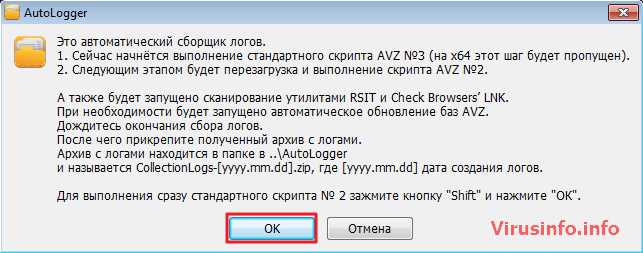
После загрузки обновления следует запустить установочный файл с правами администратора. В процессе обновления AVZ автоматически проверяет целостность ключевых модулей и синхронизирует базу сигнатур с сервером разработчика. Завершив обновление, перезагрузите программу и выполните тестовое сканирование, чтобы убедиться в корректной работе новых функций.
Проверка текущей версии AVZ на компьютере
Для точного определения версии AVZ откройте программу через ярлык на рабочем столе или из папки установки. В верхнем меню выберите пункт «Справка», затем «О программе». В открывшемся окне отобразится номер версии в формате «AVZ X.Y.Z». Запомните или запишите эти цифры для сравнения с последней доступной версией на официальном сайте.
Альтернативный способ – проверить свойства исполняемого файла avz.exe. Щёлкните правой кнопкой мыши по файлу, выберите «Свойства», перейдите на вкладку «Подробно». Поле «Версия файла» содержит полную информацию о текущей сборке AVZ, включая дату компиляции.
Для автоматической проверки обновлений откройте меню «Файл» → «Проверить обновления». Программа сверит установленную версию с актуальной на сервере разработчика и предложит скачать обновление при необходимости. Если соединение с интернетом отсутствует, используйте ручное сравнение с версией на сайте.
После определения версии рекомендуется сохранять эти данные в отдельном файле или заметке, чтобы при обновлении иметь возможность проверить корректность установки новой версии AVZ.
Скачивание официального обновления с сайта разработчика
Перейдите на официальный сайт AVZ по адресу https://www.z-oleg.com/secur/avz/download.php. Убедитесь, что URL начинается с «https://» для защиты от поддельных ресурсов.
На странице загрузки выберите последнюю версию программы, указанную в блоке «AVZ Update». Обратите внимание на номер версии и дату выпуска, чтобы сравнить с установленной копией.
Нажмите ссылку «Скачать обновление» или «Download Update». Файл будет иметь расширение .exe или .zip, в зависимости от сборки. Если предлагается несколько вариантов, выбирайте стандартную версию для вашей операционной системы.
После загрузки проверьте контрольную сумму файла, если она указана на сайте. Сравните хеш-сумму с предоставленной на странице, чтобы исключить повреждение или подделку.
Сохраняйте скачанный файл в отдельной папке и не запускайте его сразу. Подготовьте резервную копию текущей версии AVZ, чтобы при необходимости можно было откатиться.
При скачивании через браузер отключите сторонние менеджеры загрузок, которые могут изменять содержимое файла. Используйте встроенный загрузчик для сохранения целостности обновления.
Если сайт предлагает автоматическое обновление через интерфейс программы, убедитесь, что AVZ запущен с правами администратора. Это позволит корректно скачать и применить все патчи.
Создание резервной копии настроек и баз AVZ
Перед обновлением AVZ необходимо сохранить текущие настройки и базы для предотвращения потери конфигурации и пользовательских правил. Запустите AVZ с правами администратора, чтобы обеспечить доступ ко всем системным компонентам.
В главном меню программы откройте раздел «Сервис» и выберите пункт «Резервное копирование». В появившемся окне отметьте следующие элементы для сохранения: базы сигнатур вирусов, пользовательские правила сканирования, настройки автоматического обновления и конфигурации модулей защиты. Необходимо исключить временные файлы, чтобы резерв не занимал лишнее место.
Укажите папку для сохранения резервной копии на локальном диске или внешнем носителе. Рекомендуется использовать отдельный каталог с датой создания, например: C:\AVZ_Backup\2026-02-05. Это облегчает восстановление при необходимости.
Нажмите «Создать копию». Процесс может занять от 30 секунд до нескольких минут, в зависимости от объема баз и настроек. По завершении проверьте, что в указанной папке появились файлы с расширением .abk или .avzbackup, соответствующие вашим настройкам и базам.
Для автоматизации резервного копирования можно настроить периодическое сохранение через планировщик задач Windows. В качестве параметров укажите путь к папке резервной копии и интервал обновления, например раз в неделю или перед каждым обновлением AVZ.
Пошаговая установка новой версии программы
Скачайте последнюю версию AVZ с официального сайта Z-Олег. Файл имеет расширение .exe и весит примерно 20 МБ.
Перед запуском установочного файла закройте все антивирусные и защитные программы, чтобы избежать блокировки процесса установки. Убедитесь, что у вас есть права администратора.
Запустите файл установки двойным щелчком мыши. В появившемся окне выберите язык интерфейса и директорию установки. Рекомендуется использовать путь по умолчанию, например: C:\Program Files\AVZ.
На следующем этапе отметьте необходимые компоненты программы. Для стандартного использования достаточно галочек напротив Основной модуль и Обновления базы. Модуль Расширенные инструменты включайте только при необходимости работы с сетевыми угрозами.
Нажмите кнопку Установить. Процесс обычно занимает 1–2 минуты. После завершения установки появится окно с предложением запустить AVZ сразу или закрыть мастер установки.
Для проверки корректности установки откройте программу. В нижней части окна убедитесь, что отображается актуальная версия, например: AVZ 5.58. Если версия не совпадает, повторите процесс скачивания с официального сайта.
| Шаг | Действие | Примечание |
|---|---|---|
| 1 | Скачать установочный файл | С официального сайта, вес ~20 МБ |
| 2 | Закрыть антивирус | Необходимо для корректной установки |
| 3 | Запустить установку | Выбрать язык и папку установки |
| 4 | Выбрать компоненты | Основной модуль + Обновления базы |
| 5 | Начать установку | Процесс 1–2 минуты |
| 6 | Проверить версию | В нижней части окна программы |
После установки рекомендуется сразу обновить базы данных, нажав Обновить базу в главном меню программы.
Проверка успешного обновления и работоспособности функций
После завершения обновления AVZ убедитесь, что версия программы соответствует последней доступной. Для этого откройте AVZ и в главном окне проверьте номер версии в правом верхнем углу; он должен совпадать с информацией на официальном сайте разработчика.
Проверка работоспособности ключевых модулей начинается с запуска встроенного антивирусного сканера. Выберите полное сканирование системы и убедитесь, что процесс запускается без ошибок и отображает текущий статус проверки. Любые сбои или зависания указывают на неполное обновление.
Для проверки модулей очистки и восстановления системы воспользуйтесь инструментом «Антибаннер» и «Восстановление системных файлов». Попробуйте выполнить очистку временных файлов и восстановление одного повреждённого файла. Успешное завершение этих операций подтверждает корректную работу функций.
Функции работы с автозагрузкой и реестром проверяются через вкладку «Инструменты» → «Управление автозагрузкой». Убедитесь, что список элементов отображается корректно, а изменения применяются без ошибок.
Дополнительно рекомендуется проверить сетевые модули: откройте «Монитор сетевой активности» и убедитесь, что AVZ корректно отображает активные подключения. Попытка блокировки подозрительного соединения должна выполняться без сбоев.
После всех проверок рекомендуется создать отчёт о состоянии системы через «Файл» → «Создать отчёт». В отчёте должны отображаться актуальные версии модулей и лог всех выполненных операций. Если отчёт формируется полностью, это подтверждает успешность обновления и функциональную целостность программы.
Настройка автоматического обновления для будущих версий
AVZ позволяет настроить автоматическое обновление, чтобы новые версии загружались и устанавливались без вмешательства пользователя. Для этого выполните следующие действия:
- Запустите AVZ с правами администратора.
- Перейдите в меню Настройки → Обновления.
- Отметьте опцию Автоматически проверять наличие обновлений.
- Выберите интервал проверки:
- Каждый запуск программы
- Ежедневно в указанное время
- Раз в неделю
- Установите автоматическую загрузку и установку новых версий:
- Если включена опция Только уведомлять, программа будет информировать о выходе обновления, но не устанавливать его.
- Если включена опция Загружать и устанавливать автоматически, обновления будут скачиваться и применяться без запроса.
- Проверьте правильность настроек прокси или сетевого подключения, если AVZ не может подключиться к серверу обновлений.
- Сохраните изменения и перезапустите программу для применения новых параметров.
Рекомендуется также включить опцию Создавать резервную копию текущей версии перед обновлением, чтобы в случае проблем можно было быстро восстановить работоспособность AVZ.
Для контроля успешного обновления используйте журнал обновлений, доступный в разделе История обновлений. Он фиксирует дату, версию и статус каждой установки.
Вопрос-ответ:
Как проверить, нужна ли обновление AVZ на моём компьютере?
Чтобы определить, доступна ли новая версия AVZ, откройте программу и перейдите в раздел «О программе». Там отображается текущая версия. Сравните её с последней версией, указанной на официальном сайте. Если номера версий отличаются, рекомендуется обновить программу, чтобы использовать актуальные базы и функции.
Можно ли обновлять AVZ без подключения к интернету?
Да, обновление возможно вручную. Для этого на другом компьютере с доступом в сеть нужно скачать свежие файлы обновления с официального сайта. После этого их переносят на нужный ПК и заменяют старые файлы в каталоге программы. Такой способ позволяет работать с актуальной версией даже без прямого подключения к интернету.
Что делать, если обновление AVZ прерывается или выдаёт ошибку?
Если процесс обновления остановился или возникла ошибка, сначала убедитесь, что программа запущена с правами администратора. Также проверьте стабильность интернет-соединения, если обновление выполняется онлайн. В некоторых случаях помогает временное отключение антивируса или брандмауэра, которые могут блокировать соединение. Если проблема сохраняется, можно скачать последнюю версию программы и установить её поверх старой.
Как узнать, что обновление AVZ прошло успешно?
После завершения обновления программа обычно отображает сообщение о завершении процесса. Кроме того, в разделе «О программе» изменяется номер версии или дата обновления баз. Дополнительно можно проверить актуальность сигнатур, запустив сканирование — новые базы должны распознавать последние угрозы. Если данные изменились, это значит, что обновление прошло корректно.

 Загрузка...