Содержание статьи

Современные операционные системы позволяют размещать две вкладки браузера одновременно на экране без необходимости переключаться между ними. В Windows 11 и macOS Ventura реализована функция «Snap Layout» и «Split View» соответственно, которая автоматически делит экран на две части с равной или настраиваемой шириной. Для мониторов с разрешением 1920×1080 оптимальное соотношение сторон для двух вкладок составляет 50/50, что обеспечивает комфортный обзор контента и удобство работы с таблицами и документами.
Для быстрого открытия двух вкладок на одном экране в Google Chrome и Microsoft Edge достаточно перетащить вкладку к левому или правому краю окна до появления прозрачного контура. После этого вторая вкладка занимает оставшуюся часть экрана автоматически. Использование комбинаций клавиш, таких как Win + стрелка влево/вправо на Windows или Control + Command + F на macOS, ускоряет процесс и минимизирует манипуляции мышью.
При работе с двумя вкладками важно учитывать нагрузку на систему. Для браузеров с высокой потребностью в памяти, таких как Chrome с более чем 10 активными вкладками, рекомендуется ограничивать количество одновременно открытых приложений до двух, чтобы избежать падения производительности. В условиях многозадачности полезно активировать функцию «tab freeze» или временно приостанавливать неиспользуемые вкладки для оптимального распределения ресурсов.
Практика открывать две вкладки на одном экране повышает скорость анализа данных и удобство работы с текстами и таблицами. При регулярном использовании стоит настроить сочетания клавиш и размеры окон под конкретные задачи: 60/40 для документа и видеоматериала, 50/50 для сравнения информации, 70/30 для работы с длинными таблицами и веб-страницами. Это сокращает время на переключение между вкладками и снижает риск пропуска важных данных.
Как разделить экран между двумя вкладками в Windows
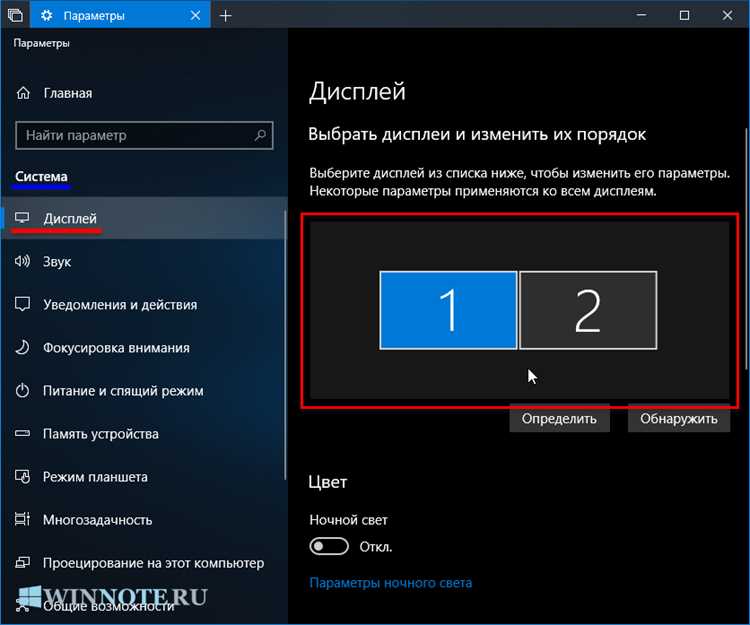
Для одновременной работы с двумя вкладками в Windows используйте встроенную функцию привязки окон (Snap). Откройте обе вкладки в отдельных окнах браузера или приложениях. Выберите первую вкладку и зажмите клавишу Win + стрелка влево или стрелка вправо. Окно займёт половину экрана.
На свободной половине автоматически отобразятся миниатюры остальных открытых окон. Выберите второе окно, чтобы оно заняло оставшуюся часть экрана. Альтернативно можно вручную растягивать окна до половины экрана, удерживая границы окна и перетаскивая его к левому или правому краю монитора.
Для точной настройки ширины используйте клавиши Win + стрелка вверх или стрелка вниз, чтобы изменить размер окна по вертикали, не затрагивая горизонтальное распределение.
Если требуется деление экрана на три или четыре области, воспользуйтесь комбинацией Win + стрелка и перемещением окон в углы экрана. Это позволяет работать с несколькими вкладками одновременно без перекрытия.
Для удобного управления окнами можно включить виртуальные рабочие столы: Win + Tab → Новый рабочий стол. На каждом рабочем столе можно закреплять отдельные вкладки и переключаться между ними.
Таблица ниже суммирует основные комбинации клавиш для разделения экрана:
| Действие | Комбинация клавиш |
|---|---|
| Закрепить окно слева | Win + стрелка влево |
| Закрепить окно справа | Win + стрелка вправо |
| Развернуть окно вертикально | Win + стрелка вверх |
| Свернуть окно вертикально | Win + стрелка вниз |
| Создать новый рабочий стол | Win + Tab → Новый рабочий стол |
Использование этих комбинаций обеспечивает эффективное размещение вкладок и минимизирует необходимость постоянного переключения между окнами, что ускоряет работу и повышает концентрацию.
Настройка одновременного просмотра вкладок на macOS

Для одновременного просмотра двух вкладок на macOS рекомендуется использовать режим Split View и функции управления окнами в Safari или любом другом браузере.
- Использование Split View в Safari:
- Откройте Safari и перейдите на первую вкладку.
- Зажмите зелёную кнопку в левом верхнем углу окна и удерживайте до появления вариантов размещения.
- Выберите «Левый экран» или «Правый экран» для первой вкладки.
- Откройте вторую вкладку и поместите её в противоположную часть экрана.
- Настройка размеров окон вручную:
- Перетащите окна браузера на нужную часть экрана.
- Измените ширину и высоту окна до комфортного размера, не закрывая элементы управления вкладками.
- Используйте сочетания клавиш ⌘ + ` для переключения между вкладками без потери видимости других окон.
- Работа с Mission Control:
- Запустите Mission Control (F3 или свайп тремя пальцами вверх).
- Перетащите нужные окна в отдельные рабочие столы или объедините их в Split View.
- Используйте жесты для переключения между рабочими столами без закрытия вкладок.
- Рекомендации по оптимизации:
- Отключите ненужные расширения Safari, чтобы ускорить загрузку обеих вкладок.
- Используйте функцию «Pinned Tabs» для закрепления часто открываемых страниц в одной из частей экрана.
- Следите за разрешением дисплея: на Mac с Retina лучше выставлять окна 50/50 для равномерного распределения пространства.
Применение этих методов позволяет просматривать и взаимодействовать с двумя вкладками одновременно, сохраняя доступ ко всем элементам управления браузера и повышая эффективность работы на macOS.
Использование горячих клавиш для быстрой организации окон
Эффективная работа с двумя вкладками на одном экране возможна за счет сочетаний клавиш, позволяющих мгновенно разместить окна. В Windows и macOS эти команды существенно ускоряют многозадачность.
- Windows:
Win + стрелка влево– закрепление текущего окна на левой половине экрана.Win + стрелка вправо– закрепление окна на правой половине экрана.Win + стрелка вверх– разворачивание окна на весь экран.Win + стрелка вниз– сворачивание или восстановление окна из полноэкранного режима.Alt + Tab– переключение между открытыми вкладками без использования мыши.- macOS:
Control + Command + F– переключение выбранного окна в полноэкранный режим.Control + стрелка влево/вправо– перемещение между рабочими столами и полноэкранными приложениями.Command + Tab– быстрый выбор следующего активного приложения.Option + Command + стрелка влево/вправо– перемещение окна между дисплеями при подключении нескольких мониторов.
Для оптимальной организации двух вкладок на одном экране рекомендуется:
- Выбрать основное окно для работы и закрепить его слева.
- Второе окно закрепить справа с сохранением пропорций, чтобы оба были видимы одновременно.
- Использовать сочетания клавиш для переключения между вкладками без изменения их расположения.
- При необходимости временно развернуть одно окно на весь экран для фокусной работы.
Эти комбинации сокращают время на ручное перемещение окон и позволяют поддерживать одновременный обзор двух вкладок без потери концентрации.
Перетаскивание вкладок между окнами браузера
Чтобы переместить вкладку из одного окна браузера в другое, кликните по ней левой кнопкой мыши и удерживайте. Затем перетащите вкладку на заголовок целевого окна. В большинстве современных браузеров, включая Chrome, Firefox и Edge, вкладка автоматически адаптируется к структуре нового окна, сохраняя открытые страницы и историю переходов.
Если нужно объединить несколько вкладок, удерживайте клавишу Ctrl (или Cmd на Mac) и выбирайте вкладки для одновременного перемещения. После выделения перетащите их в новое окно – браузер создаст одинаковую последовательность вкладок.
При работе на нескольких мониторах перетаскивание вкладок особенно удобно: окно с вкладкой можно «вытащить» на отдельный экран, а затем вернуть обратно. Для точного позиционирования перемещайте вкладку к левому или верхнему краю окна – большинство браузеров визуально показывают, где она откроется.
Для оптимизации рабочих процессов рекомендуется группировать вкладки по тематике перед перемещением. Например, вкладки с документами для работы оставить в одном окне, а вкладки с справочными материалами – в другом. Это ускоряет навигацию и снижает риск случайного закрытия нужной страницы.
Если перетаскивание не срабатывает, убедитесь, что браузер обновлён до последней версии и не активированы расширения, блокирующие манипуляции с вкладками. В редких случаях проблемы возникают при ограниченных правах пользователя в корпоративной среде, что требует проверки настроек безопасности системы.
Фиксация вкладок для постоянного отображения рядом
Фиксация вкладок позволяет закрепить их слева в панели браузера, предотвращая случайное закрытие и обеспечивая постоянный доступ. В Google Chrome, Firefox и Edge вкладку можно зафиксировать через контекстное меню: нажмите правой кнопкой мыши на вкладку и выберите «Закрепить» или «Pin Tab». После фиксации вкладка уменьшится до иконки сайта и останется видимой при открытии новых вкладок.
Закрепленные вкладки сохраняют позицию между сеансами, если включена функция восстановления предыдущей сессии. Для параллельной работы с двумя вкладками откройте одну закрепленную слева и разместите вторую справа. В Chrome и Edge можно использовать сочетание клавиш Ctrl+K для быстрого переключения между закрепленными вкладками без необходимости прокрутки.
Для управления несколькими закрепленными вкладками рекомендуется использовать группировку: создайте группу вкладок через контекстное меню, присвойте ей цвет и название. Это позволяет визуально разграничивать рабочие процессы и держать часто используемые вкладки рядом. Firefox поддерживает аналогичную функцию через «Контейнеры», позволяя фиксировать вкладки в отдельном рабочем пространстве.
Оптимальная практика – закреплять не более 5 вкладок для сохранения удобства навигации и видимости панели. Для мониторинга ресурсов системы закрепленные вкладки потребляют меньше памяти при сворачивании, чем обычные, так как браузер минимизирует фоновые процессы на них. Это особенно важно при работе с тяжелыми веб-приложениями одновременно на двух вкладках.
Изменение размеров окон для оптимального просмотра

Для эффективной работы с двумя вкладками на одном экране оптимальный размер каждого окна зависит от разрешения монитора. На экранах Full HD (1920×1080) рекомендуется устанавливать ширину окна около 960–1000 пикселей, а высоту – 800–850 пикселей, чтобы оставался видимым заголовок и панель инструментов.
На мониторах 4K (3840×2160) стоит задавать ширину 1800–1900 пикселей, высоту – 1000–1100 пикселей. Это сохраняет четкость текста и комфортное размещение элементов интерфейса, не вызывая перекрытия контента.
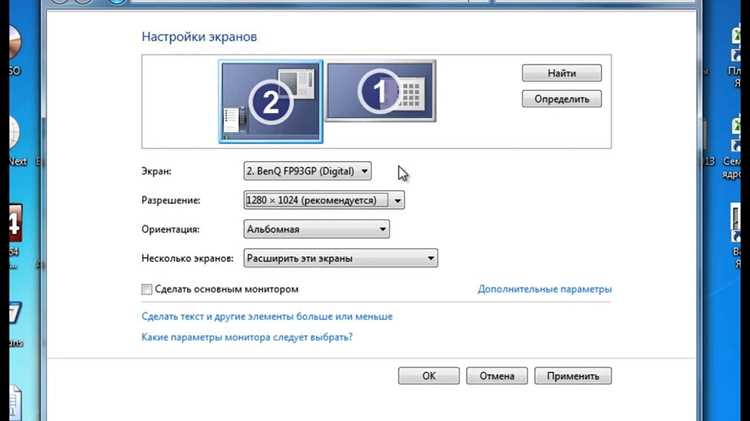
Для точного позиционирования используйте сочетания клавиш ОС: Windows – Win+стрелки влево/вправо для автоматического размещения окон по половине экрана; macOS – удержание зеленой кнопки с выбором «Разделить экран».
При работе с вкладками, где требуется сравнение данных, полезно уменьшать вертикальные отступы до 20–25 пикселей между окнами, чтобы сохранить полный обзор таблиц и графиков. Если окна пересекаются, рекомендуется сместить одно на 50–70 пикселей вправо или вниз, чтобы исключить перекрытие элементов управления.
При изменении размеров браузеров учитывайте масштаб контента: 100–110% оптимален для чтения текстов, 90–95% – для отображения больших таблиц и диаграмм на одном экране.
Регулярно проверяйте, чтобы кнопки закрытия и меню вкладок оставались полностью видимыми: скрытые элементы ухудшают навигацию и увеличивают вероятность ошибок при работе с несколькими вкладками одновременно.
Сохранение расположения вкладок для следующего сеанса
Для сохранения текущего расположения двух вкладок на одном экране используйте функции закрепления и восстановления сессии, встроенные в браузеры. В Chrome и Edge можно закрепить вкладку через контекстное меню, что предотвращает случайное закрытие и сохраняет её позицию при перезапуске.
Firefox позволяет включить опцию «Восстанавливать предыдущие окна и вкладки» в разделе настроек «При запуске», что автоматически откроет все вкладки в том порядке, в котором они были закрыты. Для более точного контроля используйте расширения, например Session Buddy для Chrome или Tab Session Manager для Firefox, позволяющие сохранять наборы вкладок и их расположение на экране.
При использовании двух вкладок на split-screen важно учитывать размеры окон: браузеры сохраняют пропорции и позицию окна на экране. В Windows 10/11 применяйте функции привязки к краям экрана (Win + стрелки), а затем сохраняйте сессию – при следующем запуске вкладки откроются в тех же половинах экрана.
Регулярное создание резервных сохранений сессий предотвращает потерю данных при сбоях браузера. Для автоматизации можно настроить периодическое сохранение через расширения, которые фиксируют не только URL, но и активную вкладку и порядок их расположения.
Использование сторонних программ для мультиоконного режима
DisplayFusion позволяет создавать фиксированные зоны экрана и закреплять в них окна браузера, управлять размером с точностью до пикселя, а также использовать горячие клавиши для мгновенного размещения двух вкладок рядом.
AquaSnap обеспечивает автоматическое выравнивание окон по сетке, функцию «snapping» для быстрой фиксации и разделение экрана на пользовательские области. Поддерживает большинство браузеров и офисных приложений.
PowerToys FancyZones на Windows позволяет формировать сетку зон с точными координатами, быстро размещать две вкладки браузера в соседних областях и сохранять макеты для повторного использования.
Magnet и Rectangle для macOS фиксируют окна в половине экрана или углах, поддерживают индивидуальные размеры и назначение горячих клавиш, что облегчает открытие двух вкладок без ручной подгонки.
Выбор программы зависит от ОС и задач: DisplayFusion и AquaSnap подходят для сложных конфигураций на Windows, PowerToys удобен для сеток, Magnet и Rectangle оптимальны для macOS. Все решения ускоряют работу с двумя вкладками на одном экране и минимизируют перекрытие окон.
Вопрос-ответ:
Можно ли одновременно работать с двумя сайтами на одном экране?
Да, большинство современных браузеров и операционных систем позволяют разместить два окна рядом, чтобы видеть оба сайта одновременно. Для этого можно уменьшить размер окон и перетащить их на разные части экрана, либо использовать встроенные функции разделения экрана, которые есть в Windows и macOS.
Как открыть две вкладки в одном окне браузера на разделенном экране?
В некоторых браузерах, например в Chrome или Edge, можно открыть два окна вместо двух вкладок и расположить их рядом. Для этого вкладку перетаскивают за верхнюю панель, создавая отдельное окно. Затем каждое окно можно закрепить с помощью функции «половина экрана» на компьютере, чтобы они занимали левую и правую части экрана.
Есть ли способ закрепить вкладки так, чтобы они не перекрывали друг друга при работе?
Да, можно использовать режим разделенного экрана в операционной системе или специальные расширения для браузера, которые позволяют закреплять вкладки и автоматически располагать их рядом. Это удобно, когда нужно постоянно следить за содержимым обеих вкладок и быстро переключаться между ними без потери информации.
Можно ли настроить размеры окон так, чтобы одна вкладка была больше другой?
Да, размеры окон можно изменять вручную. Достаточно подвести курсор к краю окна, нажать и потянуть его, чтобы увеличить или уменьшить размер. Таким образом, можно оставить больше пространства для активной вкладки и сделать вторую меньше, если она используется реже.
Существуют ли программы, которые автоматически распределяют вкладки на экране?
Да, есть приложения, которые помогают управлять окнами и вкладками, автоматически размещая их на экране в удобном порядке. Например, в Windows можно использовать встроенную функцию Snap Layouts, а для macOS существуют сторонние утилиты, которые позволяют закреплять окна и быстро переключаться между ними без ручного изменения размеров.
Можно ли открыть две вкладки браузера на одном экране и видеть их одновременно?
Да, это возможно. Большинство современных операционных систем позволяют разместить окна программ рядом друг с другом. Для этого нужно открыть две вкладки в отдельных окнах браузера, затем уменьшить их размер и расположить рядом на экране. На некоторых системах есть специальные режимы, которые автоматически делят экран на части, чтобы окна занимали одинаковую площадь.
Какие способы есть для одновременного просмотра двух страниц на компьютере?
Существует несколько способов. Один из них — открыть каждую страницу в отдельном окне браузера и вручную изменить их размеры, чтобы они помещались на экране рядом. Другой способ — использовать функцию «разделение экрана», если она встроена в операционную систему, например, «Snap» на Windows или «Split View» на macOS. Также можно воспользоваться расширениями для браузера, которые позволяют закреплять несколько вкладок рядом и просматривать их одновременно, не переключаясь между ними.

 Загрузка...