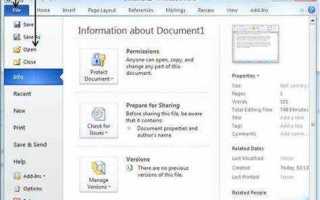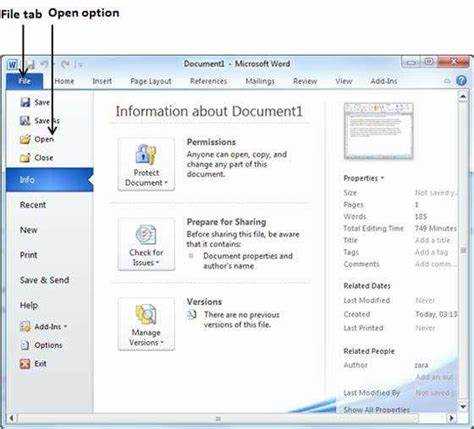
Пакет стандартных инструментов Пейnta позволяет работать с изображениями в форматах BMP, PNG, JPEG и GIF без установки дополнительного ПО. Для открытия файла достаточно выбрать пункт Файл → Открыть и указать путь к документу на диске. Программа поддерживает работу с файлами до 50 МБ без заметного замедления.
Редактирование в Пейнте включает обрезку, изменение размера, добавление текста и графических элементов. Панель инструментов предоставляет линейку, карандаш, кисть, заливку и фигуры, что позволяет выполнять большинство базовых задач без перехода в более сложные графические редакторы.
Сохранение изменений доступно в исходном формате или в новом формате через Файл → Сохранить как. Для JPEG рекомендуется устанавливать качество не ниже 90%, чтобы минимизировать потерю деталей при редактировании. Для PNG или BMP изменения не влияют на четкость изображения, что удобно при работе с графикой для презентаций или печати.
Понимание ограничений Пейnta, например отсутствие слоев и автоматического исправления ошибок, помогает планировать редактирование. Для сложных проектов рекомендуется сохранять промежуточные версии документа, чтобы при необходимости восстановить исходное состояние изображения.
Проверка совместимости формата файла с Пейнтом

Пейт поддерживает ограниченный набор форматов файлов. Перед открытием документа необходимо убедиться, что его расширение соответствует поддерживаемым типам. Неподдерживаемые форматы могут вызвать ошибку при загрузке или некорректное отображение изображения.
Наиболее часто используемые форматы в Пейнте представлены в таблице:
| Формат | Расширение | Особенности |
|---|---|---|
| Bitmap | .bmp | Поддержка всех цветов без сжатия, подходит для печати, большие размеры файлов |
| JPEG | .jpg, .jpeg | Сжатие с потерями, рекомендуется для фотографий, качество можно регулировать при сохранении |
| PNG | .png | Сжатие без потерь, поддержка прозрачности, оптимально для веб-графики и логотипов |
| GIF | .gif | Поддержка анимации и прозрачного фона, ограниченная палитра до 256 цветов |
| ICO | .ico | Используется для иконок, ограничение по размеру 16×16–256×256 пикселей |
Если документ имеет нестандартное расширение, его можно конвертировать в поддерживаемый формат с помощью онлайн-сервисов или сторонних программ. Перед конвертацией рекомендуется проверить разрешение и глубину цвета, чтобы сохранить качество изображения при редактировании в Пейнте.
Запуск Пейна и открытие нужного документа
Для запуска Пейnta на Windows 10 и 11 нажмите Пуск → Все приложения → Стандартные → Paint или введите «Paint» в поиске панели задач. В Windows 7 достаточно выбрать Пуск → Все программы → Стандартные → Paint. Программа запускается менее чем за 2 секунды на современном ПК с 4 ГБ ОЗУ и процессором от 2 ГГц.
Чтобы открыть документ, используйте меню Файл → Открыть или комбинацию клавиш Ctrl + O. В диалоговом окне можно выбрать путь к файлу на жестком диске, внешнем носителе или сетевом ресурсе. Пейнт позволяет одновременно открывать только один файл, поэтому для работы с несколькими изображениями потребуется открывать их последовательно.
Если файл не отображается в списке, проверьте фильтр форматов в окне открытия. Убедитесь, что выбраны Все файлы (*.*) или конкретный поддерживаемый формат (BMP, JPEG, PNG, GIF). Для ускорения открытия больших изображений рекомендуется предварительно проверить размер файла: Пейнт корректно работает с файлами до 50 МБ, при больших размерах возможны задержки при загрузке.
После открытия документа проверьте его разрешение через меню Изменить размер → Пиксели, чтобы убедиться, что масштаб соответствует требованиям редактирования. Это особенно важно для графики с фиксированными пропорциями, например логотипов или баннеров.
Использование панели инструментов для редактирования изображения
Панель инструментов Пейnta разделена на группы: Карандаш, Кисть, Ластик, Заливка, Фигуры и Текст. Каждое средство имеет дополнительные параметры: толщина линии, стиль кисти, цвет переднего и фона. Для точного редактирования рекомендуется включать сетку пикселей через меню Вид → Линейка и сетка.
Инструмент Карандаш используется для прорисовки отдельных пикселей, оптимален для корректировки мелких деталей. Кисть подходит для закрашивания больших участков, а Ластик удаляет элементы, сохраняя фон. Для работы с цветом выбирайте основной и дополнительный цвет через Палитру цветов, переключение между ними осуществляется правой кнопкой мыши.
Инструмент Фигуры позволяет создавать прямоугольники, эллипсы, линии и стрелки. Для точного выравнивания удерживайте клавишу Shift, чтобы сделать круги и квадраты пропорциональными. Текст вставляется как отдельный слой до момента сохранения; после этого редактирование текста невозможно, поэтому проверяйте шрифт и цвет заранее.
Заливка используется для однотонного окрашивания областей. Чтобы избежать протекания цвета, убедитесь, что контур замкнут и нет пробелов между линиями. Для сложных изображений рекомендуется комбинировать инструменты: сначала прорисовка контуров карандашом, затем заливка кистью и добавление текста или фигур.
Обрезка и изменение размера документа
Для обрезки изображения выделите нужную область с помощью инструмента Выделение и нажмите Обрезать в панели инструментов. Пейнт сохраняет пропорции выделенной области без изменения оригинального разрешения, что позволяет точно обрезать ненужные фрагменты без потери деталей.
Изменение размера выполняется через Главная → Изменить размер. Можно указать параметры в процентах или пикселях. Для сохранения пропорций рекомендуется включать опцию Сохранять пропорции, чтобы избежать искажения изображения при увеличении или уменьшении.
При масштабировании большого изображения рекомендуется сначала уменьшить его до нужного размера в пикселях, чтобы снизить нагрузку на Пейнт и ускорить последующее редактирование. Для документов с фиксированными пропорциями, например баннеров, важно проверять итоговые размеры после обрезки и изменения масштаба, чтобы не нарушить макет.
После изменения размера или обрезки сохраняйте промежуточную версию файла через Файл → Сохранить как. Это позволяет вернуть исходное изображение при необходимости корректировки, особенно если документ используется для печати или веб-публикации.
Добавление текста и фигур на изображение
Для добавления текста выберите инструмент Текст и выделите область на изображении. В панели параметров задайте шрифт, размер, цвет и стиль. После размещения текста изменения будут фиксированы при сохранении, поэтому проверяйте корректность до сохранения файла.
Фигуры добавляются через инструмент Фигуры. Пейнт позволяет вставлять:
- Прямоугольники и квадраты
- Эллипсы и круги
- Линии и стрелки
- Многоугольники и произвольные формы
Рекомендации по работе с фигурами:
- Удерживайте Shift для пропорциональных форм (круги и квадраты).
- Выбирайте контур и заливку в панели инструментов для создания нужного визуального эффекта.
- Используйте Ластик для корректировки краев или удаления лишних элементов после вставки фигур.
- Комбинируйте текст и фигуры, чтобы создавать подписи, рамки и схемы на изображении.
Для сохранения точности расположения элементов рекомендуется увеличивать масштаб изображения через Ctrl + колесо мыши. Это позволяет точнее позиционировать текст и фигуры без смещения пикселей.
Применение цветов и заливки
Для изменения цвета линий и фигур используйте Палитру цветов. Основной цвет назначается левой кнопкой мыши, дополнительный – правой кнопкой. Это позволяет одновременно рисовать и добавлять контрастные элементы без переключения инструментов.
Инструмент Заливка окрашивает замкнутые области одним цветом. Чтобы избежать протекания цвета за границы, убедитесь, что линии замкнуты и не имеют разрывов шириной в один пиксель. Для точного заполнения увеличьте масштаб изображения и проверьте контур перед применением заливки.
Для создания градиентов или смешанных оттенков Пейнт предлагает комбинирование инструментов: сначала заливка основного цвета, затем частичная прорисовка кистью с выбранным вторым оттенком. Это особенно полезно при подготовке баннеров и схем, где требуется плавное выделение элементов.
При работе с текстом и фигурами используйте цвет переднего плана для линий и контура, а цвет заливки для внутреннего пространства. Для документов, предназначенных для печати, рекомендуется проверять соответствие цветов CMYK и RGB, чтобы сохранить точность оттенков при переносе изображения на другие устройства.
Сохранение изменений в новом или существующем файле
Для сохранения изменений в исходном файле используйте Файл → Сохранить или комбинацию клавиш Ctrl + S. Это перезаписывает текущий документ, поэтому при необходимости сохранить исходную версию рекомендуется создавать резервную копию заранее.
Чтобы сохранить изменения в новом файле, выберите Файл → Сохранить как и укажите формат и путь. Пейнт поддерживает сохранение в BMP, PNG, JPEG, GIF и ICO. Для изображений с прозрачным фоном используйте PNG, а для фотографий – JPEG с качеством 90–100%, чтобы минимизировать потерю деталей.
Перед сохранением большого документа проверьте его размер и разрешение через Изменить размер, чтобы ускорить последующее открытие и редактирование. Для проектов с несколькими версиями полезно добавлять дату или версию в название файла, например изображение_2026_01_v2.png, чтобы легко отслеживать изменения.
После сохранения рекомендуется проверить итоговый файл, открыв его заново, чтобы убедиться, что цвета, заливки и текст отображаются корректно. Это особенно важно при работе с файлами для печати или публикации в интернете, где ошибки могут быть критичными.
Восстановление предыдущих версий документа
Пейнт не имеет встроенной функции истории изменений, поэтому восстановление предыдущих версий зависит от системы хранения файлов и резервного копирования. Рекомендуется заранее сохранять промежуточные версии через Файл → Сохранить как, добавляя номер версии или дату в название файла.
Варианты восстановления предыдущих версий:
- Использование функции Windows История файлов или Восстановление предыдущих версий через свойства файла. Правый клик на файле → Свойства → Предыдущие версии, затем выбрать нужную версию и восстановить.
- Работа с резервными копиями на внешних носителях или в облачном хранилище. Сохраняйте отдельные версии с интервалом после каждого значимого редактирования.
- Сохранение промежуточных файлов в разных форматах. Например, PNG для точного сохранения цвета и BMP для высокой четкости.
Рекомендации по организации версий:
- Использовать стандартную схему именования: имя_дата_версия.png.
- Хранить файлы в одной папке с четкой структурой по проектам.
- После каждого значимого редактирования создавать резервную копию, чтобы можно было откатиться без потери данных.
- Проверять восстановленные версии на корректность цветов, заливки и текста, особенно если файл предназначен для печати или публикации.
Эти меры позволяют минимизировать риск потери информации при случайных ошибках редактирования или повреждении исходного файла.
Вопрос-ответ:
Какие форматы файлов поддерживает Пейнт для открытия и редактирования?
Пейнт работает с основными графическими форматами: BMP, JPEG, PNG, GIF и ICO. BMP сохраняет все цвета без сжатия, PNG поддерживает прозрачность и не теряет качество при сохранении, JPEG используется для фотографий с сжатием, а GIF подходит для небольших изображений с ограниченной палитрой. Для иконок используется формат ICO с размерами от 16×16 до 256×256 пикселей. Если файл имеет другое расширение, его необходимо конвертировать перед открытием.
Как точно обрезать изображение без искажения пропорций?
Для обрезки выделите нужную область инструментом Выделение, затем нажмите Обрезать. Чтобы сохранить пропорции при изменении размера после обрезки, включите опцию Сохранять пропорции в меню Изменить размер. Этот метод позволяет удалить лишние части изображения без растягивания или сжатия объектов.
Можно ли редактировать текст после его добавления в Пейнт?
После добавления текст становится частью изображения, поэтому изменить его шрифт, цвет или содержание нельзя. Перед вставкой текста рекомендуется выбрать точный шрифт, размер и цвет, а также проверить орфографию. Если требуется изменить текст, необходимо удалить текущий блок с помощью Ластика и создать новый текстовый элемент.
Как правильно использовать заливку, чтобы цвет не выходил за пределы фигуры?
Для точной заливки убедитесь, что контур замкнут. Любой разрыв шириной в один пиксель может привести к протеканию цвета. Увеличьте масштаб изображения и проверьте линии перед применением заливки. Если контур сложный, можно сначала обвести его инструментом Карандаш, а затем использовать заливку. Этот способ обеспечивает аккуратное окрашивание даже на деталях с мелкими границами.
Как восстановить предыдущую версию документа, если Пейнт не сохраняет историю изменений?
Поскольку Пейнт не хранит историю, восстановление возможно через системные функции Windows или резервные копии. Например, правый клик на файле → Свойства → Предыдущие версии позволяет выбрать ранее сохранённый вариант. Альтернатива — заранее создавать промежуточные версии через Сохранить как с добавлением даты или номера версии в имени файла. Это помогает вернуться к нужной версии без потери информации.
Как правильно изменить размер изображения в Пейнте, чтобы оно не потеряло качество?
В Пейнте изменение размера осуществляется через меню Главная → Изменить размер. Можно указать новые размеры в процентах или пикселях. Чтобы сохранить пропорции и избежать искажения, активируйте опцию Сохранять пропорции. Для больших изображений лучше сначала уменьшить разрешение до приблизительного нужного размера, затем корректировать детали инструментами Карандаш или Кисть. Если изображение содержит текст или мелкие элементы, проверяйте итоговое качество после изменения масштаба, чтобы линии и контуры оставались чёткими.

 Загрузка...