Содержание статьи
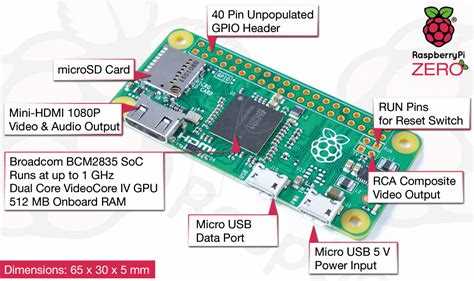
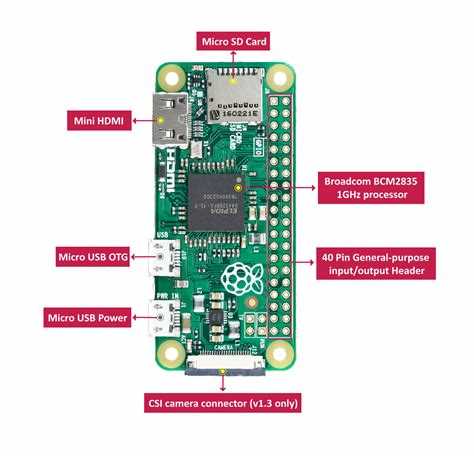
Raspberry Pi Zero – компактный одноплатный компьютер с процессором ARM11 1 ГГц и 512 МБ оперативной памяти. Он поддерживает microSD-карты до 32 ГБ, имеет порт mini HDMI и один порт micro USB для данных. Для стабильной работы рекомендуется использовать адаптер питания 5 В и 2 А с низким уровнем пульсаций.
Перед первым включением необходимо подготовить microSD-карту с образом операционной системы. Оптимальный выбор – Raspberry Pi OS Lite для минимального энергопотребления и ускоренной загрузки. Для записи образа лучше использовать Etcher или Raspberry Pi Imager, проверяя целостность файла после записи.
Подключение периферии требует переходников: mini HDMI на HDMI для монитора, micro USB на USB для клавиатуры или флешки. Wi-Fi доступен только через встроенный модуль Raspberry Pi Zero W; для обычного Zero требуется USB-адаптер. Настройка сети и обновление пакетов до последних версий обеспечат стабильную работу и защиту от уязвимостей.
Правильная первичная конфигурация включает включение SSH для удалённого управления, установку VNC при необходимости графического интерфейса и настройку локали и таймзоны. Это позволит управлять устройством без постоянного подключения монитора и клавиатуры, а также интегрировать Pi Zero в существующую домашнюю или лабораторную сеть.
Подготовка необходимых компонентов и аксессуаров
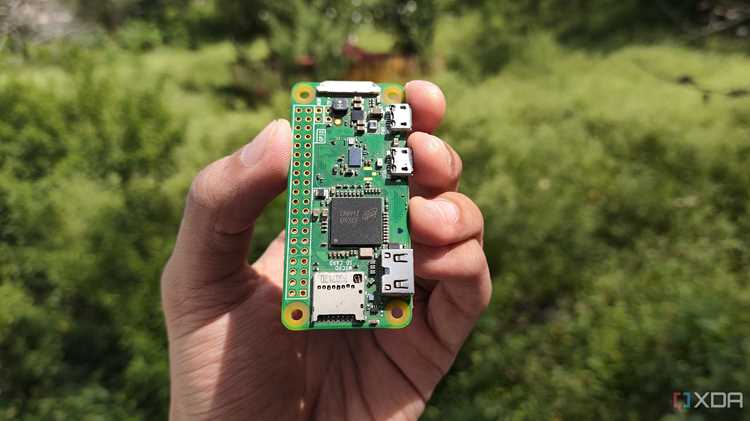
Для работы с Raspberry Pi Zero потребуются следующие компоненты и аксессуары, соответствующие минимальным требованиям и обеспечивающие стабильную работу устройства:
- Raspberry Pi Zero или Zero W: модель W включает встроенный Wi-Fi, что упрощает настройку сети.
- microSD-карта: рекомендуется класс не ниже 10, объём 16–32 ГБ, с проверенной надёжностью.
- Адаптер питания: 5 В / 2 А с micro USB, низкий уровень пульсаций для предотвращения перезагрузок.
- Кабель mini HDMI на HDMI: для подключения монитора с разрешением до 1080p.
- Клавиатура и мышь: подключаются через micro USB OTG-кабель или USB-хаб.
- Корпус с охлаждением: алюминиевый или пластиковый с вентиляцией для стабильной температуры при длительной работе.
- USB-адаптер Wi-Fi: необходим для обычного Zero, если требуется беспроводное соединение.
- Дополнительные кабели и переходники: micro USB OTG, переходники питания для батарейных решений.
Рекомендуется собрать все компоненты заранее, проверить совместимость microSD-карты и адаптера питания. Наличие мини-хаба с питанием для периферии уменьшает риск нестабильной работы USB-устройств.
Для долговременной эксплуатации полезно предусмотреть монтаж корпуса на рабочей поверхности или в проектном корпусе, чтобы исключить механические повреждения и короткие замыкания при подключении внешних устройств.
Выбор и установка операционной системы на SD-карту

Для записи образа системы на microSD рекомендуется использовать Raspberry Pi Imager или Etcher. Процесс включает следующие шаги:
- Скачать актуальный образ Raspberry Pi OS с официального сайта.
- Подключить microSD-карту к компьютеру через кард-ридер, проверить доступные устройства.
- Запустить программу записи образа, выбрать скачанный ISO и целевой накопитель.
- Инициировать запись и дождаться завершения процесса, проверяя контрольную сумму для исключения повреждений данных.
После записи образа необходимо создать пустой файл ssh в корне SD-карты для активации SSH при первом запуске. Для подключения к Wi-Fi можно создать файл wpa_supplicant.conf с параметрами сети:
country=RU
ctrl_interface=DIR=/var/run/wpa_supplicant GROUP=netdev
update_config=1
network={
ssid="Имя_сети"
psk="Пароль"
}
Эти действия обеспечат возможность удалённого подключения к Raspberry Pi Zero сразу после первого включения без необходимости подключения клавиатуры и монитора.
Первое подключение питания и мониторинг загрузки

Подключение питания к Raspberry Pi Zero осуществляется через micro USB с блоком на 5 В / 2 А. Для предотвращения перезагрузок и нестабильной работы важно использовать качественный адаптер с низким уровнем пульсаций. MicroSD-карта должна быть корректно вставлена и проверена на целостность образа системы.
Для отслеживания процесса загрузки подключите mini HDMI к монитору и клавиатуру через micro USB OTG. При включении красный светодиод показывает подачу питания, зелёный – активность microSD. Отсутствие мигания зелёного индикатора указывает на проблемы с картой памяти или образом системы.
В терминале отображаются сообщения ядра: проверяются монтирование файловой системы, запуск сетевых интерфейсов и SSH-сервиса. Ошибки типа mmcblk0 error или failed to start dhcpcd требуют проверки microSD и конфигурации сети.
После завершения загрузки рекомендуется выполнить sudo dmesg для анализа системных сообщений и убедиться, что все периферийные устройства распознаны, а температура процессора не превышает 45°C при работе без активного охлаждения.
Настройка сети Wi-Fi и Ethernet-соединения
Для Raspberry Pi Zero W используется встроенный модуль Wi-Fi 2.4 ГГц. Настройка сети выполняется через файл wpa_supplicant.conf, который размещается в корне microSD или в /etc/wpa_supplicant/ после первой загрузки. Пример конфигурации:
| Параметр | Значение |
|---|---|
| country | RU |
| ctrl_interface | DIR=/var/run/wpa_supplicant GROUP=netdev |
| update_config | 1 |
| network | ssid=»Имя_сети» psk=»Пароль» |
Для стандартного Zero требуется USB-адаптер Wi-Fi с поддержкой Linux. Ethernet можно подключить через USB-Ethernet адаптер. После физического подключения интерфейсы проверяются командами ifconfig или ip addr, чтобы убедиться в присвоении IP-адресов.
Для статической настройки сети редактируйте файл /etc/dhcpcd.conf, добавляя строки с IP, маской и шлюзом. Это необходимо при интеграции Pi Zero в локальную сеть с фиксированными адресами.
Для проверки стабильности соединения используйте ping 8.8.8.8 и ping google.com. Успешный отклик подтверждает корректную работу как Wi-Fi, так и Ethernet.
Обновление системы и установка базовых пакетов
После первого включения Raspberry Pi Zero необходимо обновить пакеты и ядро для устранения уязвимостей и ошибок. Используйте команды:
sudo apt update – обновление списка доступных пакетов,
sudo apt upgrade -y – установка актуальных версий с автоматическим подтверждением.
Для работы с сетью и удалённым доступом установите базовые пакеты:
- openssh-server – для SSH-доступа,
- net-tools – утилиты ifconfig, netstat,
- vim или nano – текстовые редакторы для редактирования конфигураций,
- htop – мониторинг загрузки процессора и памяти.
После установки рекомендуется перезагрузить систему командой sudo reboot и проверить версии пакетов с dpkg -l | grep имя_пакета. Это гарантирует, что все компоненты обновлены и готовы к дальнейшей настройке.
Настройка удалённого доступа через SSH и VNC
Для удалённого управления Raspberry Pi Zero используется SSH и VNC. SSH позволяет работать с терминалом, VNC обеспечивает графический интерфейс.
Активация SSH выполняется через файл ssh в корне microSD перед первой загрузкой или командой:
- sudo systemctl enable ssh
- sudo systemctl start ssh
Для подключения по SSH используйте IP-адрес устройства и команду на другом компьютере:
ssh pi@IP_адрес, где логин по умолчанию pi, пароль raspberry.
Для настройки VNC установите пакет realvnc-vnc-server:
- sudo apt install realvnc-vnc-server -y
- sudo systemctl enable vncserver-x11-serviced
- sudo systemctl start vncserver-x11-serviced
На клиентском устройстве используйте VNC Viewer, вводя IP-адрес Pi Zero и учётные данные. Для повышения безопасности рекомендуется сменить пароль по умолчанию и ограничить доступ через файрвол.
Проверка работы SSH и VNC выполняется командами systemctl status ssh и systemctl status vncserver-x11-serviced, чтобы убедиться, что сервисы активны и ошибок не возникает.
Оптимизация работы и базовые проверки производительности
Для стабильной работы Raspberry Pi Zero важно контролировать нагрузку процессора, использование памяти и температуру. Команды htop и top позволяют отслеживать текущие процессы и выявлять ресурсоёмкие приложения.
Температуру процессора проверяют командой:
vcgencmd measure_temp
При значении выше 60°C рекомендуется улучшить охлаждение с помощью радиаторов или корпуса с вентиляцией.
Для снижения нагрузки на microSD используйте опцию noatime в /etc/fstab для уменьшения количества операций записи. Регулярно обновляйте пакеты и удаляйте ненужные программы командой sudo apt autoremove.
Сетевую производительность проверяют с помощью ping и iperf3. Для оценки скорости чтения и записи на SD-карту используют:
dd if=/dev/zero of=testfile bs=1M count=100 conv=fdatasync
Оптимизация при старте системы достигается отключением неиспользуемых сервисов через sudo systemctl disable имя_сервиса. Это снижает время загрузки и уменьшает потребление оперативной памяти.
Вопрос-ответ:
Какие аксессуары необходимы для запуска Raspberry Pi Zero?
Для базовой работы Raspberry Pi Zero требуется microSD-карта с установленной системой, блок питания 5 В / 2 А, mini HDMI кабель для подключения к монитору и клавиатура с мышью через micro USB OTG. Для модели Zero W дополнительно можно использовать встроенный Wi-Fi, а для обычного Zero — внешний USB Wi-Fi адаптер или Ethernet через USB-концентратор.
Как правильно записать операционную систему на microSD-карту?
Рекомендуется использовать официальные инструменты Raspberry Pi Imager или Etcher. Сначала скачивают образ Raspberry Pi OS, затем выбирают microSD в качестве целевого носителя и запускают запись. После завершения важно проверить контрольную сумму образа и создать файл ssh в корне карты для активации SSH при первой загрузке.
Каким образом подключить Raspberry Pi Zero к Wi-Fi и Ethernet?
Для Wi-Fi на Zero W создают файл wpa_supplicant.conf с данными сети или настраивают через интерфейс после загрузки. Для обычного Zero требуется USB Wi-Fi адаптер. Ethernet подключается через USB-Ethernet конвертер. После подключения проверяют IP-адрес с помощью команд ifconfig или ip addr и тестируют связь с помощью ping.
Какие базовые проверки производительности стоит выполнить после настройки Pi Zero?
Следует проверить загрузку процессора и использование памяти командами top или htop, температуру процессора через vcgencmd measure_temp и скорость работы microSD с помощью dd. Также важно убедиться, что SSH и VNC сервисы активны, а сетевое соединение стабильно. Неиспользуемые службы можно отключить через systemctl disable для снижения нагрузки.

 Загрузка...