Содержание статьи

EaseUS Todo Backup – это программа для резервного копирования и восстановления данных на компьютере. Она предназначена для сохранения системных файлов, отдельных разделов и пользовательских документов в виде образов, которые можно восстановить при сбое системы, вирусной атаке или повреждении диска.
Приложение поддерживает создание полных, инкрементных и дифференциальных копий, что позволяет гибко управлять объемом хранимых данных и временем выполнения операций. Пользователь может выбрать конкретные папки, разделы или весь системный диск, а также задать расписание для автоматического копирования.
EaseUS Todo Backup совместим с Windows 10, 11 и серверными версиями системы. Программа позволяет сохранять резервные копии на локальные диски, внешние носители, сетевые хранилища и облачные сервисы. При необходимости можно зашифровать архив и задать пароль для защиты конфиденциальных данных.
Для домашних пользователей удобна функция системного образа, которая помогает быстро восстановить Windows без переустановки и потери настроек. Для корпоративных сред предусмотрены инструменты централизованного управления и клонирования дисков, что упрощает обслуживание нескольких рабочих станций.
Назначение и ключевые возможности EaseUS Todo Backup
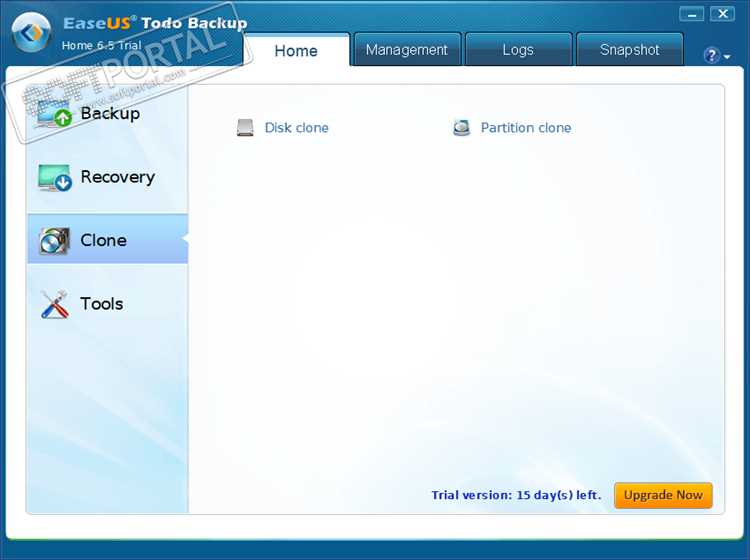
EaseUS Todo Backup предназначена для создания резервных копий системы, отдельных разделов и файлов, обеспечивая восстановление данных при повреждении операционной системы, сбое накопителя или ошибках пользователя. Программа помогает защитить рабочие документы, мультимедиа, базу данных и настройки приложений от потери.
Основная функция – создание резервных копий в виде образов с последующим хранением на локальных дисках, внешних накопителях, NAS или облачных сервисах. Поддерживается планирование задач по времени, при запуске системы или при изменении данных. Это позволяет автоматизировать процесс и сохранять актуальные версии без ручного запуска.
EaseUS Todo Backup предлагает несколько режимов копирования: полный, инкрементный и дифференциальный. Первый создаёт полную копию данных, второй сохраняет только новые изменения, а третий объединяет подходы для сокращения времени выполнения. Такой подход уменьшает нагрузку на дисковое пространство и ускоряет резервирование.
Дополнительные возможности включают клонирование системных и логических дисков, перенос системы на другой компьютер, создание загрузочного носителя для аварийного восстановления и настройку шифрования резервных копий. Эти инструменты делают программу удобной как для домашних пользователей, так и для администраторов, обслуживающих несколько рабочих станций.
Какие типы резервного копирования поддерживает программа
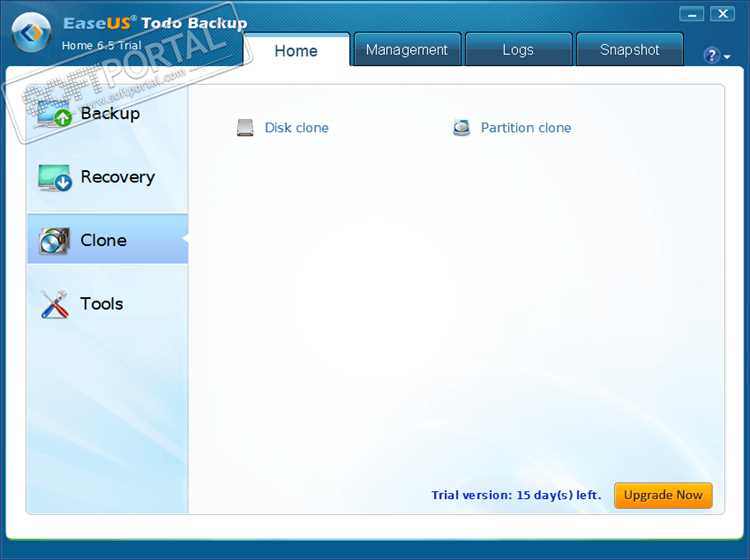
EaseUS Todo Backup поддерживает три основных типа резервного копирования: полное, инкрементное и дифференциальное. Каждый из них решает разные задачи и используется в зависимости от частоты изменений данных и доступного объема памяти.
Полное копирование создает полный образ выбранных данных или системы. Этот вариант подходит для первичного резервирования или перед установкой новых приложений. Он занимает больше места, но позволяет восстановить систему целиком из одного файла без дополнительных цепочек копий.
Инкрементное копирование сохраняет только изменения, произошедшие после последнего резервирования. Такой подход уменьшает объем архивов и ускоряет процесс. Для восстановления используется базовая полная копия и все последующие инкременты, поэтому важно хранить их в одной цепочке.
Дифференциальное копирование обновляет резервную копию, фиксируя изменения относительно последнего полного бэкапа. Оно требует больше места, чем инкрементное, но ускоряет восстановление, так как задействует только два файла – исходный полный и последний дифференциальный архив.
В настройках можно задать расписание и тип автоматического копирования для разных разделов или папок. Это позволяет комбинировать методы: делать полную копию раз в неделю и инкрементные – ежедневно, обеспечивая баланс между скоростью, надежностью и объемом хранилища.
Как создать полный образ системы с помощью EaseUS Todo Backup

Для создания полного образа системы в EaseUS Todo Backup необходимо выбрать соответствующий режим и указать параметры сохранения. Такой образ содержит операционную систему, установленные программы, драйверы и настройки пользователя, что позволяет восстановить компьютер в исходном состоянии без переустановки Windows.
Перед началом рекомендуется подключить внешний диск или указать сетевое хранилище с достаточным свободным пространством. Размер образа зависит от объема системного раздела, поэтому важно заранее проверить наличие не менее 1,5–2 кратного запаса по объему.
| Шаг | Действие |
|---|---|
| 1 | Открыть программу и выбрать пункт System Backup. |
| 2 | EaseUS автоматически определит системные разделы, необходимые для восстановления Windows. |
| 3 | Указать место сохранения резервной копии – локальный диск, внешний накопитель, NAS или облако. |
| 4 | При необходимости задать имя архива и включить опции сжатия или шифрования. |
| 5 | Нажать Proceed для запуска процесса создания полного образа. |
После завершения резервирования программа предложит создать загрузочный носитель. Этот носитель используется для восстановления системы при невозможности запуска Windows. Рекомендуется записать его сразу на флешку или диск и хранить отдельно от основного накопителя.
Проверить готовность резервной копии можно через меню Manage, где отображаются все созданные задачи и статусы архивов. При необходимости допускается проверка целостности образа с помощью встроенной функции Check Image.
Восстановление данных и системы из резервной копии
Для восстановления системы или отдельных файлов в EaseUS Todo Backup используется функция Recovery. Она позволяет вернуть данные из заранее созданного архива без потери структуры папок и метаданных. При системных сбоях возможно восстановление с загрузочного носителя, что особенно полезно при невозможности запуска Windows.
Чтобы восстановить систему, нужно открыть раздел System Restore, выбрать нужный образ и указать диск, на который будет выполнено восстановление. При использовании загрузочного носителя программа автоматически определит резервную копию на подключённом накопителе и предложит перезаписать системные разделы.
Для частичного восстановления можно воспользоваться режимом File Restore. Он открывает архив в виде виртуального каталога, из которого можно извлечь отдельные файлы или папки. Это удобно при случайном удалении данных или повреждении конкретных документов без необходимости отката всей системы.
Перед запуском операции рекомендуется проверить целостность архива через пункт Check Image. При наличии зашифрованных резервных копий потребуется ввод пароля. После завершения процесса программа предложит перезагрузить компьютер для применения изменений.
В корпоративной среде функция восстановления применяется и для клонирования настроенной системы на другие рабочие станции. В этом случае используется сетевое хранилище, что ускоряет развёртывание и снижает риск ошибок при ручной настройке.
Настройка автоматического копирования и расписания задач
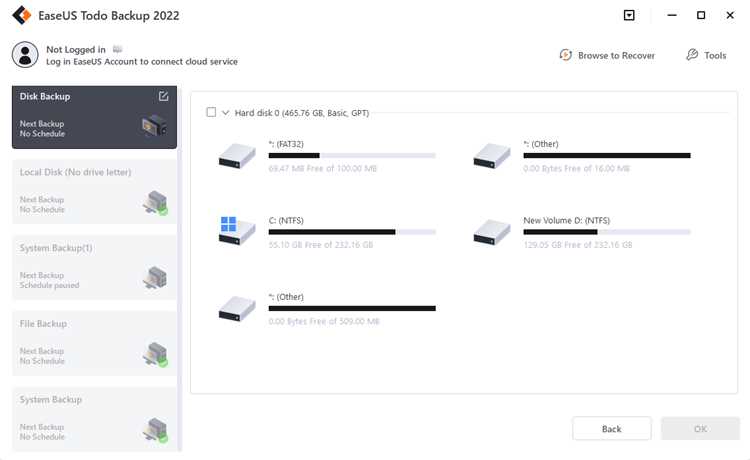
Функция планирования в EaseUS Todo Backup позволяет выполнять резервное копирование без участия пользователя. Это обеспечивает актуальность данных и снижает риск потери информации при сбоях или ошибках. Настройка выполняется через параметр Schedule в окне создания или редактирования задачи.
В программе можно задать частоту выполнения копирования: ежедневно, еженедельно, ежемесячно или при наступлении определённого события. Для серверов и рабочих станций подходит вариант запуска при входе в систему или при выключении компьютера. Интервалы настраиваются вручную, включая точное время старта и приоритет выполнения.
EaseUS Todo Backup поддерживает сценарии комбинированного копирования: например, полное резервирование по выходным и инкрементные копии каждый день. Это помогает контролировать объём архивов и оптимизировать время выполнения операций без снижения надежности сохранения данных.
При настройке расписания можно активировать уведомления по электронной почте о результатах каждой задачи. В параметрах указывается SMTP-сервер, логин и адрес получателя. Это полезно для администраторов, которые контролируют резервное копирование нескольких систем.
Дополнительно предусмотрена функция автоматического удаления старых копий по количеству или возрасту. Это позволяет поддерживать хранилище в актуальном состоянии без переполнения диска и необходимости ручного контроля.
Отличия бесплатной и платной версий EaseUS Todo Backup
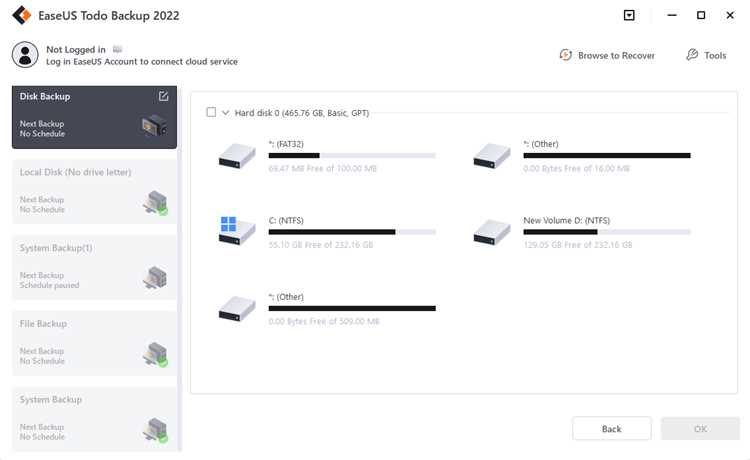
Бесплатная версия EaseUS Todo Backup позволяет выполнять базовое резервное копирование и восстановление системы и файлов, но имеет ограничения по функционалу:
- Поддержка только базовых типов резервного копирования: полный и инкрементный.
- Отсутствие функций клонирования дисков и переноса системы на другой компьютер.
- Ограниченные возможности автоматизации расписания и уведомлений.
- Нет опции шифрования архивов и сжатия до максимального уровня.
- Поддержка работы только на домашних версиях Windows.
Платная версия предоставляет расширенные инструменты для профессионального использования:
- Поддержка дифференциального резервного копирования и гибких сценариев автоматизации.
- Клонирование системных и логических дисков, перенос Windows на другой компьютер без переустановки.
- Встроенные инструменты для проверки целостности образов и восстановления на новые диски.
- Шифрование резервных копий, высокая степень сжатия и возможность создания загрузочного носителя.
- Поддержка серверных версий Windows и централизованное управление задачами резервного копирования в корпоративной среде.
Выбор между версиями зависит от объёма данных, частоты изменений и требований к защите информации. Для домашних пользователей базового функционала достаточно, а для работы с большими объёмами данных и критически важными системами рекомендуется платная версия.
Вопрос-ответ:
Что такое EaseUS Todo Backup и для чего программа используется?
EaseUS Todo Backup — это программа для создания резервных копий данных и восстановления системы. Она позволяет сохранять операционную систему, отдельные разделы, папки и файлы, а при необходимости полностью восстановить Windows после сбоя, повреждения диска или случайного удаления данных.
Какие типы резервного копирования поддерживает EaseUS Todo Backup?
Программа поддерживает несколько типов копий: полное, инкрементное и дифференциальное. Полное копирование создаёт полный образ выбранных данных. Инкрементное сохраняет только изменения после последнего резервного копирования, а дифференциальное фиксирует изменения относительно последнего полного образа, ускоряя процесс восстановления.
Как создать полный образ системы с помощью программы?
Для создания полного образа необходимо открыть пункт System Backup, выбрать системные разделы, указать место сохранения на локальном диске, внешнем носителе или сетевом хранилище. Можно задать имя архива, включить шифрование и сжатие, после чего запустить процесс создания резервной копии. По завершении рекомендуется создать загрузочный носитель для аварийного восстановления.
Можно ли автоматически выполнять резервное копирование и как настроить расписание?
Да, в EaseUS Todo Backup есть функция Schedule. Она позволяет запускать задачи ежедневно, еженедельно, ежемесячно или при включении и выключении компьютера. Можно комбинировать полные и инкрементные копии, а также включать уведомления по электронной почте и удаление старых архивов по количеству или возрасту.
В чем разница между бесплатной и платной версиями EaseUS Todo Backup?
Бесплатная версия позволяет создавать базовые резервные копии, выполнять полное и инкрементное копирование и восстанавливать систему и файлы. Платная версия добавляет дифференциальное копирование, клонирование дисков, перенос системы на другой компьютер, шифрование архивов, расширенные возможности расписания и поддержку серверных версий Windows.
Как восстановить систему с помощью EaseUS Todo Backup при сбое Windows?
Для восстановления системы нужно открыть программу или использовать загрузочный носитель, выбрать нужный образ и указать диск для восстановления. EaseUS Todo Backup восстановит системные разделы, установленные программы и настройки, позволяя запустить компьютер в исходном состоянии без переустановки операционной системы. Перед восстановлением рекомендуется проверить целостность архива через функцию Check Image и убедиться, что резервная копия создана недавно.
Можно ли использовать EaseUS Todo Backup для сохранения только отдельных файлов, а не всей системы?
Да, программа поддерживает выборочное резервное копирование. В режиме File Backup можно указать конкретные папки или файлы для сохранения. Архив сохраняется с сохранением структуры каталогов, и при необходимости можно восстановить отдельные документы без отката всей системы. Это удобно для защиты важных данных без создания полного системного образа.

 Загрузка...