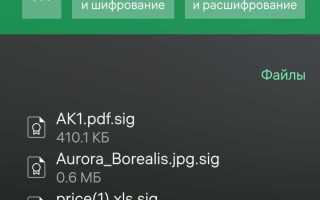
Cryptoarm ГОСТ – специализированное программное обеспечение для создания и проверки электронной подписи в соответствии с российскими стандартами ГОСТ Р 34.10-2012 и ГОСТ Р 34.11-2012. Программа поддерживает работу с сертификатами, ключевыми контейнерами и зашифрованными документами, обеспечивая юридическую силу подписей.
Приложение совместимо с Windows и Linux, позволяет импортировать сертификаты в формате .pfx и .p12, а также хранить их в локальных контейнерах. Для работы с документами используется встроенный редактор подписи и шифрования, поддерживающий PDF, DOCX, XML и другие распространенные форматы.
Интерфейс программы разделен на модули: управление ключами, создание подписи, проверка подлинности и шифрование. Каждый модуль предоставляет подробные подсказки и возможность настройки параметров ГОСТ, что позволяет адаптировать работу под конкретные требования организации.
Перед началом работы рекомендуется выполнить проверку актуальности сертификатов, настроить автоматическое обновление и определить пути хранения подписанных файлов. Это минимизирует ошибки при подписании и проверке документов, особенно при использовании нескольких ключей и разных форматов файлов.
В этой инструкции подробно рассмотрены все основные функции программы, включая установку, настройку, создание и проверку подписи, шифрование данных и обработку типовых ошибок. Следование пошаговым рекомендациям обеспечивает безопасное и корректное использование Cryptoarm ГОСТ.
Установка Cryptoarm ГОСТ на компьютер
Скачайте последнюю версию Cryptoarm ГОСТ с официального сайта разработчика. Для Windows требуется версия 10 или выше, для Linux – Ubuntu 20.04 или новее. На Windows необходимо наличие .NET Framework 4.8, на Linux – OpenSSL 1.1 или выше.
Перед установкой удалите предыдущие версии Cryptoarm, чтобы избежать конфликтов с ключевыми контейнерами и настройками. На Windows установочный файл следует запускать с правами администратора, на Linux – использовать sudo.
В процессе установки выберите папку для хранения данных, ключей и журналов. Рекомендуется использовать локальный диск с минимум 500 МБ свободного места. Не размещайте ключевые файлы на сетевых дисках, чтобы предотвратить потерю данных при сбоях сети.
После установки откройте программу и проверьте наличие обновлений. Это гарантирует актуальность алгоритмов ГОСТ и совместимость с современными сертификатами. При необходимости подключите модули для работы с PDF и XML.
Требования к системе и установке:
| Параметр | Windows | Linux |
|---|---|---|
| Операционная система | Windows 10 и выше | Ubuntu 20.04 и выше |
| Свободная память | не менее 500 МБ | не менее 500 МБ |
| Дополнительные компоненты | .NET Framework 4.8 | OpenSSL 1.1 и выше |
| Права доступа | Администратор | sudo |
После завершения установки Cryptoarm ГОСТ готов к первичной настройке, импорту сертификатов и созданию ключевых контейнеров для подписания документов.
Первичный запуск и настройка профиля пользователя
После установки запустите Cryptoarm ГОСТ от имени администратора. При первом запуске программа предложит создать профиль пользователя, который будет использоваться для хранения сертификатов, ключевых контейнеров и журналов действий.
Рекомендованная последовательность настройки профиля:
- Введите имя пользователя и рабочую директорию для хранения ключей и подписанных документов. Рекомендуется использовать локальный диск с резервной копией.
- Установите пароль для доступа к профилю. Пароль должен содержать не менее 8 символов, включать цифры и латинские буквы для защиты ключей.
- Выберите тип ключевого контейнера: локальный или аппаратный токен. Локальный контейнер подходит для индивидуальной работы, аппаратный – для повышения безопасности при совместной работе.
- Настройте автоматическое резервное копирование ключевых контейнеров. Укажите путь к защищенной папке или внешнему носителю.
- При необходимости активируйте двухфакторную аутентификацию для входа в профиль с помощью OTP или USB-токена.
После создания профиля проверьте доступ к модулю управления сертификатами. Убедитесь, что программа корректно распознает импортированные сертификаты и отображает их срок действия и алгоритм ГОСТ.
Для удобства работы настройте:
- Пути хранения временных файлов и журналов.
- Форматы документов для подписи по умолчанию (PDF, DOCX, XML).
- Уведомления о истечении срока действия сертификатов.
Эти настройки обеспечивают безопасное хранение ключей и корректное использование электронной подписи в соответствии с ГОСТ.
Импорт и управление сертификатами
Для работы с электронной подписью в Cryptoarm ГОСТ необходимо импортировать сертификаты в формате .pfx или .p12. Сертификаты должны быть выданы удостоверяющим центром, соответствующим требованиям ГОСТ Р 34.10-2012 и ГОСТ Р 34.11-2012.
Процедура импорта:
- Откройте модуль управления сертификатами в Cryptoarm.
- Выберите «Импортировать сертификат» и укажите путь к файлу .pfx или .p12.
- Введите пароль сертификата, который был установлен при его создании или выдаче.
- Выберите контейнер для хранения ключа: локальный или аппаратный токен.
- Нажмите «Импортировать» и дождитесь подтверждения успешного добавления сертификата.
После импорта рекомендуется проверить срок действия сертификата и алгоритм ключа. Cryptoarm отображает информацию о владельце сертификата, серийный номер, дату начала и окончания действия, а также используемый алгоритм ГОСТ.
Управление сертификатами включает:
- Удаление устаревших или скомпрометированных сертификатов.
- Экспорт сертификатов для резервного копирования или передачи другим пользователям.
- Настройку приоритетного использования сертификатов при подписании документов.
- Обновление информации о сертификатах при продлении или замене ключей.
Регулярная проверка и корректное управление сертификатами минимизируют риск ошибок при подписании и обеспечивают юридическую силу электронных документов.
Создание и подпись электронных документов
Для создания электронной подписи откройте документ в поддерживаемом формате: PDF, DOCX, XML. В Cryptoarm ГОСТ используется модуль подписи, который автоматически определяет доступные сертификаты и ключи пользователя.
Процесс подписания:
- Выберите документ для подписания через кнопку «Открыть файл».
- Выберите сертификат из списка импортированных ключей. Убедитесь, что срок действия сертификата не истек.
- При необходимости задайте дополнительные параметры подписи: алгоритм ГОСТ (GOST R 34.10-2012 для подписи, GOST R 34.11-2012 для хэширования), время подписи, комментарии.
- Нажмите «Подписать». Программа создаст файл с электронной подписью, который сохраняется в указанной папке или рядом с оригиналом.
Для многократного подписания документа можно использовать функцию массовой подписи, которая позволяет применить один сертификат ко всем выбранным файлам одновременно. Это ускоряет работу с большим количеством документов.
После подписи рекомендуется проверить целостность и корректность подписи с помощью встроенного инструмента Cryptoarm. Программа покажет информацию о владельце сертификата, времени подписания и алгоритме ГОСТ, подтверждая юридическую силу документа.
Использование настроек безопасности, резервного копирования ключей и регулярная проверка сертификатов минимизируют риск ошибок и потери подписанных данных.
Проверка подлинности подписанных файлов

Для проверки подлинности подписи откройте подписанный документ в Cryptoarm ГОСТ. Программа автоматически определяет наличие электронной подписи и отображает сведения о сертификате, времени подписи и алгоритме ГОСТ.
Процедура проверки:
- Выберите файл и нажмите «Проверить подпись».
- Cryptoarm сравнит хэш документа с хэш-суммой, указанной в подписи, используя алгоритм GOST R 34.11-2012.
- Программа проверит сертификат на действительность: срок действия, статус отзыва и соответствие требованиям ГОСТ.
- Отобразится результат проверки: подлинная подпись, подпись с ошибками или неподписанный файл.
Для нескольких файлов можно использовать массовую проверку, которая формирует отчет с информацией о каждом документе, включая владельца сертификата, дату подписи и статус проверки.
Рекомендуется хранить результаты проверки и отчеты о подписи для подтверждения юридической силы документов, особенно при обмене с контрагентами или отправке в государственные органы.
В случае обнаружения ошибки подписи необходимо проверить целостность файла и актуальность сертификата, а при необходимости запросить новый сертификат у удостоверяющего центра.
Настройка шифрования и дешифрования данных
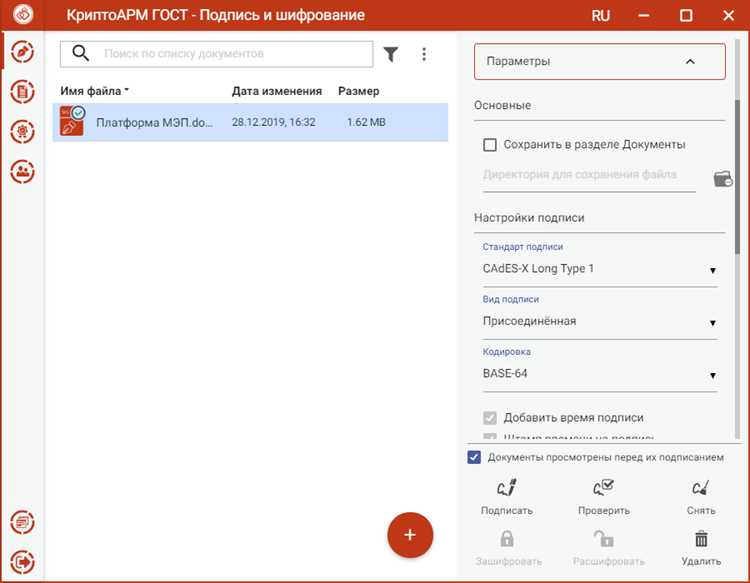
Cryptoarm ГОСТ поддерживает шифрование и дешифрование файлов с использованием алгоритмов ГОСТ Р 34.12-2015 для симметричного шифрования и ГОСТ Р 34.10-2012 для электронной подписи ключей. Настройка выполняется через соответствующий модуль программы.
Пошаговая настройка шифрования:
- Выберите файл или папку для шифрования через кнопку «Открыть файл».
- Выберите сертификат получателя для асимметричного шифрования или создайте симметричный ключ.
- Установите алгоритм шифрования: Магма или Кузнечик в соответствии с требованиями ГОСТ.
- Задайте путь для сохранения зашифрованного файла.
- Нажмите «Шифровать» и дождитесь завершения процесса.
Дешифрование выполняется аналогично:
- Откройте зашифрованный файл через модуль дешифрования.
- Выберите соответствующий ключ или сертификат для расшифровки.
- Введите пароль или PIN при использовании симметричного ключа.
- Нажмите «Дешифровать» и укажите место для сохранения исходного документа.
Для работы с большим количеством файлов рекомендуется использовать пакетное шифрование, которое позволяет зашифровать или расшифровать несколько документов одновременно. Регулярное резервное копирование ключей и сертификатов исключает потерю доступа к зашифрованным данным.
В настройках можно включить автоматическое удаление исходных файлов после шифрования для повышения безопасности и контроля над документами.
Архивирование и экспорт подписанных документов
После подписания документов в Cryptoarm ГОСТ рекомендуется выполнять их архивирование и экспорт для безопасного хранения и передачи. Программа позволяет формировать зашифрованные архивы с сохранением полной информации о подписи и сертификатах.
Процедура архивирования:
- Выберите файлы или папки с подписанными документами.
- Нажмите «Создать архив» и укажите формат архива: ZIP или 7z.
- При необходимости активируйте шифрование архива с помощью симметричного ключа ГОСТ.
- Укажите путь для сохранения архива и нажмите «Архивировать».
Экспорт подписанных документов позволяет передавать их контрагентам или в государственные органы без потери юридической силы:
- Выберите файл или группу файлов для экспорта.
- Укажите формат для передачи: PAdES для PDF, XAdES для XML.
- При необходимости прикрепите дополнительный сертификат получателя для шифрования.
- Нажмите «Экспортировать» и сохраните файлы в указанной папке.
Таблица рекомендуемых настроек архивирования и экспорта:
| Действие | Формат | Шифрование | Примечание |
|---|---|---|---|
| Архивирование | ZIP, 7z | Симметричный ключ ГОСТ | Сохраняет подписи и сертификаты |
| Экспорт PDF | PAdES | По необходимости | Поддержка юридически значимой подписи |
| Экспорт XML | XAdES | По необходимости | Совместимость с системами госучета |
Регулярное архивирование и корректный экспорт обеспечивают сохранность подписанных документов и упрощают их передачу при проверках или обмене с партнерами.
Решение типовых ошибок и обращение в поддержку

При работе с Cryptoarm ГОСТ могут возникать ошибки, связанные с сертификатами, ключевыми контейнерами или форматом документов. Наиболее распространенные проблемы:
- Срок действия сертификата истек – обновите сертификат через удостоверяющий центр и выполните повторный импорт.
- Ошибка доступа к ключевому контейнеру – проверьте права пользователя, путь хранения контейнера и наличие пароля.
- Файл не поддерживается – убедитесь, что документ в формате PDF, DOCX, XML или другом совместимом формате.
- Некорректная электронная подпись – проверьте целостность файла и соответствие алгоритмов ГОСТ при подписи.
- Проблемы с шифрованием – убедитесь, что выбран правильный ключ и алгоритм шифрования Кузнечик или Магма.
Для устранения ошибок рекомендуется:
- Перезапустить программу с правами администратора.
- Проверить обновления Cryptoarm ГОСТ и установленных модулей.
- Выполнить повторный импорт сертификатов или ключевых контейнеров.
- Проверить системные библиотеки: .NET Framework для Windows, OpenSSL для Linux.
Если ошибка сохраняется, обратитесь в службу поддержки Cryptoarm. Предоставьте следующие данные для ускорения решения:
- Версию программы и операционной системы.
- Описание действия, которое вызывает ошибку.
- Скриншоты сообщений об ошибках и журналы действий из модуля «Журналы».
- Сведения о сертификатах и ключевых контейнерах, используемых при операции.
Своевременное обращение в поддержку с полными данными позволяет быстро восстановить работу программы и корректно использовать электронную подпись в соответствии с требованиями ГОСТ.
Вопрос-ответ:
Как импортировать сертификат в Cryptoarm ГОСТ и проверить его работоспособность?
Чтобы импортировать сертификат, откройте модуль управления сертификатами и выберите «Импортировать сертификат». Укажите путь к файлу формата .pfx или .p12, введите пароль и выберите контейнер для хранения ключа. После импорта проверьте срок действия и алгоритм ГОСТ, убедитесь, что сертификат корректно отображается в списке и доступен для подписания документов.
Какие форматы документов поддерживаются для электронной подписи в программе?
Cryptoarm ГОСТ позволяет подписывать документы в форматах PDF, DOCX и XML. Для PDF используется стандарт PAdES, для XML — XAdES. Поддержка форматов гарантирует юридическую силу подписей и совместимость с большинством систем документооборота. Перед подписью убедитесь, что файл не поврежден и соответствует указанному формату.
Как настроить шифрование файлов с помощью Cryptoarm ГОСТ?
Откройте модуль шифрования, выберите файл или папку для защиты. Укажите алгоритм ГОСТ: «Кузнечик» или «Магма». Для асимметричного шифрования выберите сертификат получателя, для симметричного — создайте ключ и задайте пароль. После настройки нажмите «Шифровать» и сохраните зашифрованный файл в указанное место. Для массовой обработки можно использовать пакетное шифрование.
Что делать, если при проверке подписи документ отображается как недействительный?
Сначала проверьте целостность файла и корректность импортированного сертификата. Убедитесь, что срок действия сертификата не истек, и ключевой контейнер доступен. Если проблема сохраняется, проверьте настройки алгоритмов ГОСТ и наличие обновлений программы. При невозможности устранить ошибку обратитесь в поддержку Cryptoarm, предоставив журнал действий, версию программы и сведения о сертификате.

 Загрузка...