Содержание статьи
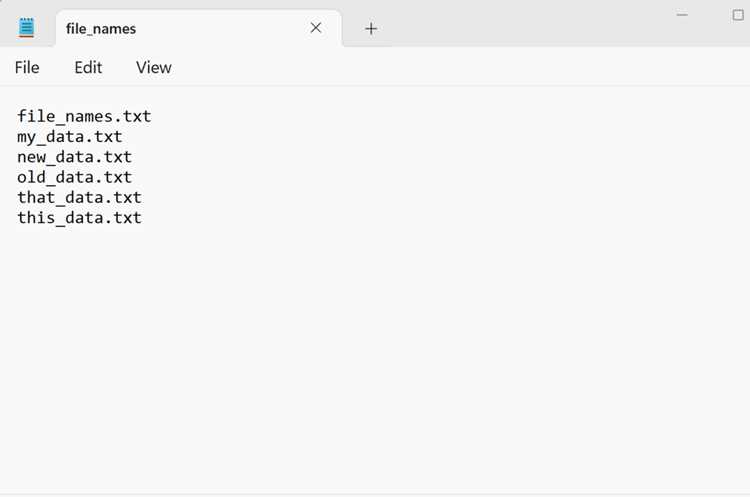
Файл CSV – это обычный текст, где данные разделены запятыми, точками с запятой или табуляцией. На macOS его можно открыть без установки сторонних программ, используя инструменты, которые уже есть в системе. Важно понимать, что способ открытия влияет не только на внешний вид таблицы, но и на корректность кодировки, разделителей и числовых форматов.
Самый практичный вариант для работы с таблицами – Numbers. Приложение автоматически распознаёт структуру CSV и предлагает выбрать разделитель, кодировку (например, UTF-8 или Windows-1251) и типы данных для столбцов. Это позволяет сразу избежать ошибок с русскими символами и некорректным отображением дат или чисел. Numbers подходит, если файл нужно просмотреть, отредактировать или сохранить в формате .numbers или .xlsx.
Для быстрого просмотра содержимого без преобразования данных подойдёт Быстрый просмотр в Finder. Достаточно выделить файл и нажать пробел – macOS покажет текст CSV построчно. Такой способ полезен, когда нужно проверить структуру файла, количество колонок или наличие лишних разделителей, не открывая приложение.
Если требуется увидеть CSV именно как текст, без автоматической интерпретации значений, можно использовать TextEdit. Перед открытием стоит убедиться, что редактор работает в режиме обычного текста, а не форматированного. Это особенно важно при диагностике проблем с разделителями или при подготовке файла для импорта в базы данных и аналитические системы.
Для пользователей, которым важен полный контроль над данными, стандартный Терминал macOS также подходит для открытия CSV. Команды вроде cat, less или column -t позволяют быстро просмотреть содержимое, выровнять столбцы и оценить структуру файла. Этот способ не меняет данные и помогает понять, как именно CSV будет обработан другими программами.
Открытие CSV в Numbers через контекстное меню Finder
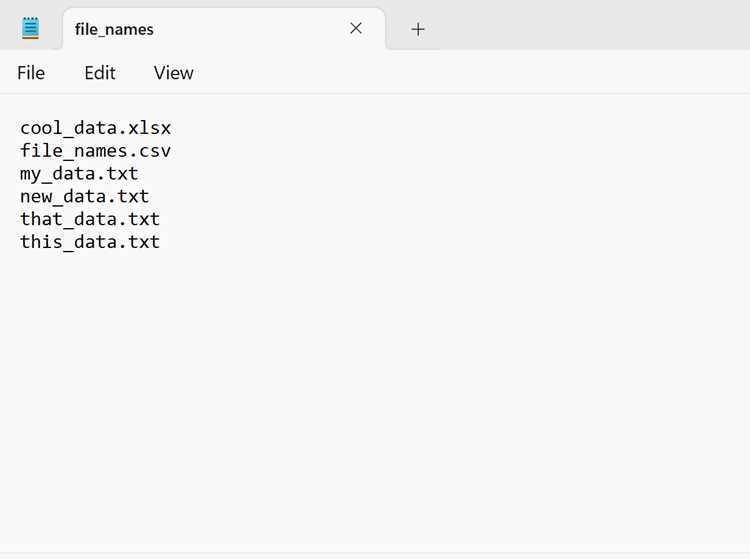
Finder позволяет открыть CSV-файл в Numbers без предварительного запуска приложения. Это ускоряет работу с таблицами и снижает риск открытия файла в неподходящей программе.
-
Откройте Finder и перейдите в папку с CSV-файлом.
-
Нажмите правой кнопкой мыши или выполните клик с зажатой клавишей Control по нужному файлу.
-
В контекстном меню выберите пункт «Открыть с помощью» → «Numbers».
Если Numbers отсутствует в списке, используйте пункт «Другое…», затем выберите Numbers из каталога Программы и подтвердите действие.
Для автоматического открытия всех CSV-файлов в Numbers измените приложение по умолчанию:
-
Выделите любой CSV-файл в Finder.
-
Нажмите ⌘ + I для открытия окна «Информация».
-
В разделе «Открывать в программе» выберите Numbers.
-
Нажмите кнопку «Изменить все…» и подтвердите выбор.
При первом открытии Numbers предложит параметры импорта. Для корректного отображения данных рекомендуется:
-
Указать разделитель (запятая, точка с запятой или табуляция) в зависимости от структуры файла.
-
Проверить кодировку, особенно для CSV, экспортированных из Windows-приложений.
-
Отключить автоматическое форматирование столбцов, если данные чувствительны к изменению типов.
Использование контекстного меню Finder удобно при работе с большим количеством CSV-файлов и позволяет сразу открыть их в Numbers с сохранением контроля над параметрами импорта.
Импорт CSV в Numbers с настройкой разделителей и кодировки
Numbers корректно открывает CSV через встроенный мастер импорта, который позволяет вручную задать разделители полей, кодировку и формат данных до создания таблицы. Это критично для файлов, экспортированных из 1С, Excel (Windows), CRM и банковских систем.
- Откройте Numbers и выберите «Файл → Открыть», либо перетащите CSV-файл в окно программы.
- При появлении окна «Импорт CSV» нажмите «Дополнительные параметры», чтобы получить доступ к настройкам.
В блоке выбора разделителя укажите символ, который реально используется в файле. Numbers не всегда угадывает его автоматически.
- Запятая – типично для CSV из англоязычных систем.
- Точка с запятой – стандарт для русскоязычных версий Excel и 1С.
- Табуляция – часто используется в технических выгрузках.
- Пользовательский символ – если данные разделены нестандартно (например, |).
Если столбцы «слипаются» в один, разделитель выбран неверно. Меняйте его до визуально корректного разбиения таблицы в окне предпросмотра.
Раздел «Кодировка текста» отвечает за корректное отображение кириллицы. При искажённых символах (���� или �?) переключите кодировку вручную.
- UTF-8 – предпочтительный вариант для современных систем и веб-экспорта.
- Windows-1251 – распространена в старых CSV из Windows-приложений.
- KOI8-R – встречается в устаревших бухгалтерских и серверных выгрузках.
Для дат, чисел и валют Numbers применяет автоматическое распознавание, но его можно скорректировать уже после импорта. Если даты отображаются как текст, выделите столбец и вручную задайте формат «Дата и время» в правой панели.
Опцию «Первая строка – заголовки» включайте только если CSV действительно содержит названия столбцов. Это упростит дальнейшую сортировку и фильтрацию.
После подтверждения импорта файл открывается как обычная таблица Numbers, без потери данных и с сохранением структуры столбцов при корректно заданных параметрах.
Просмотр CSV в TextEdit без преобразования данных
TextEdit подходит для просмотра CSV, когда важно сохранить исходную структуру файла без автоматической интерпретации данных. В отличие от Numbers, приложение не изменяет разделители, не преобразует числа, даты и коды, а отображает содержимое построчно в том виде, в каком оно записано.
Чтобы открыть CSV корректно, запусти TextEdit и используй меню «Файл → Открыть», затем выбери нужный CSV. Если файл открывается с искажённой кодировкой, в диалоге открытия нажми «Параметры» и задай кодировку UTF-8 или Windows-1251 – это критично для корректного отображения кириллицы.
Для удобства анализа включи режим обычного текста: меню «Формат → Преобразовать в обычный текст». Это отключает скрытое форматирование и гарантирует, что запятые, точки с запятой и кавычки будут отображаться без изменений.
TextEdit позволяет быстро проверить тип разделителя. Если значения в строках разделены точкой с запятой (;), файл ориентирован на локали, где запятая используется как десятичный разделитель. При разделении запятой (,) CSV соответствует стандарту RFC 4180.
Для навигации по большим CSV используй поиск (⌘F) по значениям, идентификаторам или заголовкам столбцов. Это быстрее, чем прокрутка, и не требует загрузки файла в табличный редактор.
Редактирование CSV в TextEdit допустимо только для точечных правок. При изменении значений важно не добавлять лишние пробелы и не удалять кавычки, если внутри поля есть запятые или переносы строк, иначе файл станет некорректным.
TextEdit оптимален для проверки структуры CSV, диагностики ошибок импорта и просмотра «сырых» данных перед загрузкой в Numbers, Excel или базы данных.
Открытие CSV в Safari для быстрого просмотра таблицы
Safari позволяет открыть CSV-файл без установки дополнительного ПО, используя встроенный механизм отображения табличных данных. Достаточно перетащить файл CSV в окно браузера или выбрать пункт «Файл → Открыть файл…» и указать нужный документ. Браузер автоматически интерпретирует запятые и точки с запятой как разделители столбцов.
При открытии CSV в Safari данные отображаются в виде простой таблицы без форматирования, но с сохранением структуры строк и колонок. Это удобно для быстрой проверки содержимого файла: заголовков, количества столбцов, наличия пустых значений или ошибок в данных.
Safari корректно обрабатывает файлы в кодировке UTF-8. Если CSV содержит кириллицу и сохранён в другой кодировке (например, Windows-1251), символы могут отображаться некорректно. В таком случае рекомендуется предварительно пересохранить файл через «Текстовый редактор» с указанием кодировки UTF-8.
Для удобства визуального анализа можно использовать масштабирование страницы (⌘ + и ⌘ −), а также поиск по странице (⌘ + F), чтобы быстро находить нужные значения в больших таблицах.
Safari не поддерживает сортировку, фильтрацию и редактирование CSV, поэтому его стоит рассматривать именно как инструмент быстрого просмотра. Для наглядности ниже приведён пример того, как браузер отображает структуру CSV-файла.
| ID | Имя | Статус | |
|---|---|---|---|
| 1 | Иван Петров | ivan@example.com | Активен |
| 2 | Мария Сидорова | maria@example.com | Неактивен |
Такой способ особенно полезен при работе с CSV, полученными из API, выгрузок CRM или аналитических сервисов, когда требуется мгновенно оценить структуру данных без открытия Numbers или Excel.
Использование Просмотра файлов macOS для предварительного анализа CSV
В macOS файл CSV можно быстро проанализировать без запуска таблиц и сторонних приложений, используя встроенный Просмотр файлов (Quick Look). Для этого достаточно выделить CSV в Finder и нажать пробел. Система отобразит содержимое файла в виде структурированной таблицы, если разделители распознаны корректно.
Просмотр файлов особенно полезен для проверки структуры данных: количества столбцов, наличия заголовков и корректности разделителей (запятая, точка с запятой, табуляция). Если строки «съехали» или весь файл выглядит как один столбец, это сразу указывает на несовпадение ожидаемого разделителя.
В режиме предварительного просмотра удобно оценивать объем данных. Прокрутка позволяет быстро понять, сколько строк содержит CSV, есть ли пустые значения, повторяющиеся записи или явные ошибки форматирования, например лишние кавычки или переносы строк внутри ячеек.
Через панель «Поделиться» в окне Quick Look можно мгновенно открыть CSV в Numbers или экспортировать файл в другое приложение, не закрывая Finder. Это ускоряет рабочий процесс, если предварительный анализ показал, что данные требуют редактирования или фильтрации.
Просмотр файлов не подходит для вычислений и сортировки, но эффективен для первичной валидации данных перед импортом в Numbers, Excel или базу данных. Такой подход экономит время и снижает риск открытия повреждённых или некорректно сформированных CSV.
Исправление проблем с кодировкой CSV стандартными инструментами Mac
На Mac стандартные приложения, такие как Numbers и TextEdit, часто корректно открывают CSV только с UTF-8 или UTF-16. Если при открытии в Numbers отображаются иероглифы вместо кириллицы, первым шагом используйте TextEdit для проверки кодировки.
Откройте CSV в TextEdit, выберите меню «Файл → Сохранить как…», включите опцию «Если возможно, сохранять в формате UTF-8» и сохраните копию. Затем откройте её в Numbers. Это часто решает проблемы с кириллицей без стороннего ПО.
Для CSV с разделителями, отличными от запятой (например, точка с запятой), TextEdit позволяет корректно просмотреть файл и вручную заменить разделители через поиск и замену, после чего сохранить в UTF-8. Numbers при открытии таких файлов корректно распознаёт разделители, если расширение файла .csv.
Если проблема сохраняется, откройте Terminal и используйте команду iconv для преобразования кодировки. Например, iconv -f WINDOWS-1251 -t UTF-8 input.csv -o output.csv создаст файл в UTF-8, который Numbers и TextEdit откроют без ошибок отображения.
При работе с Excel для Mac сохраняйте файлы в формате .xlsx через Numbers после конвертации UTF-8, чтобы избежать повторного появления проблем с кодировкой при открытии на других устройствах Mac.
Вопрос-ответ:
Можно ли открыть CSV на Mac без установки дополнительных программ?
Да, Mac позволяет открыть CSV-файлы стандартными средствами. Наиболее простой способ — использовать программу «Таблицы» (Numbers), которая предустановлена на всех Mac. Также CSV можно открыть через «Текстовый редактор», если нужно просто просмотреть содержимое в виде текста с разделителями.
Как открыть CSV через Numbers и правильно отобразить данные?
Для открытия CSV в Numbers достаточно дважды кликнуть на файл или через меню «Файл» выбрать «Открыть». При этом программа автоматически распознаёт разделители, чаще всего запятые или точки с запятой, и распределяет данные по колонкам. Если таблица отображается неправильно, можно вручную указать символ-разделитель в параметрах импорта.
Можно ли открыть CSV через стандартный текстовый редактор на Mac и что при этом будет видно?
Да, CSV можно открыть через «Текстовый редактор» или «Блокнот». В этом случае данные будут отображены в виде строк с разделителями, например, запятыми или точками с запятой. Такой способ удобен для проверки структуры файла или исправления отдельных значений, но для анализа таблицы с колонками он менее удобен, чем Numbers.
Почему CSV открывается неправильно, если двойной кликнуть на файл?
Иногда Mac может открыть CSV в TextEdit или другой программе, где все данные отображаются в одной колонке. Это происходит, если система не распознала формат как таблицу. Чтобы исправить это, нужно открыть файл через Numbers или выбрать в меню «Открыть с помощью…» программу Numbers, а при импорте проверить правильный разделитель столбцов.
Можно ли редактировать CSV на Mac стандартными средствами без конвертации в Excel?
Да, редактировать CSV можно прямо в Numbers или «Текстовом редакторе». В Numbers данные редактируются как обычная таблица, при этом изменения сохраняются в формате CSV при экспорте. В «Текстовом редакторе» можно менять значения вручную, сохраняя структуру через запятые, но это требует аккуратности, чтобы не нарушить формат.

 Загрузка...