Содержание статьи
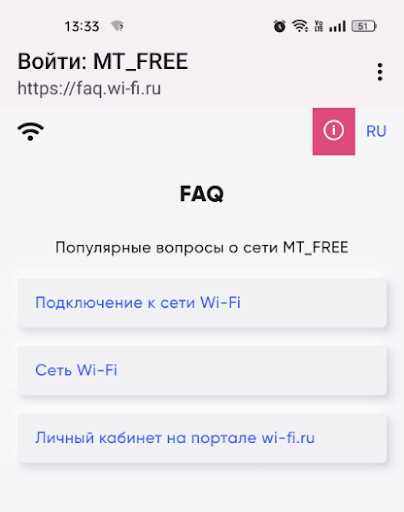
Аэропорт Внуково предлагает пассажирам бесплатный WiFi, доступный в терминалах А и В. Сеть работает на частоте 2,4 и 5 ГГц и поддерживает до 100 устройств одновременно на одном роутере. Сигнал стабилен в залах регистрации, у выхода на посадку и в зонах ожидания багажа, но может слабеть вблизи технических помещений и лифтов.
Для подключения достаточно выбрать сеть VKO_FREE и пройти простую авторизацию через страницу логина, которая открывается автоматически при первом подключении. Доступ к интернету предоставляется на 2 часа, после чего требуется повторная авторизация. Оптимально зарегистрироваться заранее, используя e-mail или социальные сети для ускоренного входа.
Для устройств с нестабильными адаптерами WiFi рекомендуется отключить автоматическое подключение к другим сетям и выставить статический DNS 8.8.8.8, чтобы снизить задержки при загрузке страниц. На смартфонах с iOS и Android вход через браузер безопаснее, чем через встроенные приложения, так как это минимизирует риск ошибок авторизации.
Сеть в Внуково ограничивает скачивание файлов размером более 200 МБ и потоковое видео в HD, поэтому для работы с большими документами или конференциями лучше подключать ноутбук к 5 ГГц диапазону, где задержка минимальна. Также рекомендуется использовать VPN при работе с корпоративными почтовыми системами и банковскими приложениями для защиты данных.
Как найти доступную сеть WiFi в терминалах Внуково
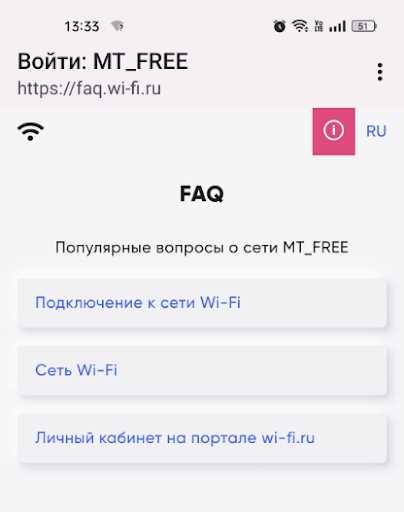
В терминалах А и В аэропорта Внуково WiFi покрывает зоны регистрации, выходы на посадку и залы ожидания багажа. Наиболее стабильный сигнал фиксируется возле информационных стоек и кафе, где установлено большее количество точек доступа. Слабый сигнал может наблюдаться около технических помещений и лифтов.
Чтобы обнаружить сеть, откройте список доступных подключений на устройстве и выберите VKO_FREE. Для ускоренного поиска рекомендуется предварительно включить сканирование сетей на частоте 5 ГГц – она обеспечивает более высокую скорость и меньшую нагрузку при большом количестве подключенных устройств. 2,4 ГГц лучше использовать для смартфонов с ограниченной поддержкой новых стандартов WiFi.
Если сеть не отображается сразу, проверьте настройки WiFi и убедитесь, что включено автосканирование ближайших точек доступа. Иногда помогает переключение режима полет/режим сети на устройстве на несколько секунд. При многократных попытках соединения рекомендуется подойти ближе к зоне регистрации или к информационным стойкам, где сигнал наиболее сильный.
Для пользователей ноутбуков и планшетов можно использовать встроенный сканер сетей для отображения мощности сигнала каждой точки доступа. Оптимально выбирать сеть с индикатором мощности не ниже 70%, чтобы избежать разрывов соединения при перемещении по терминалу.
Регистрация и вход в бесплатную сеть аэропорта
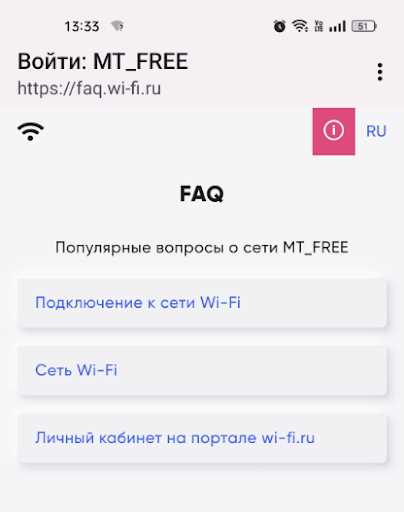
Для подключения к сети VKO_FREE необходимо открыть любой браузер на устройстве. Автоматически откроется страница авторизации. На этой странице доступна регистрация через e-mail, номер телефона или социальные сети: VK, Google, Facebook. Каждая регистрация действует 2 часа, после чего требуется повторный вход.
При регистрации через e-mail важно вводить действующий адрес, так как система отправляет код подтверждения для активации сессии. Если используется номер телефона, код приходит в SMS, который необходимо ввести в соответствующее поле на странице авторизации. В социальных сетях доступ подтверждается стандартным OAuth-входом.
После успешного входа устройство получает временный IP-адрес и доступ к интернету. Для ноутбуков рекомендуется отключить функцию автоматического подключения к другим сетям, чтобы не происходило разрыва соединения при смене точки доступа в терминале. На смартфонах полезно очистить кэш браузера перед повторной авторизацией, если предыдущая сессия завершилась некорректно.
В случае появления сообщения о переполнении сессий система рекомендует подождать 5–10 минут и повторить вход. Также можно сменить точку доступа, переместившись ближе к зоне регистрации или кафе, где сигнал сильнее. Это минимизирует вероятность разрывов соединения при повторной авторизации.
Настройка устройства для стабильного соединения
Для ноутбуков и планшетов оптимально выбирать диапазон 5 ГГц, который обеспечивает более высокую скорость и меньшее количество помех в терминалах Внуково. На смартфонах с поддержкой WiFi 802.11ac также рекомендуется использовать 5 ГГц, при этом 2,4 ГГц подойдет для базовых задач, таких как переписка и проверка почты.
На устройствах с операционной системой Windows следует отключить функцию «Автоматическое подключение к открытым сетям» и вручную выбрать сеть VKO_FREE. Для снижения задержек при загрузке страниц и авторизации стоит указать статический DNS 8.8.8.8 и 8.8.4.4 в настройках подключения.
На мобильных устройствах iOS и Android полезно включить режим «Не прерывать соединение WiFi при блокировке экрана», чтобы сессия не обрывалась в залах ожидания. Также рекомендуется очистить кэш браузера перед повторной авторизацией, если соединение терялось ранее.
Для повышения стабильности при перемещении по терминалу можно использовать встроенные средства анализа сети. На ноутбуках доступно отображение уровня сигнала каждой точки доступа, оптимально подключаться к точке с индикатором не ниже 70%, чтобы минимизировать разрывы соединения.
Ограничения и правила использования WiFi в Внуково
Сеть VKO_FREE предоставляет бесплатный доступ к интернету, но накладывает ограничения для равномерного распределения ресурсов среди пассажиров. Основные правила и лимиты:
- Сессия подключения действует 2 часа, после чего требуется повторная авторизация.
- Максимальный размер загружаемых и скачиваемых файлов ограничен 200 МБ.
- Стриминг видео в HD и выше может быть ограничен или замедлен.
- Количество одновременно подключенных устройств с одной учетной записи – до 2.
- Использование сетевых сканеров и программ для обхода лимитов запрещено.
Рекомендации по соблюдению правил:
- Для работы с большими документами используйте ноутбуки и подключение на 5 ГГц диапазоне, где пропускная способность выше.
- При необходимости длительного подключения авторизуйтесь через разные учетные записи для продления времени доступа.
- Избегайте загрузки потокового видео и крупных файлов одновременно на нескольких устройствах.
- Используйте VPN только для защиты данных, но не для обхода ограничений сети.
Соблюдение этих правил обеспечивает стабильное соединение для всех пассажиров и предотвращает разрывы связи в терминалах.
Решение проблем при подключении к сети
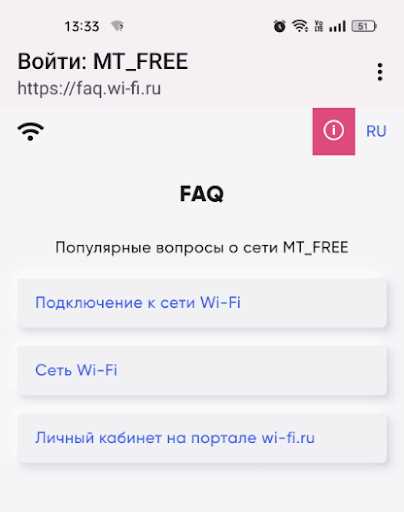
Если сеть VKO_FREE не отображается, проверьте, включен ли WiFi на устройстве и активировано сканирование доступных точек доступа. Иногда помогает временное включение и отключение режима «в самолете» для сброса сетевых настроек.
При ошибках авторизации откройте браузер и вручную перейдите на любую страницу – это принудительно откроет страницу логина. Если код подтверждения не приходит на e-mail или телефон, убедитесь, что адрес введен без пробелов и ошибок, и повторите запрос через 2–3 минуты.
Для устройств с нестабильным соединением рекомендуется:
- Подключаться к 5 ГГц диапазону для снижения нагрузки и уменьшения помех.
- Выбирать точки доступа с индикатором сигнала не ниже 70%.
- Установить статический DNS 8.8.8.8 и 8.8.4.4 для ускорения авторизации и загрузки страниц.
- Очищать кэш браузера или перезапускать приложение, если сессия обрывается.
При постоянных разрывах соединения переместитесь ближе к зонам регистрации или кафе, где расположено большее количество точек доступа. В случае системных ошибок можно обратиться к стойкам информации аэропорта, где предоставляют временные учетные данные для восстановления доступа.
Советы по безопасности при работе в аэропортовском WiFi
Сеть VKO_FREE открытая, поэтому важно соблюдать базовые меры безопасности для защиты личных данных и корпоративной информации. Рекомендуется использовать VPN при работе с почтой, банковскими приложениями и облачными хранилищами.
Следует избегать ввода паролей на сайтах без HTTPS и отключать автоматическое подключение к другим открытым сетям. Для уменьшения риска утечки данных можно временно отключать функции общего доступа и AirDrop на устройствах.
| Риск | Рекомендация |
|---|---|
| Перехват данных на открытой сети | Использовать VPN или HTTPS-соединение для всех критичных сервисов |
| Фишинговые страницы под видом авторизации | Проверять URL страницы авторизации VKO_FREE и вводить данные только там |
| Автоматическое подключение к незнакомым сетям | Отключить функцию автоподключения и вручную выбирать VKO_FREE |
| Общий доступ к файлам и устройствам | Выключить сетевой и файловый обмен, отключить AirDrop и общий доступ к принтерам |
| Скачивание больших файлов или программ | Проверять источники файлов и ограничивать загрузки до 200 МБ, как рекомендует сеть |
Эти меры минимизируют вероятность потери данных и обеспечивают стабильное и безопасное использование WiFi во всех терминалах Внуково.
Вопрос-ответ:
Как быстро найти доступную сеть WiFi в терминале Внуково?
В терминалах А и В сеть VKO_FREE доступна в зонах регистрации, у выхода на посадку и в залах получения багажа. Для быстрого поиска включите сканирование сетей на устройстве и выберите сеть 5 ГГц для стабильного соединения. Если сеть не отображается, временно включите и отключите режим «в самолете» или переместитесь ближе к информационным стойкам, где сигнал сильнее.
Что делать, если не удается пройти авторизацию в сети?
Откройте браузер и перейдите на любую страницу, чтобы появилось окно авторизации. Проверьте правильность e-mail или номера телефона при вводе кода подтверждения. Если код не приходит, повторите запрос через несколько минут. Для устройств с частыми разрывами соединения рекомендуется очистить кэш браузера или выбрать точку доступа с более сильным сигналом.
Какие ограничения накладывает WiFi в Внуково на скачивание и использование интернета?
Сессия подключения к сети VKO_FREE действует 2 часа. Максимальный размер загружаемых или скачиваемых файлов ограничен 200 МБ. Стриминг видео в HD и выше может замедляться, а с одной учетной записи разрешено подключать не более двух устройств одновременно. Для работы с большими документами рекомендуется использовать ноутбуки и 5 ГГц диапазон.
Как повысить стабильность соединения на смартфоне или ноутбуке?
Для ноутбуков выбирайте диапазон 5 ГГц и проверяйте индикатор силы сигнала — оптимально не ниже 70%. На мобильных устройствах включите настройку, которая не разрывает WiFi при блокировке экрана, и отключите автоматическое подключение к другим сетям. Для ускорения авторизации можно указать статический DNS 8.8.8.8 и 8.8.4.4.
Какие меры безопасности стоит соблюдать при работе в аэропортовском WiFi?
Используйте VPN для доступа к почте, банковским сервисам и облачным хранилищам. Отключите общий доступ к файлам и принтерам, а также AirDrop. Проверяйте URL страницы авторизации сети VKO_FREE перед вводом данных. Не скачивайте программы или крупные файлы из ненадежных источников и ограничивайте загрузки до 200 МБ, чтобы не перегружать сеть.
Почему мой ноутбук теряет соединение с WiFi в терминале Внуково и как это исправить?
Потеря соединения чаще всего связана с перемещением по терминалу и переходом между точками доступа. Чтобы снизить количество разрывов, подключайтесь к диапазону 5 ГГц, где меньше помех, и выбирайте точки с индикатором сигнала не ниже 70%. На ноутбуках с Windows отключите автоматическое подключение к другим сетям, а на мобильных устройствах включите настройку, которая не прерывает WiFi при блокировке экрана. Если соединение все равно нестабильно, попробуйте очистить кэш браузера, перезапустить устройство и переместиться ближе к зонам регистрации или кафе, где установлено больше точек доступа.

 Загрузка...