Содержание статьи

Формат DJVU создавался для хранения отсканированных книг и журналов с минимальным размером файла, поэтому один том на 300–400 страниц может весить всего 20–40 МБ. Из-за специфического способа сжатия такие документы не открываются стандартными средствами Windows или macOS, и попытка запустить их двойным щелчком часто заканчивается сообщением об ошибке или пустым окном.
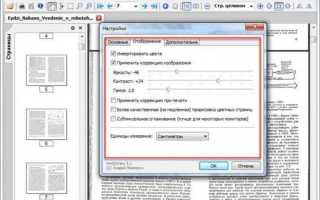
Для корректного просмотра DJVU требуется программа, которая умеет работать со слоями изображения и встроенным текстовым распознаванием. Например, WinDjView и DjView поддерживают масштабирование без потери читаемости, поиск по тексту и закладки, что особенно важно при работе с учебниками, технической документацией и архивными изданиями.
Частая проблема возникает, когда DJVU-файл был скачан в архиве или получил неверное расширение, например .djvu.txt. В этом случае операционная система не распознаёт тип документа, хотя сами данные остаются целыми. Простая проверка расширения и выбор нужной программы позволяют открыть такой файл без повторной загрузки.
Иногда DJVU нужно не просто просмотреть, а преобразовать в PDF или набор изображений для печати и пересылки. Это решается через специальные конвертеры, которые сохраняют качество страниц и структуру документа, включая оглавление и текстовый слой, что делает дальнейшую работу с файлом удобной и предсказуемой.
Где скачать проверенную программу для открытия djvu на Windows и macOS
Самый проверенный и бесплатный просмотрщик для Windows – WinDjView, официальные установочные файлы которого доступны на странице проекта на SourceForge и на официальном сайте программы. Эта версия поддерживает Windows 7/8/10/11 и отображает многостраничные DJVU-документы, обеспечивает поиск по тексту, закладки и экспорт страниц в графику. :contentReference[oaicite:0]{index=0}
Для macOS есть аналогичная утилита – MacDjView, часть того же проекта, что и WinDjView. Её можно найти в репозитории SourceForge как отдельный билд для Mac OS X. Это лёгкая программа с непрерывной прокруткой страниц DJVU и базовым набором функций просмотра. :contentReference[oaicite:1]{index=1}
Если нужна альтернатива WinDjView для Windows с поддержкой множества форматов (PDF, DjVu, EPUB, CBR и др.), можно скачать Sumatra PDF, которая официально поддерживает файл формата DJVU без установки дополнительных плагинов. :contentReference[oaicite:2]{index=2}
Ещё один вариант для Windows и macOS – open-source проект DjVuReader, который выпускается как самостоятельное приложение и плагин для браузера и позволяет просматривать и печатать DJVU-документы. Он доступен через страницы проекта на SourceForge и других репозиториях исходников. :contentReference[oaicite:3]{index=3}
::contentReference[oaicite:4]{index=4}
Как установить и запустить djvu-просмотрщик без ошибок
После загрузки установочного файла djvu-просмотрщика важно запускать его с учётом прав пользователя и версии операционной системы, чтобы избежать сбоев при регистрации компонентов и ассоциации файлов.
- Щёлкните по установщику правой кнопкой мыши и выберите «Запуск от имени администратора» в Windows или подтвердите установку через системное окно в macOS.
- На этапе выбора компонентов оставьте активным пункт привязки формата .djvu к программе, чтобы файлы открывались двойным кликом.
- Убедитесь, что путь установки не содержит кириллических символов, если используется старая версия просмотрщика.
После завершения установки выполните первичный запуск и настройку, чтобы программа корректно работала с документами разного типа.
- Откройте приложение через ярлык и проверьте, что в меню «Файл → Открыть» доступен выбор djvu-документов.
- Загрузите тестовый файл и прокрутите несколько страниц, чтобы убедиться в корректной отрисовке изображений и текста.
- Активируйте встроенный поиск, если документ содержит распознанный текстовый слой.
При появлении сообщения о недостающих библиотеках или ошибке запуска переустановите программу с актуальной версией установщика и временно отключите антивирус, который может блокировать регистрацию необходимых модулей.
Какие форматы djvu поддерживают разные программы и чем они отличаются
Формат DJVU существует в нескольких технических вариантах, и не каждый просмотрщик одинаково хорошо работает со всеми типами файлов. Основные расширения – .djvu и .djv – обозначают контейнеры, внутри которых могут находиться либо отсканированные изображения, либо их комбинация с распознанным текстом.
Простейшие DJVU-документы состоят только из растровых страниц, сжатых по технологии IW44 или JB2. Такие файлы открываются практически в любом просмотрщике, включая WinDjView, DjView и Sumatra PDF, но в них недоступен поиск по тексту и копирование фрагментов.
Более сложный вариант – DJVU с текстовым слоем, где поверх изображения хранится результат OCR. Эти документы поддерживаются не всеми программами: WinDjView и MacDjView позволяют выполнять поиск, выделять и копировать текст, тогда как упрощённые ридеры могут показывать только изображение страниц без доступа к содержимому.
Отдельную категорию составляют многофайловые DJVU-документы, в которых книга разбита на несколько связанных частей с оглавлением и навигацией. Такие файлы корректно открываются только в просмотрщиках с поддержкой индекса, поэтому при работе с учебниками и техническими справочниками стоит использовать программы, которые отображают структуру документа и позволяют переходить между разделами.
Перед выбором программы полезно проверить свойства файла: если в нём присутствует текстовый слой и встроенное оглавление, лучше использовать специализированный DJVU-ридер, а для простых сканов подойдёт любой просмотрщик, который умеет масштабировать и прокручивать страницы без искажений.
Как открыть djvu файл из архива или с повреждённым расширением

DJVU-документы часто распространяются в виде архивов .zip или .rar, а при распаковке могут получать искажённые имена, например book.djvu.txt. В таких случаях файл содержит корректные данные, но система не распознаёт его как документ нужного формата.
После извлечения из архива проверьте реальное расширение файла и при необходимости переименуйте его, оставив только .djvu или .djv. В Windows это делается через включение отображения расширений в проводнике, в macOS – через параметры Finder.
| Ситуация | Что делать |
|---|---|
| Файл имеет вид book.djvu.zip | Распаковать архив и открыть полученный .djvu в просмотрщике |
| Расширение изменено на .txt или .bin | Переименовать файл, вернув .djvu |
| Система не распознаёт тип | Открыть файл через пункт «Открыть с помощью» и выбрать DJVU-просмотрщик |
Если после переименования документ не открывается, загрузите его повторно и сравните размер с исходным на сайте: для книги из 300 страниц нормальный объём обычно составляет десятки мегабайт, а файл в несколько килобайт указывает на повреждение при скачивании.
Что делать, если djvu не открывается или отображается некорректно
Искажения, размытые символы и «рваные» страницы обычно связаны с неправильной обработкой сжатия JB2 или IW44. В этом случае помогает открытие документа в альтернативной программе, например в другом DJVU-просмотрщике, который использует собственный движок декодирования.
Если файл вообще не загружается, сравните его размер с оригиналом на источнике загрузки: заметное расхождение указывает на повреждение при скачивании. Повторная загрузка через стабильное соединение чаще всего решает проблему без восстановления данных.
При ошибках отображения отдельных страниц выполните экспорт проблемных листов в изображения или PDF через встроенные инструменты программы. Это позволяет проверить, действительно ли данные повреждены, или сбой связан только с режимом отображения.
Когда DJVU открывается, но прокрутка и масштабирование работают с задержками, снизьте уровень увеличения и отключите сглаживание шрифтов в настройках, чтобы уменьшить нагрузку на видеоподсистему и память.
Как конвертировать djvu в PDF или изображения для просмотра
Конвертация DJVU в PDF или набор изображений позволяет использовать файлы на устройствах без специализированного DJVU-просмотрщика и облегчает печать или пересылку. Для этого подходят программы с функцией экспорта, например WinDjView и MacDjView.
В WinDjView конвертация выполняется через меню Файл → Экспорт. Для PDF рекомендуется сохранять страницы с разрешением 150–300 dpi, чтобы сохранить читаемость текста и качество изображений, но не увеличивать размер файла сверх 50–60 МБ для книги на 300 страниц.
Для создания изображений используют форматы PNG или JPEG. PNG лучше подходит для текста и черно-белых схем, JPEG – для полноцветных иллюстраций. В настройках экспорта можно указать диапазон страниц, что позволяет обрабатывать отдельные разделы без конвертации всего документа.
Альтернатива встроенным функциям – сторонние конвертеры, например DjVuLibre с утилитой ddjvu, которая поддерживает пакетную обработку и позволяет быстро преобразовать несколько файлов в PDF или последовательность изображений высокого качества.
После конвертации проверяйте результат: PDF-документ должен сохранять порядок страниц, текстовый слой и пропорции изображений, а при экспорте в PNG/JPEG – убедитесь, что все страницы читаются без обрезки краёв.
Как настроить масштаб, поиск текста и навигацию в djvu-документе

Для удобного чтения DJVU-документов важно корректно настроить масштаб страниц. В WinDjView и MacDjView доступны фиксированные уровни увеличения (50%, 100%, 200%) и режим подгонки по ширине окна, который автоматически подбирает размер страниц под размер экрана. Это позволяет читать книги без прокрутки в горизонтальном направлении.
Если документ содержит текстовый слой, активируйте поиск через меню Правка → Найти или комбинацию клавиш Ctrl+F. При работе с большими файлами рекомендуется ограничивать поиск диапазоном страниц, чтобы ускорить обработку и избежать зависания программы.
Навигация по документу осуществляется через панели Оглавление и Закладки. В WinDjView можно использовать миниатюры страниц для быстрого перехода к нужной главе. Если оглавление отсутствует, полезно включить режим «Перейти к странице» и вводить номера страниц вручную.
Дополнительно можно настроить плавную прокрутку и шаг листания, чтобы при работе с длинными документами страница менялась постепенно, а масштабирование сочеталось с прокруткой без задержек. Эти параметры улучшают восприятие текста и предотвращают искажения изображений при увеличении.
Для сохранения индивидуальных настроек рекомендуется использовать профиль программы, чтобы при следующем открытии любого DJVU-файла масштаб, поиск и навигация соответствовали выбранным параметрам автоматически.
Вопрос-ответ:
Можно ли открыть djvu-файл без установки специальной программы?
Обычные средства Windows или macOS не распознают формат DJVU, поэтому двойной клик по файлу часто приводит к ошибке. Для просмотра нужно установить программу, поддерживающую этот формат, например WinDjView для Windows или MacDjView для macOS. После установки файл открывается прямо из проводника или Finder, а встроенные функции позволяют листать страницы, искать текст и масштабировать изображения.
Что делать, если после скачивания djvu-файл не открывается?
Сначала проверьте размер файла и его расширение. Иногда файл скачивается неполным или получает лишние символы в имени, например .djvu.txt. В таких случаях нужно переименовать его, оставив .djvu, и открыть через установленный просмотрщик. Если проблема сохраняется, файл может быть повреждён, и стоит загрузить его заново с надёжного источника.
Можно ли преобразовать djvu в PDF, чтобы читать на планшете?
Да, большинство DJVU-программ позволяют конвертировать документ в PDF. В WinDjView это делается через меню «Экспорт». При сохранении можно выбрать диапазон страниц и установить разрешение 150–300 dpi, чтобы текст оставался чётким, а размер файла не превышал 50–60 МБ для стандартной книги. Также можно экспортировать страницы в изображения PNG или JPEG для просмотра на устройствах, не поддерживающих PDF с большим количеством страниц.
Почему текст в djvu иногда нельзя выделить или искать?
Некоторые DJVU-документы содержат только растровые изображения страниц без текстового слоя. В таких файлах нет информации для поиска и выделения текста. Чтобы проверить наличие слоя, откройте документ в WinDjView или MacDjView и попробуйте функцию поиска. Если поиск не работает, можно воспользоваться программой с функцией OCR или конвертировать страницы в изображения для просмотра и работы с ними вручную.

 Загрузка...