Содержание статьи
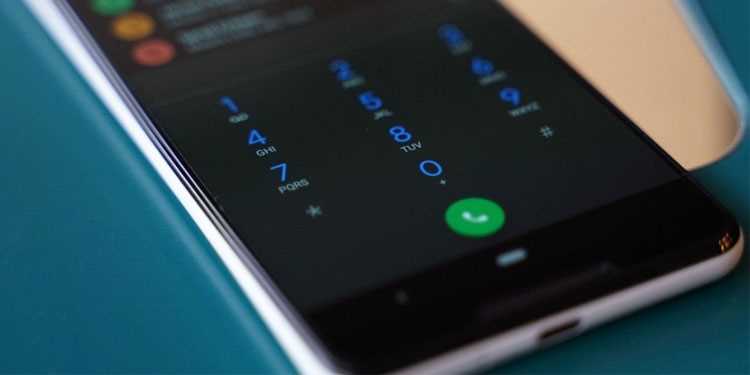
На телефонах с MIUI стандартное приложение для звонков часто заменяет привычный Google Dialer. Это может создавать неудобства при работе с контактами или функционалом быстрых вызовов. Замена стандартной гугл-звонилки позволяет использовать интерфейс с другими возможностями, такими как расширенный журнал звонков, кастомные темы и интеграция с сторонними сервисами.
Перед установкой новой звонилки важно проверить текущие настройки и убедиться, что устройство поддерживает смену приложения по умолчанию. MIUI позволяет назначить любое стороннее приложение для звонков через меню «Приложения» → «Приложения по умолчанию» → «Телефон». Пропуск этого шага может привести к тому, что вызовы будут по-прежнему обрабатываться стандартной гугл-звонилкой.
Выбор альтернативного приложения требует внимания к совместимости с контактами и звонками. Некоторые звонилки могут не отображать историю звонков корректно или конфликтовать с системными уведомлениями. Рекомендуется проверять отзывы и обновления приложения, а также предоставлять необходимые разрешения, включая доступ к контактам и журналу звонков, чтобы новая звонилка функционировала без сбоев.
После установки и настройки новой звонилки важно протестировать все основные функции: набор номера, прием и отклонение звонков, быстрый доступ к контактам и настройки уведомлений. Это позволит избежать ситуаций, когда важные звонки пропадают из-за некорректной работы приложения или отсутствия уведомлений.
Проверка текущего приложения для звонков на MIUI
В MIUI также можно проверить активное приложение через иконку «Телефон». Зажмите значок и выберите «Информация о приложении». В открывшемся окне будет видно имя приложения и его версию. Эти данные пригодятся при выборе совместимой альтернативной звонилки.
Для полной уверенности проверьте разрешения приложения. Перейдите в «Настройки» → «Приложения» → «Все приложения» → выберите текущую звонилку → «Разрешения». Доступ к контактам, журналу звонков и уведомлениям должен быть активирован. Это гарантирует корректную работу новой звонилки после смены.
Скачивание альтернативной звонилки из Google Play
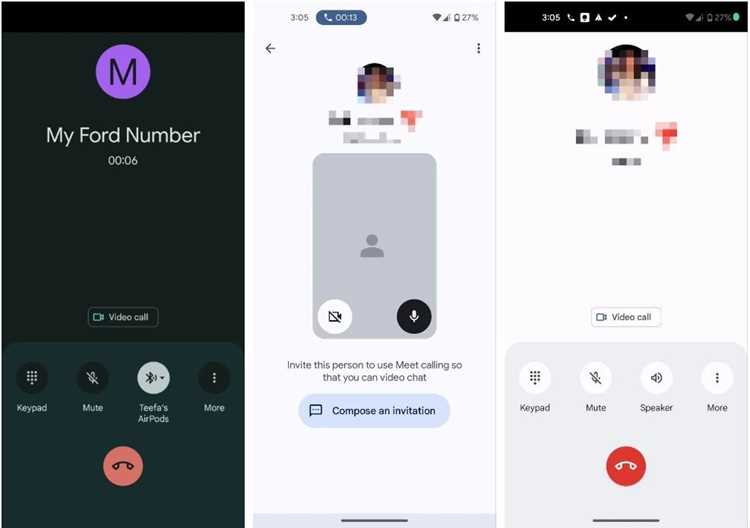
Для замены стандартной гугл-звонилки откройте Google Play и введите в поиске «звонилка» или «dialer». Обратите внимание на рейтинг приложения, количество установок и дату последнего обновления. Это помогает выбрать совместимое и поддерживаемое решение.
Перед установкой проверьте список необходимых разрешений. Надежные звонилки запрашивают доступ только к контактам, журналу звонков и уведомлениям. Излишние запросы на доступ к камере, геолокации или сообщениям могут быть признаком ненадежного приложения.
После выбора подходящей звонилки нажмите «Установить». Объем приложения обычно не превышает 20–30 МБ, что позволяет быстро скачать и начать настройку. Если устройство работает на MIUI 12 и выше, Play Маркет автоматически проверяет совместимость с системой и предупредит о возможных ограничениях.
Настройка разрешений для новой звонилки
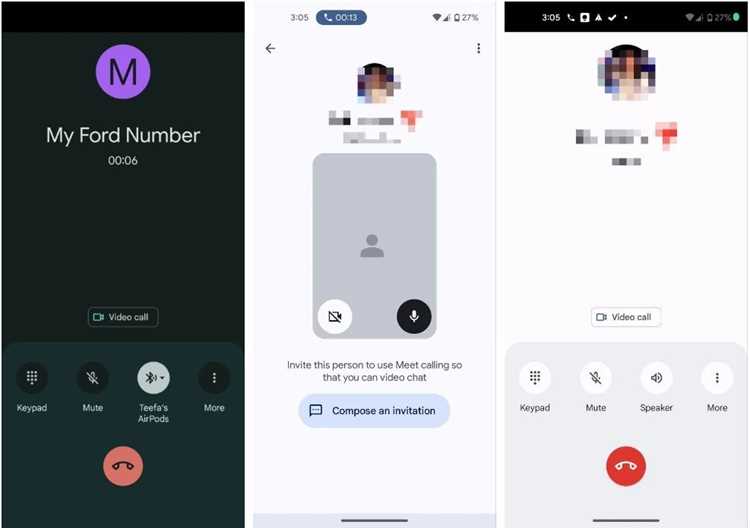
После установки новой звонилки необходимо правильно настроить разрешения, чтобы приложение корректно обрабатывало звонки и контакты. В MIUI это делается через «Настройки» → «Приложения» → «Все приложения» → выберите установленную звонилку → «Разрешения».
Для корректной работы рекомендуются следующие разрешения:
| Разрешение | Назначение |
|---|---|
| Контакты | Позволяет отображать имена и номера при входящих и исходящих вызовах |
| Журнал звонков | Обеспечивает сохранение истории вызовов и корректную работу функции «повторный звонок» |
| Телефон | Позволяет совершать и принимать звонки через приложение |
| Уведомления | Обеспечивает оповещения о входящих звонках и пропущенных вызовах |
После включения всех необходимых разрешений рекомендуется перезагрузить телефон, чтобы новая звонилка начала работать без ошибок и конфликтов с системой MIUI.
Установка новой звонилки по умолчанию
Для замены Google Dialer на MIUI необходимо назначить установленное приложение основным. Перейдите в «Настройки» → «Приложения» → «Приложения по умолчанию» → «Телефон». В списке доступных программ выберите новую звонилку. После этого все входящие и исходящие звонки будут обрабатываться через нее.
Если опция «Телефон по умолчанию» недоступна, откройте «Настройки» → «Приложения» → выберите новую звонилку → «Открывать по умолчанию» и активируйте «Всегда открывать это приложение». Это гарантирует, что MIUI не будет возвращаться к Google Dialer при совершении звонков.
После назначения новой звонилки по умолчанию рекомендуется проверить работу всех функций: набор номера, прием вызовов, история звонков и быстрый доступ к контактам. Это позволяет убедиться в полной замене стандартного приложения без потери данных и функционала.
Удаление или отключение Google Dialer
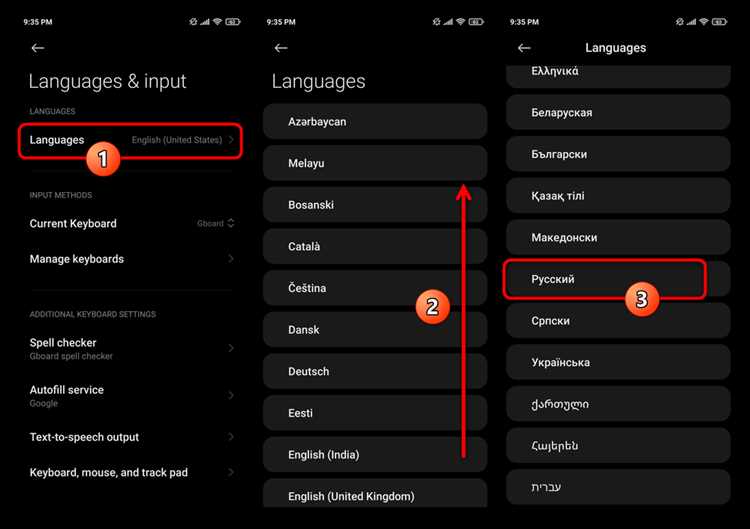
После установки новой звонилки полезно отключить или удалить Google Dialer, чтобы избежать конфликтов и повторного назначения приложения по умолчанию.
Для отключения выполните следующие шаги:
- Откройте «Настройки» → «Приложения» → «Все приложения»;
- Найдите «Телефон» или «Google Dialer»;
- Нажмите «Отключить» и подтвердите действие.
Если устройство поддерживает удаление системных приложений через Play Store или ADB, можно полностью удалить Google Dialer:
- Подключите телефон к компьютеру и включите режим разработчика;
- Активируйте отладку по USB в «Настройки» → «О телефоне» → «Версия MIUI»;
- Используйте ADB команду adb uninstall -k com.google.android.dialer для удаления.
После отключения или удаления рекомендуется перезагрузить устройство и убедиться, что новая звонилка корректно обрабатывает звонки и уведомления.
Проверка работы контактов и истории звонков
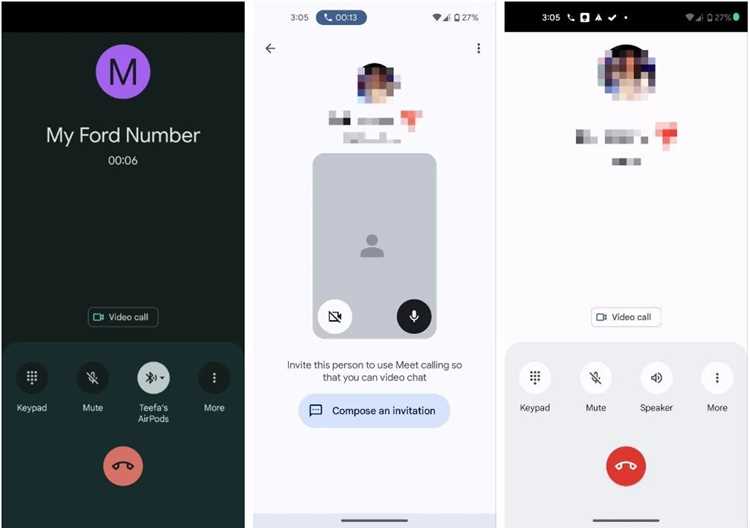
После установки новой звонилки важно убедиться, что контакты и журнал звонков отображаются корректно. Неправильная настройка разрешений или конфликты с MIUI могут приводить к отсутствию имен, дублированию записей или пропуску входящих вызовов.
Для проверки выполните следующие шаги:
- Откройте новое приложение для звонков и перейдите в список контактов. Проверьте отображение имен и номеров, убедитесь, что синхронизация с Google-аккаунтом активна.
- Совершите тестовый звонок на другой номер. Убедитесь, что звонок корректно отображается в журнале звонков, включая дату и время.
- Примите входящий звонок. Проверьте появление уведомления и правильное отображение номера в истории.
- Повторите тест с несколькими контактами, чтобы исключить выборочные ошибки отображения.
Если возникают проблемы с историей звонков или контактами, откройте «Настройки» → «Приложения» → выберите новую звонилку → «Разрешения» и проверьте доступ к контактам и журналу вызовов. После корректировки рекомендуется перезагрузить устройство.
Настройка уведомлений и звуков звонков
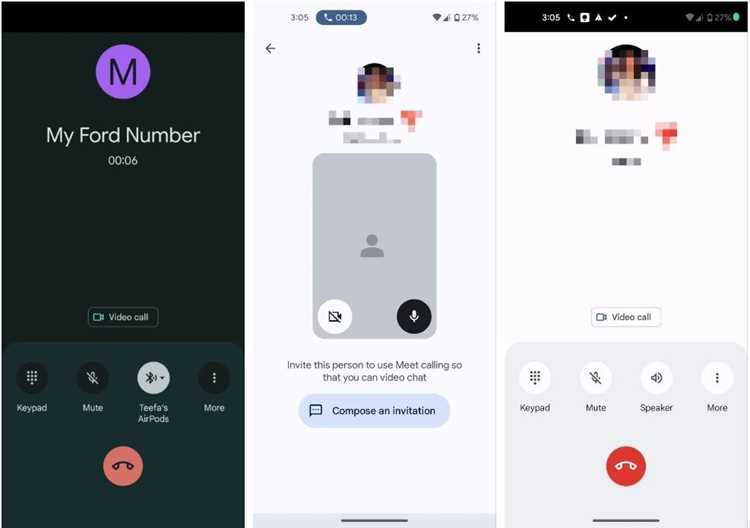
После установки новой звонилки важно правильно настроить уведомления и звуки, чтобы не пропускать входящие звонки. В MIUI откройте «Настройки» → «Приложения» → выберите новую звонилку → «Уведомления». Проверьте, что все типы уведомлений активированы, включая входящие вызовы, пропущенные звонки и сообщения о голосовой почте.
Для каждого типа уведомления можно задать индивидуальный звук и вибрацию. Рекомендуется использовать короткий сигнал для входящих вызовов и отдельный мелодичный тон для пропущенных звонков, чтобы различать события без проверки экрана.
Если телефон подключен к Bluetooth-гарнитуре или автомобильной системе, убедитесь, что уведомления о звонках передаются корректно. В разделе «Дополнительно» можно активировать всплывающие окна при звонках, чтобы мгновенно видеть номер и имя контакта на экране блокировки.
После настройки звуков и уведомлений выполните тестовый звонок, чтобы убедиться, что мелодии воспроизводятся правильно, вибрация срабатывает, а всплывающие окна отображаются без задержек. Это гарантирует полноценную работу новой звонилки в MIUI.
Возврат к стандартной звонилке при необходимости
Если новая звонилка работает некорректно или требуется вернуть Google Dialer, MIUI позволяет легко восстановить стандартное приложение. Перейдите в «Настройки» → «Приложения» → «Приложения по умолчанию» → «Телефон» и выберите Google Dialer.
Если Google Dialer был отключен, откройте «Настройки» → «Приложения» → «Все приложения» → выберите Google Dialer и нажмите «Включить». После активации убедитесь, что все разрешения, включая доступ к контактам и журналу звонков, восстановлены.
После возврата рекомендуется проверить работу всех функций: набор номера, входящие и исходящие звонки, история звонков и уведомления. Это позволит убедиться, что стандартная звонилка функционирует без потерь данных и конфликтов с MIUI.
Вопрос-ответ:
Можно ли полностью удалить Google Dialer на MIUI?
На стандартных устройствах MIUI Google Dialer является системным приложением, поэтому полностью удалить его через настройки невозможно. Можно только отключить приложение, чтобы оно не мешало новой звонилке. Для полного удаления потребуется использование ADB-команд на компьютере с включенной отладкой по USB и активированным режимом разработчика.
Какие разрешения нужны новой звонилке для корректной работы?
Новая звонилка должна иметь доступ к контактам, журналу звонков, функциям телефона и уведомлениям. Контакты обеспечивают правильное отображение имен, журнал звонков сохраняет историю вызовов, доступ к телефону позволяет совершать и принимать звонки, а уведомления информируют о входящих и пропущенных вызовах. Без этих разрешений приложение может работать с ограничениями или показывать пустые записи.
Что делать, если новая звонилка не отображает входящие вызовы на экране блокировки?
Сначала проверьте, включены ли всплывающие уведомления для звонков в настройках приложения и в системных настройках уведомлений MIUI. Убедитесь, что разрешения на уведомления и доступ к телефону активированы. Если проблема сохраняется, перезагрузите устройство и проверьте наличие обновлений приложения в Google Play. Иногда блокировка фоновой активности в MIUI также может препятствовать отображению вызовов, её следует отключить для новой звонилки.
Можно ли вернуть Google Dialer после отключения новой звонилки?
Да, вернуть Google Dialer можно через «Настройки» → «Приложения» → «Приложения по умолчанию» → «Телефон». Если Google Dialer был отключен, его нужно заново включить через список всех приложений. После включения следует проверить разрешения, чтобы контакты и история звонков отображались корректно. После этого стандартная звонилка снова станет основной для входящих и исходящих вызовов.

 Загрузка...