Содержание статьи
Геолокация на компьютере позволяет приложениям и веб-сайтам определять ваше местоположение с помощью интернета или встроенных сенсоров. Это полезная функция для сервисов, которые требуют точного местоположения, например, картографических приложений, прогнозов погоды или онлайн-сервисов для доставки товаров.
Для начала убедитесь, что на вашем компьютере активирована функция геолокации. В Windows 10 и более новых версиях системы есть встроенные инструменты для включения этой опции. Включить геолокацию можно через настройки системы, а также управлять доступом для отдельных приложений, чтобы контролировать, кто может отслеживать ваше местоположение.
Важно помнить, что для точного определения местоположения необходимо подключение к интернету, так как большинство методов геолокации используют данные о сетевых подключениях и IP-адресах. В некоторых случаях, если ваш компьютер не оснащён GPS-модулем, местоположение может быть определено с погрешностью.
В этой статье мы рассмотрим, как включить геолокацию на вашем ПК с минимальными усилиями и без сложных настроек. Также дадим советы по устранению возможных проблем с геолокацией, которые могут возникнуть в процессе использования.
Проверка настроек геолокации в Windows 10
Для начала проверьте, включена ли геолокация в настройках Windows 10. Если эта функция отключена, приложения не смогут использовать данные о вашем местоположении. Чтобы включить геолокацию, выполните следующие шаги:
- Откройте меню «Пуск» и выберите «Настройки» (или нажмите сочетание клавиш Win + I).
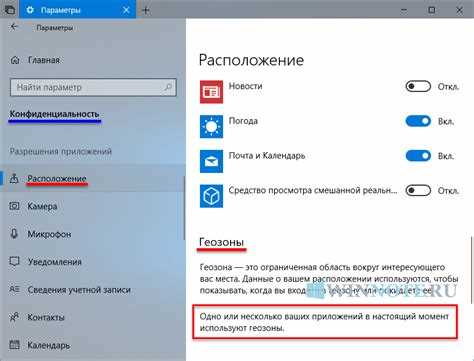
- Перейдите в раздел Конфиденциальность.
- В левом меню выберите пункт Геолокация.
- На правой панели включите переключатель Разрешить доступ к геолокации на этом устройстве.
- Если нужно, включите опцию Разрешить приложениям доступ к геолокации.
После этого система будет определять ваше местоположение с использованием GPS (если доступен) или других методов, таких как сеть Wi-Fi. Вы также можете управлять доступом к геолокации для конкретных приложений:
- Ниже опции включения геолокации, вы увидите список приложений, которые могут использовать вашу геолокацию.
- Для каждого приложения можно включить или отключить доступ, с помощью переключателя.
Если приложение продолжает не работать, несмотря на включённые настройки, проверьте, нет ли проблем с подключением к интернету, так как это может повлиять на точность геолокации.
Как включить геолокацию в настройках браузера
Геолокация в браузере позволяет сайтам и сервисам точно определять ваше местоположение с использованием IP-адреса, Wi-Fi или GPS. Чтобы включить геолокацию в браузере, необходимо настроить разрешения для каждого из них.
Рассмотрим, как это сделать в популярных браузерах:
Google Chrome
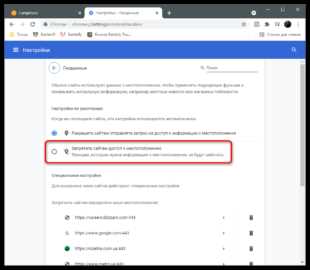
- Откройте Chrome и перейдите в настройки, нажав на три точки в правом верхнем углу и выбрав Настройки.
- Прокрутите вниз и нажмите Дополнительные.
- В разделе Конфиденциальность и безопасность выберите Настройки сайтов.
- Найдите раздел Геолокация и включите опцию Запрашивать доступ к геолокации.
Теперь при посещении сайтов, использующих геолокацию, браузер будет запрашивать ваше разрешение на доступ к данным о местоположении. Вы можете управлять доступом для каждого сайта индивидуально, выбрав Настройки сайта в правом верхнем углу адресной строки, когда запрос будет отображён.
Mozilla Firefox
- Откройте Firefox и перейдите в настройки, выбрав три горизонтальные линии в верхнем правом углу.
- Перейдите в Конфиденциальность и защита.
- Прокрутите до раздела Разрешения и убедитесь, что для геолокации установлена галочка в поле Запрашивать разрешение на доступ к геолокации.
Как и в Chrome, при первом обращении сайтов к геолокации Firefox будет запрашивать разрешение. Вы можете разрешить или заблокировать доступ прямо в уведомлении.
Microsoft Edge
- Откройте Edge и перейдите в меню настроек через три точки в правом верхнем углу.
- Выберите Конфиденциальность, поиск и службы, затем прокрутите до Настройки сайтов.
- Найдите раздел Геолокация и включите его.
После включения геолокации в Edge, браузер будет запрашивать разрешение на доступ к вашему местоположению при посещении сайтов, которые используют эту функцию.
После того как вы настроите геолокацию в браузере, убедитесь, что на сайте, который использует геолокацию, разрешено отслеживание вашего местоположения. Для этого браузер будет показывать уведомление с предложением разрешить доступ.
Использование сторонних приложений для определения местоположения
Если стандартные средства Windows не обеспечивают необходимую точность геолокации или вам нужно более детализированное местоположение, можно использовать сторонние приложения для точного определения. Эти программы используют различные методы, такие как IP-адреса, Wi-Fi, базы данных геолокации и другие технологии для точного отображения вашего местоположения.
Ниже приведены некоторые популярные сторонние приложения для Windows, которые можно использовать для определения местоположения:
| Программа | Метод определения местоположения | Платформа | Особенности |
|---|---|---|---|
| GeoLoc | IP-геолокация | Windows | Простой интерфейс, точность до города |
| IP Location Finder | IP-адрес, Wi-Fi | Windows, macOS | Показывает местоположение по IP-адресу и Wi-Fi |
| Wi-Fi Location Finder | Wi-Fi сети | Windows | Определяет местоположение по ближайшим Wi-Fi точкам |
| GPS Track | GPS | Windows, Android | Использует GPS для точного определения местоположения |
Каждое из этих приложений предоставляет точные данные о вашем местоположении, используя различные источники информации. Выбор зависит от ваших потребностей и доступных источников данных, таких как наличие GPS-модуля или качество интернет-соединения. Для получения максимально точной информации рекомендуется использовать приложения, которые поддерживают данные GPS.
Решение проблем с геолокацией на ПК
Если геолокация на ПК не работает корректно, возможны несколько причин, которые можно устранить с помощью простых действий. Ниже приведены основные проблемы и способы их решения.
1. Геолокация отключена в настройках Windows
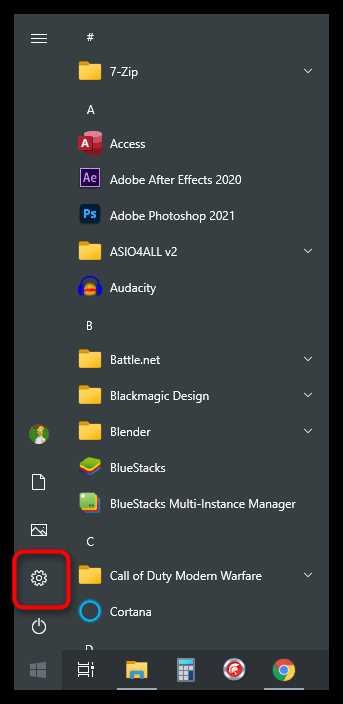
Если геолокация не работает, первым шагом проверьте, включена ли эта функция в настройках системы. Для этого откройте Параметры -> Конфиденциальность -> Геолокация и убедитесь, что доступ включен. Также проверьте, разрешен ли доступ к геолокации для приложений.
2. Проблемы с подключением к интернету
Геолокация на основе IP-адреса или Wi-Fi требует стабильного подключения к интернету. Если ваше подключение нестабильно или слишком медленное, точность геолокации может быть низкой или её может не быть вообще. Убедитесь, что ваш интернет-соединение работает нормально.
3. Использование устаревших драйверов
Некоторые компьютеры используют внешние устройства для геолокации, такие как GPS-модуль. Убедитесь, что драйверы для этих устройств обновлены. Перейдите в Диспетчер устройств, найдите устройство для геолокации и обновите драйверы, если это необходимо.
4. Проблемы с браузером
Если геолокация не работает в браузере, возможно, проблема связана с настройками самого браузера. Включите доступ к геолокации в настройках браузера (например, Chrome, Firefox или Edge) и проверьте, разрешен ли доступ к вашему местоположению на используемом сайте.
5. Проблемы с точностью определения местоположения
Если геолокация работает, но отображаемое местоположение неточно, возможно, вы используете метод определения по IP-адресу. В этом случае точность может быть низкой, особенно если вы подключены через VPN. Для точного определения местоположения используйте GPS или Wi-Fi, если эти источники доступны.
6. Включение и настройка службы «Позиционирование» в Windows
В некоторых случаях служба позиционирования в Windows может быть отключена. Чтобы включить её, откройте Службы (наберите services.msc в строке поиска), найдите службу «Позиционирование» и убедитесь, что она работает. Если служба отключена, измените её статус на Автоматически.
7. Отключение блокировок в антивирусе или брандмауэре
Некоторые антивирусные программы или настройки брандмауэра могут блокировать доступ к геолокации. Убедитесь, что ваш антивирус или брандмауэр не блокирует функции определения местоположения. Временно отключите защиту или добавьте исключение для геолокации.
Как настроить точность геолокации на компьютере
Точность геолокации на ПК зависит от источников данных, которые используются для определения вашего местоположения. Чтобы улучшить точность или настроить её, выполните несколько простых шагов.
1. Использование GPS для более точного определения местоположения
Если ваш компьютер оснащён GPS-модулем, используйте его для получения максимально точных данных о местоположении. Чтобы включить GPS, откройте Параметры -> Конфиденциальность -> Геолокация и убедитесь, что GPS разрешен. Компьютеры с интегрированными GPS-модулями (например, ноутбуки с функцией геолокации) будут иметь наибольшую точность.
2. Определение местоположения через Wi-Fi
Wi-Fi сети могут помочь в определении местоположения с большей точностью, чем IP-адрес. Для использования этого метода убедитесь, что в настройках геолокации разрешен доступ к данным о Wi-Fi. Если ваша сеть имеет несколько точек доступа, геолокация будет точнее, так как система сможет использовать больше данных для расчета вашего местоположения.
3. Настройка точности геолокации в Windows 10
Windows 10 позволяет настраивать точность геолокации через параметры системы. Чтобы улучшить точность, откройте Параметры -> Конфиденциальность -> Геолокация и включите опцию Улучшить точность геолокации. Эта функция использует дополнительные данные, такие как Wi-Fi сети, для более точного определения местоположения, даже если GPS недоступен.
4. Использование сторонних приложений для улучшения точности
Некоторые сторонние приложения могут предоставить дополнительные способы улучшения точности геолокации. Например, программы для мониторинга сети могут использовать базы данных о ближайших Wi-Fi точках доступа, чтобы более точно определять ваше местоположение. Подключение к более стабильным и высококачественным Wi-Fi сетям также может улучшить точность.
5. Отключение VPN для улучшения точности

Если вы используете VPN, он может изменять ваш IP-адрес, что снижает точность геолокации. Для более точного определения местоположения временно отключите VPN. Это позволит системе использовать ваш реальный IP-адрес, что улучшит точность геолокации, особенно если вы используете метод определения местоположения по IP-адресу.
6. Обновление драйверов и программного обеспечения
Для корректной работы геолокации важно, чтобы все драйверы, связанные с GPS-модулем и Wi-Fi адаптером, были актуальны. Проверьте наличие обновлений драйверов в Диспетчере устройств и установите их, если это необходимо. Также регулярно обновляйте систему и приложения, использующие геолокацию, для улучшения точности и работы функции в целом.
Что делать, если геолокация не работает
Если геолокация не работает на вашем компьютере, причины могут быть разнообразными. Вот несколько шагов, которые помогут устранить проблему.
1. Проверьте настройки геолокации в Windows
Убедитесь, что геолокация включена в настройках Windows. Для этого откройте Параметры -> Конфиденциальность -> Геолокация и включите функцию. Также проверьте, разрешен ли доступ к геолокации для приложений, которые требуют этого.
2. Перезагрузите компьютер
Иногда простая перезагрузка может решить проблемы с функцией геолокации. Это особенно важно, если недавно были внесены изменения в настройки или обновления системы.
3. Проверьте доступ к интернету

Геолокация может работать некорректно при нестабильном или медленном интернет-соединении. Убедитесь, что ваше подключение к сети стабильно, так как некоторые методы геолокации используют интернет для определения местоположения.
4. Обновите драйверы устройства
Если на вашем ПК используется GPS-модуль или другое оборудование для геолокации, убедитесь, что драйверы этих устройств актуальны. Перейдите в Диспетчер устройств, найдите нужное устройство и обновите драйверы, если они устарели.
5. Отключите VPN
Использование VPN может влиять на точность или работоспособность геолокации, так как он меняет ваш IP-адрес. Попробуйте временно отключить VPN, чтобы проверить, решит ли это проблему.
6. Настройте точность геолокации
Если геолокация работает, но точность оставляет желать лучшего, откройте Параметры -> Конфиденциальность -> Геолокация и включите опцию Улучшить точность геолокации. Это позволит использовать дополнительные источники, такие как Wi-Fi и мобильные сети, для улучшения точности.
7. Проверьте настройки браузера
Если геолокация не работает в браузере, убедитесь, что в настройках браузера разрешён доступ к геолокации. В популярных браузерах, таких как Chrome, Firefox и Edge, можно управлять доступом на уровне каждого сайта. Убедитесь, что в настройках вашего браузера разрешено использовать геолокацию.
8. Сбросьте настройки геолокации

Если после всех вышеуказанных шагов проблема не решена, попробуйте сбросить настройки геолокации. Откройте Параметры -> Конфиденциальность -> Геолокация, отключите и снова включите геолокацию, а затем перезапустите компьютер.
9. Обратитесь в службу поддержки
Если геолокация не работает после выполнения всех этих шагов, возможно, проблема связана с оборудованием или системными сбоями. В этом случае рекомендуется обратиться в службу поддержки вашего устройства или операционной системы.
Вопрос-ответ:
Как включить геолокацию на компьютере с Windows 10?
Для включения геолокации на Windows 10 откройте Параметры -> Конфиденциальность -> Геолокация. Включите доступ к геолокации на устройстве, а затем разрешите доступ для приложений. После этого ваша система будет использовать доступные источники для определения местоположения, такие как GPS или Wi-Fi.
Что делать, если геолокация не работает на моем ПК?
Если геолокация не работает, проверьте, включена ли она в настройках Windows. Также проверьте, работает ли интернет-соединение, так как оно важно для определения местоположения. Если используется VPN, отключите его, так как он может искажать местоположение. Обновите драйверы устройств, которые могут быть ответственны за геолокацию, например, GPS-модуль или Wi-Fi адаптер.
Как включить геолокацию в браузере?
Чтобы включить геолокацию в браузере, откройте его настройки и найдите раздел, отвечающий за разрешения сайтов. В Chrome, например, это можно сделать в разделе Настройки сайтов -> Геолокация, где нужно включить разрешение на доступ к местоположению. Когда вы заходите на сайты, использующие геолокацию, браузер будет запрашивать ваше разрешение.
Как повысить точность геолокации на компьютере?
Для повышения точности включите опцию Улучшить точность в настройках геолокации Windows. Также для максимальной точности используйте GPS-модуль, если он есть на вашем устройстве. При определении местоположения через Wi-Fi, подключение к более стабильным и точным точкам доступа может улучшить результаты. Включение всех доступных источников данных также поможет повысить точность.

 Загрузка...