Содержание статьи
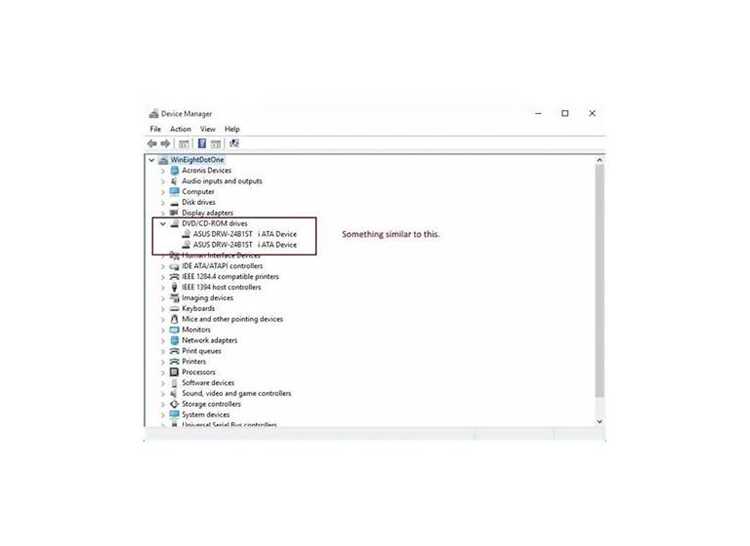
Acpi S3 – это один из продвинутых режимов энергосбережения, в котором питание процессора и оперативной памяти минимизируется, а состояние системы сохраняется в RAM. В этом режиме ПК может быстро пробуждаться, затрачивая на восстановление рабочих процессов менее 2–3 секунд при стандартных конфигурациях. Для стабильной работы S3 важно наличие поддержки как со стороны материнской платы, так и BIOS.
При переходе в S3 большинство периферийных устройств отключается, что снижает энергопотребление на 60–80% по сравнению с полным включением. Владельцам ноутбуков и серверов рекомендуется проверить совместимость драйверов, так как устаревшие версии могут вызывать зависания или невозможность выхода из режима сна.
Настройка S3 требует внимательного подхода: правильная конфигурация BIOS, отключение конфликтующих функций, таких как быстрый запуск, и проверка журналов событий Windows. Рекомендуется также протестировать S3 с подключённой периферией – принтерами, внешними дисками, сетевыми адаптерами – чтобы исключить проблемы с пробуждением.
Использование S3 не только сокращает потребление энергии, но и позволяет сохранять активные процессы в памяти без полного выключения компьютера. При организации удалённого доступа важно учитывать, что некоторые сетевые карты не поддерживают пробуждение в S3, что может потребовать замены оборудования или включения альтернативного режима сна.
Как активировать S3 режим в BIOS и Windows
Для включения S3 режима первым шагом необходимо войти в BIOS или UEFI материнской платы. Обычно это делается нажатием Delete или F2 при старте ПК. В разделе управления питанием (Power Management) следует найти параметр ACPI Sleep State или ACPI Suspend Type и установить значение S3 или Suspend to RAM. На некоторых платах опция может называться Deep Sleep и требовать активации ERP Ready для полного отключения питания периферии.
После сохранения настроек BIOS переходят к конфигурации Windows. В панели управления энергопотреблением нужно выбрать схему питания и перейти в Дополнительные параметры. В разделе Сон необходимо убедиться, что Гибернация отключена или настроена отдельно, чтобы S3 не конфликтовал с другими режимами. Для проверки работы можно использовать команду powercfg /a в командной строке: система покажет, поддерживается ли S3 текущей конфигурацией.
Если после включения S3 ПК не выходит из сна, важно обновить BIOS и драйверы чипсета, особенно контроллеров USB и сетевых карт. Некорректные драйверы могут блокировать переход в S3 или пробуждение системы. Настройка S3 также требует проверки подключённых устройств: принтеры, внешние накопители и адаптеры должны поддерживать пробуждение или отключаться при входе в спящий режим.
Разница между S3 и другими режимами сна
S3 отличается от других режимов сна ACPI, таких как S1, S2 и S4, по степени энергопотребления и времени восстановления системы:
- S1: процессор приостанавливается, память остаётся активной, питание периферии продолжается. Время пробуждения составляет менее 1 секунды, энергосбережение минимальное.
- S2: процессор полностью останавливается, память остаётся активной, питание большинства устройств продолжается. Энергопотребление ниже S1, но пробуждение занимает 1–2 секунды.
- S3: питание процессора и большинства периферийных устройств отключено, состояние системы сохраняется в RAM. Время пробуждения 2–3 секунды, энергосбережение до 80%.
- S4 (гибернация): состояние системы сохраняется на диск, питание полностью отключено. Время восстановления 10–30 секунд, энергопотребление минимальное.
Для практического выбора режима сна важно учитывать:
- Скорость пробуждения. Если требуется мгновенный доступ, S3 предпочтительнее S4.
- Совместимость периферии. Некоторые устройства не поддерживают пробуждение из S3, что может вызвать зависания.
- Энергопотребление. S3 обеспечивает баланс между экономией энергии и сохранением активных процессов в памяти.
Влияние S3 на энергопотребление компонентов
В режиме S3 питание процессора почти полностью отключается, а оперативная память продолжает получать минимальное напряжение для сохранения данных. Это снижает энергопотребление процессора на 70–90% по сравнению с активным состоянием.
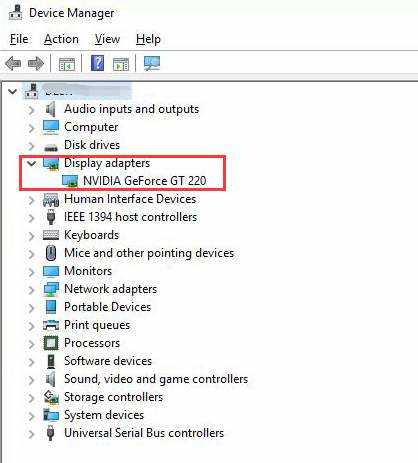
Графические карты в S3 переходят в режим полной экономии, потребляя менее 5 Вт, в то время как в S1 или S2 они продолжают получать питание и могут расходовать до 30–40 Вт. Для настольных ПК с отдельной видеокартой рекомендуется проверять поддержку S3 через драйверы GPU.
Жёсткие диски и SSD в S3 полностью отключаются, потребляя менее 1–2 Вт, но SSD при этом сохраняют данные в кэш-памяти до полного пробуждения. Встроенные сетевые адаптеры и USB-контроллеры могут потреблять 1–3 Вт, если поддерживают Wake-on-LAN и пробуждение по USB.
Для ноутбуков S3 критически важно, чтобы периферийные устройства, включая клавиатуру и трекпад, поддерживали питание с минимальным током. Иначе возможны проблемы с пробуждением и резкое увеличение энергопотребления при попытке восстановления работы системы.
Совместимость S3 с разными версиями материнских плат
Поддержка режима S3 зависит от версии BIOS и набора чипсета материнской платы. Платы с современными чипсетами Intel серии 300 и выше и AMD B450 и выше поддерживают S3 стабильно, включая пробуждение по периферийным устройствам и Wake-on-LAN.
На старых платах, особенно с чипсетами Intel серии 6 и AMD 7xx, режим S3 может быть частично реализован: система входит в спящий режим, но пробуждение возможно только через кнопку питания, а периферия остаётся неактивной. Для таких плат рекомендуется обновление BIOS или использование режима S1, если S3 вызывает зависания.
Некоторые материнские платы позволяют вручную выбирать между S1, S3 и S4 через BIOS. При покупке нового оборудования стоит проверять спецификации платы на поддержку S3 и наличие опций управления питанием, чтобы избежать конфликтов с драйверами и внешними устройствами.
Для серверных плат и рабочих станций важно учитывать поддержку S3 с точки зрения удалённого управления. Некоторые модели требуют отдельного модуля управления питанием или обновления микрокода чипсета, чтобы обеспечить стабильное пробуждение и корректное сохранение состояния системы.
Проблемы с пробуждением из S3 и способы их решения
Некорректные настройки BIOS, включая отключение поддержки ACPI или конфликтующие режимы энергосбережения, могут блокировать пробуждение. Для решения необходимо проверить раздел Power Management, установить ACPI Sleep State на S3 и отключить функции быстрого старта и Deep Sleep, если они вызывают сбои.
Влияние периферии также критично: внешние диски, USB-хабы и сетевые адаптеры без поддержки Wake-on-LAN или USB Wake могут препятствовать пробуждению. Для диагностики рекомендуется временно отключать периферию и поочередно подключать устройства после успешного пробуждения.
Использование системных журналов Windows помогает выявить источник проблемы. Команда powercfg /lastwake покажет устройство или процесс, вызвавший пробуждение, а powercfg /energy создаст отчет о конфликтах с режимами сна, позволяя корректировать настройки драйверов и BIOS.
Влияние S3 на подключённые периферийные устройства
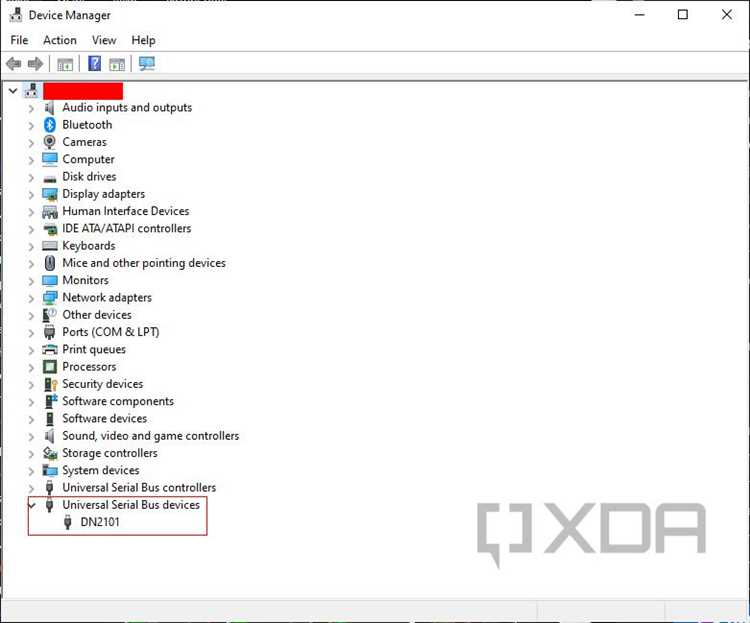
В режиме S3 питание большинства периферийных устройств отключается, что позволяет снизить энергопотребление, но может вызвать проблемы с пробуждением или сохранением состояния устройств. Настройка BIOS и драйверов определяет, какие устройства будут активны для Wake-on-LAN, USB Wake или других событий пробуждения.
Ниже приведена таблица с типовыми устройствами и особенностями их работы в S3:
| Устройство | Поведение в S3 | Рекомендации |
|---|---|---|
| USB-клавиатура и мышь | Отключаются, если USB Wake не поддерживается | Проверить поддержку USB Wake в BIOS, обновить драйверы |
| Внешние жесткие диски и SSD | Питание отключено, данные в кэше сохраняются | Использовать контроллеры с поддержкой Suspend to RAM, отключать устройства перед S3 |
| Сетевые адаптеры | Отключаются, могут не поддерживать Wake-on-LAN | Включить Wake-on-LAN в драйвере и BIOS, проверить совместимость с S3 |
| Принтеры и сканеры | Переходят в спящий режим, питание отключено | Поддержка S3 зависит от модели, рекомендуется тестировать пробуждение |
| Встроенные камеры и микрофоны | Отключены, пробуждение может быть недоступно | Обновить драйверы, использовать альтернативные методы пробуждения |
Рекомендуется перед активацией S3 протестировать все критические устройства, чтобы избежать проблем с пробуждением и потерей данных.
Использование S3 режима для удалённого доступа к ПК
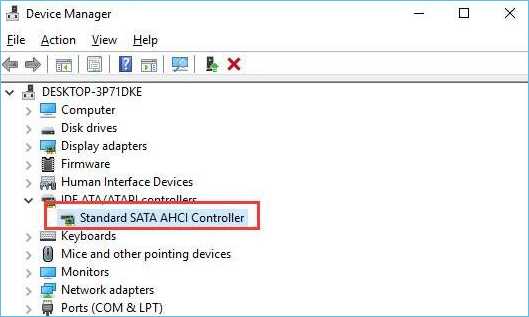
Для организации удалённого доступа к ПК в S3 важно, чтобы сетевой адаптер поддерживал Wake-on-LAN (WoL) или Wake-on-PME. Без этой функции компьютер не сможет пробудиться для подключения через сеть.
Основные шаги для настройки удалённого доступа через S3:
- Включить Wake-on-LAN в BIOS/UEFI: раздел Power Management → ACPI Settings → WoL Enabled.
- Настроить маршрутизатор для пересылки пакетов WoL на локальный IP адрес ПК.
- Использовать клиент WoL на смартфоне или другом компьютере для отправки Magic Packet, чтобы пробудить систему из S3.
- После пробуждения убедиться, что служба удалённого рабочего стола или VNC активна и готова к подключению.
Рекомендации:
- Для ноутбуков проверять, поддерживает ли аккумулятор и питание периферии режим S3 с WoL.
- Тестировать пробуждение с подключённой периферией, особенно USB-устройствами, которые могут блокировать сигнал WoL.
- Использовать статический IP или динамический DNS, чтобы обеспечить доступ извне без конфликтов адресации.
Как проверять и устранять ошибки S3 с помощью логов Windows
Для диагностики проблем с S3 Windows предоставляет встроенные инструменты журнала событий и командной строки. Основной источник информации – журнал «Система» в Event Viewer, где фиксируются ошибки пробуждения и сбои перехода в спящий режим.
Рекомендуемые шаги проверки:
- Открыть Event Viewer (eventvwr.msc) и перейти в раздел Windows Logs → System.
- Отфильтровать события по источнику Power-Troubleshooter и Kernel-Power для выявления причин пробуждения и ошибок S3.
- Использовать команду powercfg /lastwake, чтобы определить устройство или процесс, вызвавший пробуждение.
- Применить команду powercfg /energy для генерации отчета о конфликтах с режимами сна, включая S3.
- Проверить устаревшие драйверы и обновить их, если они указаны в отчете как потенциальные источники проблем.
Рекомендации по устранению ошибок:
- Обновить BIOS и драйверы чипсета, USB-контроллеров и сетевых адаптеров.
- Отключить конфликтующие функции энергосбережения, такие как Fast Startup или Deep Sleep, через BIOS и настройки питания Windows.
- Проверить подключённые устройства, временно отключить их и протестировать пробуждение.
- Если проблема сохраняется, использовать команду powercfg /hibernate off для временной деактивации гибернации и тестирования только S3.
Вопрос-ответ:
Как узнать, поддерживает ли моя материнская плата S3 режим сна?
Для проверки поддержки S3 нужно войти в BIOS/UEFI и найти раздел управления питанием. Опция может называться ACPI Sleep State, ACPI Suspend Type или Deep Sleep. Если присутствует значение S3 или Suspend to RAM, плата поддерживает этот режим. Также можно использовать команду powercfg /a в Windows: она покажет все доступные режимы сна.
Почему компьютер не выходит из S3 после нажатия кнопки питания?
Чаще всего это связано с устаревшими или конфликтными драйверами чипсета, USB-контроллеров или сетевых карт. Также причиной может быть неправильная настройка BIOS: отключена поддержка ACPI, активированы функции быстрого старта или Deep Sleep. Решение включает обновление драйверов, проверку настроек BIOS и временное отключение периферийных устройств, чтобы выявить источник проблемы.
Какая разница между S3 и S4 режимами сна?
В S3 питание процессора и большинства устройств отключается, но состояние системы сохраняется в RAM. Пробуждение занимает 2–3 секунды, энергопотребление снижается примерно на 70–80%. В S4 (гибернация) состояние сохраняется на диск, питание полностью отключено, и пробуждение занимает больше времени — от 10 до 30 секунд, но энергопотребление минимально. S3 быстрее для работы с активными процессами, S4 экономит больше энергии при длительном простое.
Как S3 влияет на подключённые устройства USB и внешние диски?
При переходе в S3 питание большинства USB-портов и внешних дисков отключается. Некоторые устройства могут не поддерживать пробуждение, что приведёт к невозможности их использования сразу после выхода из сна. Для стабильной работы рекомендуется проверять поддержку USB Wake в BIOS и драйверах, а внешние накопители подключать через контроллеры с поддержкой Suspend to RAM.
Можно ли использовать S3 для удалённого пробуждения компьютера через сеть?
Да, если сетевой адаптер поддерживает Wake-on-LAN. В BIOS необходимо включить соответствующую функцию, а в свойствах сетевой карты Windows активировать возможность пробуждения устройства и прием Magic Packet. После настройки маршрутизатора и проверки WoL компьютер сможет пробуждаться из S3 для удалённого подключения через RDP или VNC.
Почему после активации S3 режим сна компьютер не реагирует на клавиатуру и мышь при пробуждении?
В S3 питание большинства USB-портов отключается, и устройства без поддержки USB Wake не смогут пробудить систему. Также проблема может быть в драйверах чипсета или контроллерах USB. Решение включает обновление драйверов, проверку опций USB Wake в BIOS и, при необходимости, временное отключение периферии для выявления конфликтного устройства.
Как проверить, какие устройства или процессы мешают корректной работе S3 в Windows?
Для диагностики используют встроенные инструменты Windows. Команда powercfg /lastwake покажет устройство или процесс, вызвавший последнее пробуждение. Команда powercfg /energy создаёт отчет о конфликтных драйверах и настройках энергопотребления. Также полезно просматривать журнал событий (Event Viewer) в разделе System, фильтруя события по источникам Power-Troubleshooter и Kernel-Power, чтобы определить сбои при переходе в спящий режим или выходе из него.

 Загрузка...