Содержание статьи

Radmin VPN – это программа для создания виртуальных частных сетей (VPN), которая позволяет объединять компьютеры через интернет так, будто они подключены к одной локальной сети. Она поддерживает передачу данных со скоростью до 100 Мбит/с в условиях стабильного соединения и обеспечивает возможность работать с удаленными устройствами без сложной настройки маршрутизаторов.
Программа позволяет создавать приватные сети для командной работы, удаленного администрирования и организации совместных игр. Каждый узел сети получает уникальный идентификатор, а администратор может ограничивать доступ отдельных пользователей и назначать права на подключение, что повышает контроль над безопасностью.
Radmin VPN интегрируется с Radmin Remote Control, что дает возможность управлять удаленными компьютерами, просматривать экран, передавать файлы и выполнять команды через защищенное соединение. Программа работает на Windows 7, 8, 10 и 11, а также совместима с виртуальными машинами и большинством VPN-совместимых приложений.
Для игр по локальной сети Radmin VPN создает виртуальное подключение, устраняя необходимость открывать порты или настраивать NAT. Пользователи получают возможность запускать игры, требующие LAN, на расстоянии, сохраняя стабильность соединения и низкий пинг. Настройка сети занимает всего несколько минут и не требует сложных технических навыков.
Помимо этого, Radmin VPN поддерживает передачу файлов размером до 2 ГБ за один сеанс, совместную работу с офисными приложениями и подключение нескольких пользователей одновременно без потери скорости. Программа предоставляет подробные логи активности и уведомления о подключении новых участников, что помогает контролировать работу сети.
Radmin VPN: назначение и возможности программы
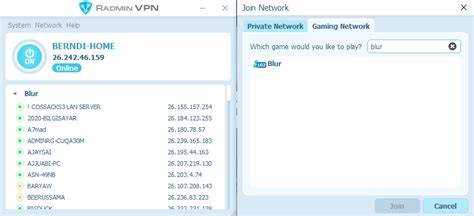
Radmin VPN предназначен для создания виртуальных сетей, позволяя компьютерам обмениваться данными через интернет как в локальной сети. Он обеспечивает стабильное соединение с пропускной способностью до 100 Мбит/с на каждом узле, поддерживает многопользовательское подключение и позволяет объединять до 256 устройств в одной сети.
Программа используется для удаленного администрирования через интеграцию с Radmin Remote Control. Администратор получает возможность управлять устройствами, просматривать рабочий стол, копировать файлы и выполнять команды, сохраняя полный контроль над системой. Для каждой сети можно задавать отдельные права доступа, включая блокировку отдельных участников и настройку шифрования трафика.
Radmin VPN подходит для организации совместных игр, требующих локальной сети. Она исключает необходимость проброса портов и настройки NAT, поддерживает низкий пинг и стабильное соединение. Игровые сессии с участием нескольких пользователей подключаются через виртуальный сетевой адаптер, что упрощает работу с играми, рассчитанными на LAN.
Программа позволяет передавать файлы размером до 2 ГБ за один сеанс и использовать VPN для совместной работы с офисными приложениями или облачными сервисами. Она совместима с Windows 7, 8, 10 и 11, а также работает в виртуальных машинах и с большинством программ, поддерживающих VPN-соединение, обеспечивая надежную синхронизацию и контроль трафика.
Radmin VPN предлагает детализированные логи активности, уведомления о подключении новых участников и мониторинг сети, что помогает управлять ресурсами и предотвращать несанкционированный доступ. Сетевые конфигурации сохраняются для повторного использования, упрощая настройку крупных командных или игровых проектов.
Как установить Radmin VPN на Windows и Mac
Для установки Radmin VPN сначала необходимо загрузить последнюю версию программы с официального сайта. Версия для Windows поддерживает 7, 8, 10 и 11, а для Mac доступна экспериментальная сборка с поддержкой macOS 10.14 и выше. Размер установочного файла составляет примерно 10 МБ для Windows и 12 МБ для Mac.
Установка на Windows выполняется через стандартный мастер:
| Шаг | Описание |
|---|---|
| 1 | Запустите скачанный файл RadminVPN_Setup.exe. |
| 2 | Примите лицензионное соглашение и выберите путь установки. |
| 3 | Выберите компоненты для установки: клиент VPN и Radmin Remote Control, если планируется удаленное управление. |
| 4 | Нажмите «Установить» и дождитесь завершения процесса. |
| 5 | Запустите программу и создайте первый профиль сети. |
На Mac процесс аналогичен, но требует разрешения на установку приложений из неизвестных источников:
| Шаг | Описание |
|---|---|
| 1 | Скачайте файл RadminVPN.dmg с сайта разработчика. |
| 2 | Откройте диск-образ и перетащите иконку программы в папку «Программы». |
| 3 | Разрешите запуск через «Системные настройки» → «Безопасность и конфиденциальность». |
| 4 | Запустите Radmin VPN и настройте сетевой адаптер для подключения к удаленным узлам. |
После установки рекомендуется проверить соединение с сервером Radmin VPN и обновить драйвер виртуального адаптера через интерфейс программы, чтобы исключить проблемы с совместимостью и обеспечить стабильное подключение.
Создание и настройка приватной сети в Radmin VPN

Для создания приватной сети откройте Radmin VPN и нажмите «Создать сеть». Укажите уникальное имя сети и задайте пароль длиной не менее 8 символов с буквами и цифрами. Пароль защищает сеть от несанкционированного подключения.
После создания сети участники подключаются через кнопку «Присоединиться к сети», введя имя сети и пароль. Каждый узел получает виртуальный IP-адрес в диапазоне 26.0.0.0/8, обеспечивая возможность взаимодействия устройств как в локальной сети.
Для управления подключениями откройте «Управление участниками». Здесь можно блокировать отдельные устройства, ограничивать доступ по IP и назначать права администратора. На сети с более чем 50 участниками рекомендуется ограничить количество администраторов до одного для предотвращения конфликтов.
В настройках сети включите шифрование AES-256 для защиты данных между узлами. Конфигурацию сети можно сохранить в файл .vnet, чтобы быстро восстановить настройки при переустановке программы или переносе сети на другой компьютер.
Проверку соединения проводят через команду «Ping» к другому узлу. Время отклика до 50 мс обеспечивает стабильное соединение для игр и передачи файлов. Если отклик превышает 100 мс, рекомендуется проверить настройки маршрутизатора или сменить виртуальный адаптер.
Подключение к удаленным компьютерам через Radmin VPN

Для подключения к удаленному компьютеру через Radmin VPN необходимо, чтобы оба устройства были участниками одной сети. На целевом компьютере должен быть установлен Radmin Remote Control и активирован режим приема подключений. Используйте виртуальный IP-адрес узла, присвоенный программой при подключении к сети.
В интерфейсе Radmin VPN выберите нужный узел и нажмите «Подключиться». Доступны три режима соединения: просмотр экрана, управление мышью и клавиатурой, а также передача файлов. Для управления рекомендуется использовать порт 4899, который стандартно используется Radmin Remote Control.
При подключении к нескольким узлам одновременно создавайте отдельные сессии для каждого компьютера. Это снижает нагрузку на сеть и позволяет поддерживать стабильный отклик в пределах 50–70 мс при передаче команд и файлов.
Для безопасного доступа включите шифрование соединения AES-256 и задайте уникальные учетные данные для каждого пользователя. При передаче файлов проверяйте целостность данных, так как при нестабильном интернет-соединении возможны разрывы и частичная потеря информации.
Если возникают проблемы с подключением, убедитесь, что виртуальный адаптер активен и IP-адрес узла корректно отображается в списке сети. В случае конфликтов IP рекомендуется перезапустить программу или назначить статический виртуальный IP через настройки сети.
Настройка безопасности и управления доступом пользователей
Radmin VPN предоставляет инструменты для контроля подключения участников и защиты данных. Настройка безопасности выполняется через меню «Управление участниками» и параметры сети.
Основные возможности управления доступом включают:
| Функция | Описание |
|---|---|
| Пароль сети | Задается при создании сети, должен содержать не менее 8 символов с буквами и цифрами. Ограничивает доступ неавторизованных пользователей. |
| Назначение администратора | Позволяет управлять правами других участников, блокировать пользователей и изменять настройки сети. |
| Блокировка участников | Отключение отдельных узлов по IP или имени пользователя, предотвращая доступ к сети. |
| Шифрование трафика | Включение AES-256 защищает данные при передаче между узлами. |
| Журналы активности | Отслеживание подключений, попыток доступа и передачи файлов для контроля работы сети. |
| Статические IP | Назначение фиксированных виртуальных IP-адресов для ключевых узлов, чтобы избежать конфликтов и упростить контроль. |
Рекомендуется использовать уникальные учетные данные для каждого участника и периодически менять пароль сети. Для крупных сетей с более чем 50 узлами создавайте отдельные подгруппы и назначайте ограниченное количество администраторов, чтобы избежать конфликтов прав доступа.
Использование Radmin VPN для игр по локальной сети
Radmin VPN позволяет создавать виртуальную локальную сеть для многопользовательских игр, исключая необходимость проброса портов и настройки NAT. Каждому участнику присваивается виртуальный IP-адрес, который используется игрой как локальный адрес.
Для подключения игроков создайте сеть и передайте им имя сети и пароль. Все участники должны подключиться к одной сети через Radmin VPN, после чего игра автоматически обнаруживает доступные игровые сессии, как если бы все устройства находились в одной LAN.
Программа поддерживает низкий пинг и стабильное соединение при скорости до 100 Мбит/с на узел. Для игр с более чем 8 игроками рекомендуется выбирать сервер с минимальной нагрузкой и ограничивать одновременные передачи больших файлов во время игрового процесса.
Radmin VPN совместим с большинством игр, работающих через LAN, включая стратегии, шутеры и симуляторы. При возникновении проблем с обнаружением сессий проверяйте корректность виртуальных IP-адресов и отсутствие конфликтов с другими VPN или сетевыми адаптерами.
Для повышения безопасности игровой сети включайте шифрование AES-256 и при необходимости используйте ограничение доступа по IP. Это предотвращает случайные подключения и сохраняет стабильность соединения для всех участников.
Передача файлов и совместная работа через Radmin VPN
Radmin VPN позволяет обмениваться файлами и работать совместно с другими пользователями через виртуальную сеть. Каждый узел сети получает уникальный виртуальный IP, что обеспечивает прямое соединение между устройствами без настройки маршрутизаторов.
Основные возможности передачи файлов и совместной работы:
- Передача файлов размером до 2 ГБ за один сеанс.
- Совместная работа с офисными приложениями через общие сетевые папки.
- Удаленный доступ к файлам и управление ими с использованием Radmin Remote Control.
- Мониторинг активности участников сети и контроль прав на чтение и запись.
Для передачи файлов выполните следующие действия:
- Подключитесь к нужному узлу в сети Radmin VPN.
- Выберите режим «Передача файлов».
- Укажите путь к файлам на локальном компьютере и папку назначения на удаленном устройстве.
- Запустите процесс передачи и контролируйте его через индикатор прогресса.
Для совместной работы рекомендуется создавать отдельные подпапки для каждого участника и ограничивать права доступа, чтобы избежать случайного удаления или изменения файлов. Включение шифрования AES-256 защищает данные при передаче между узлами, обеспечивая безопасную работу даже при подключении через интернет.
Решение распространенных проблем подключения и сети
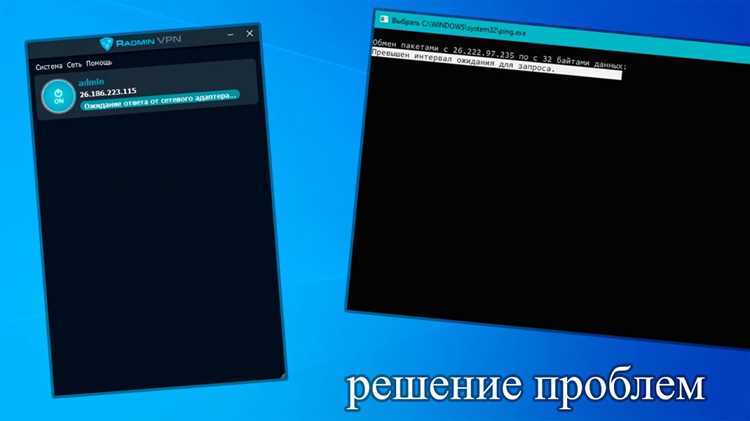
При работе с Radmin VPN могут возникать проблемы с подключением к сети или удаленным узлам. Основные причины и способы их устранения:
- Конфликт виртуальных IP-адресов: Проверьте список узлов и при необходимости назначьте статический IP через настройки сети.
- Блокировка брандмауэром или антивирусом: Добавьте Radmin VPN и Radmin Remote Control в исключения для входящего и исходящего трафика.
- Отсутствие соединения с сетью: Перезапустите виртуальный адаптер и убедитесь, что программа обновлена до последней версии.
- Высокий пинг или потеря пакетов: Проверьте стабильность интернет-соединения, уменьшите нагрузку на сеть, отключите другие VPN-сервисы.
- Ошибка авторизации: Убедитесь в корректности имени сети и пароля, проверьте права пользователя через «Управление участниками».
Для диагностики используйте встроенные инструменты Radmin VPN:
- Команда Ping для проверки отклика между узлами.
- Логи активности для выявления попыток неудачных подключений.
- Тест скорости передачи данных для оценки пропускной способности сети.
Регулярное обновление программы и виртуальных адаптеров помогает предотвратить большинство проблем. При повторяющихся сбоях рекомендуется полностью удалить Radmin VPN, очистить настройки сети и установить программу заново с официального сайта.
Совместимость Radmin VPN с другими программами и сервисами

Radmin VPN поддерживает работу с большинством приложений, использующих локальные сети или интернет-соединение через VPN. Программа создает виртуальный сетевой адаптер, который распознается другими программами как стандартное LAN-подключение.
Основные области совместимости:
- Игровые приложения: стратегии, шутеры и симуляторы, требующие LAN-соединение. Radmin VPN обеспечивает стабильное подключение и низкий пинг.
- Удаленное администрирование: Radmin Remote Control, TeamViewer, AnyDesk. Программа позволяет напрямую подключаться к узлам через виртуальную сеть.
- Обмен файлами и совместная работа: офисные пакеты, облачные сервисы и сетевые папки. Поддерживаются прямые подключения между компьютерами без проброса портов.
- Виртуальные машины: VMware, VirtualBox. Виртуальные адаптеры Radmin VPN интегрируются с VM-средами для организации тестовых сетей.
Рекомендации по интеграции:
- Убедитесь, что виртуальный адаптер Radmin VPN активен и имеет корректный IP-диапазон.
- Для сетевых игр используйте статические IP-адреса узлов, чтобы избежать конфликтов и ускорить обнаружение игровых сессий.
- При одновременной работе нескольких VPN или прокси отключайте их на время работы с Radmin VPN для предотвращения конфликтов маршрутизации.
- Обновляйте драйверы виртуальных адаптеров и приложения до последних версий для сохранения совместимости.
Вопрос-ответ:
Для чего используется Radmin VPN и какие задачи он решает?
Radmin VPN позволяет объединять компьютеры через интернет в виртуальную локальную сеть, что упрощает совместную работу, удаленное администрирование и проведение сетевых игр. Программа создает защищенное соединение между устройствами, обеспечивает обмен файлами и управление удаленными компьютерами без сложной настройки маршрутизаторов.
Какие ограничения по количеству участников и скорости передачи данных существуют в Radmin VPN?
Radmin VPN поддерживает подключение до 256 узлов в одной сети. Пропускная способность сети на каждом узле может достигать 100 Мбит/с при стабильном интернет-соединении. Для сетевых игр и передачи больших файлов рекомендуется подключать не более 50 активных участников одновременно, чтобы сохранить стабильность соединения.
Как настроить безопасность сети и ограничить доступ пользователей в Radmin VPN?
Для управления доступом используйте меню «Управление участниками». Можно задавать пароль сети длиной не менее 8 символов, блокировать отдельных пользователей по IP или имени, назначать права администратора и включать шифрование AES-256 для защиты данных. Для крупных сетей рекомендуется ограничить количество администраторов и создавать подгруппы участников для упрощения контроля.
Можно ли использовать Radmin VPN для игр и обмена файлами одновременно?
Да, программа поддерживает одновременную передачу файлов и участие в сетевых играх. Для этого создается виртуальная сеть, где каждому узлу присваивается IP-адрес. Рекомендуется перед запуском игры ограничить передачу крупных файлов и настроить статические IP для участников, чтобы избежать задержек и конфликтов соединения.

 Загрузка...