Содержание статьи
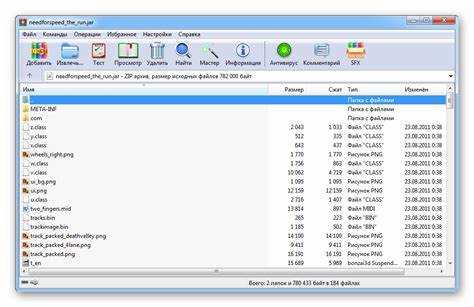
Файл формата JAR представляет собой архив Java, который объединяет скомпилированные классы, метаданные и ресурсы приложения. Изменение его содержимого позволяет добавлять новые классы, обновлять конфигурационные файлы или корректировать ресурсы без пересборки всего проекта. Для работы с JAR используют стандартные утилиты Java, такие как jar, а также сторонние архиваторы с поддержкой ZIP-структуры.
Перед внесением изменений важно создать резервную копию исходного файла. Нарушение структуры JAR может привести к ошибкам при запуске приложения или нарушению работы зависимостей. Проверка содержимого с помощью jar tf позволяет определить точное расположение классов и ресурсов, что упрощает целенаправленное редактирование.
Изменение структуры включает перемещение файлов между каталогами внутри архива, обновление манифеста и корректировку ссылок на ресурсы. Все операции следует выполнять строго в соответствии с существующей иерархией пакетов, чтобы сохранить совместимость с Java ClassLoader. Для автоматизации процесса удобно использовать скрипты или Gradle-плагины, которые позволяют упрощать повторяющиеся действия и снижать риск ошибок.
Редактирование JAR без пересборки полезно при тестировании, исправлении мелких ошибок или внесении патчей в сторонние библиотеки. Одновременно важно контролировать подписи и хэши, если файл защищен, чтобы избежать нарушений целостности и сбоев при проверке безопасности.
Разархивирование jar файла для редактирования

Jar файл представляет собой архив формата ZIP с расширением .jar, содержащий файлы классов Java, ресурсы и метаданные. Для изменения содержимого необходимо сначала разархивировать его.
Самый простой способ разархивирования – использование команды jar, входящей в состав JDK:
jar xf имя_файла.jarЭта команда извлечет все файлы из архива в текущую директорию, сохраняя структуру каталогов.
Альтернативно можно использовать стандартные инструменты работы с ZIP:
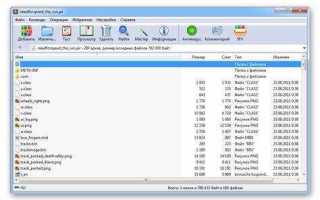
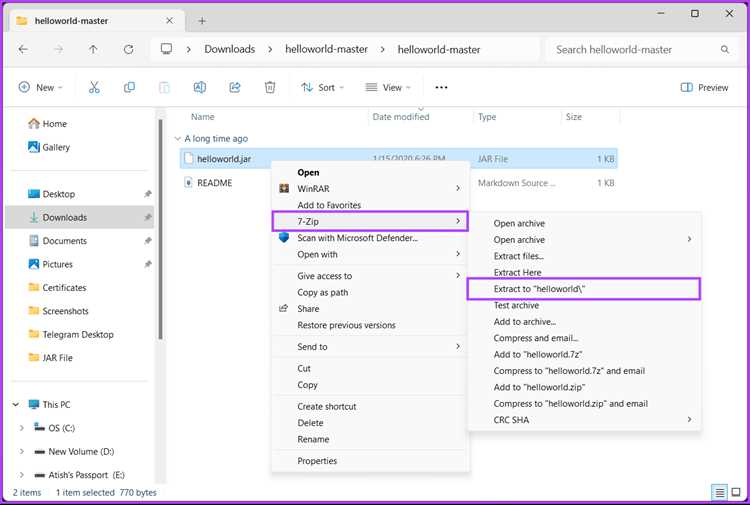
unzip имя_файла.jar– для систем Linux и macOS.- Архиваторы типа 7-Zip или WinRAR на Windows.
После извлечения важно сохранить исходную структуру папок, так как Java использует их для поиска классов и ресурсов при запуске приложения.
Для последующего редактирования классов можно использовать декомпиляторы типа JD-GUI или CFR, чтобы получить читаемый исходный код. Ресурсы, такие как изображения, свойства и конфигурации, можно редактировать напрямую.
После внесения изменений структура должна оставаться корректной перед повторной упаковкой jar файла. Любые нарушения иерархии могут привести к ошибкам выполнения.
Замена классов и ресурсов внутри jar
Для замены классов в jar-файле потребуется сначала распаковать архив с помощью команды jar xf имя_файла.jar. После этого исходные .class файлы можно заменить на новые версии, скомпилированные из изменённого исходного кода.
При работе с ресурсами, такими как изображения, конфигурационные файлы или свойства, следует сохранить оригинальную структуру каталогов. Любое перемещение файлов может нарушить работу приложения.
После внесения изменений jar-файл пересобирается командой jar cf имя_нового_файла.jar -C путь_к_распакованным_файлам/ .. Флаг -C указывает на корневую папку с распакованными файлами, чтобы структура каталогов сохранилась.
Для проверки корректности замены классов можно использовать утилиту jar tf имя_нового_файла.jar, чтобы убедиться, что все файлы на месте. Дополнительно рекомендуется протестировать jar в среде выполнения, чтобы исключить ошибки загрузки классов или ресурсов.
При необходимости массовой замены или частого обновления ресурсов имеет смысл автоматизировать процесс с помощью скриптов или сборщиков проектов типа Maven или Gradle, где замена файлов происходит до сборки конечного jar.
Добавление новых файлов и каталогов в jar
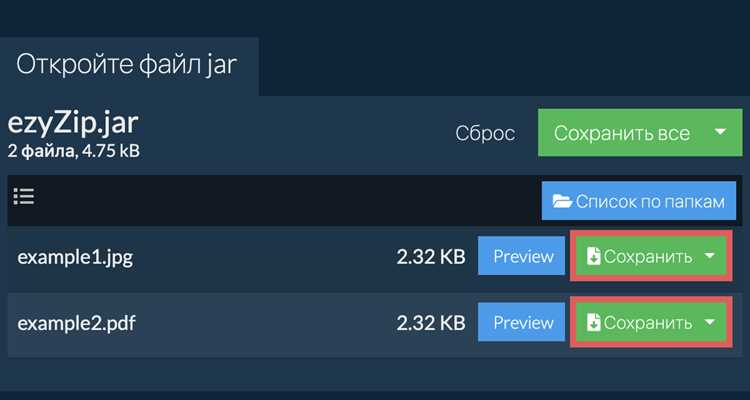
Для внесения новых файлов или каталогов в существующий jar используется команда jar с опцией uf. Формат команды:
jar uf имя_архива.jar -C путь_к_каталогу_с_файлами .
Флаг -C позволяет указать каталог, содержимое которого будет добавлено в jar, сохраняя структуру подкаталогов. Точка в конце указывает на включение всех файлов из указанного каталога.
Пример добавления одного файла:
jar uf myapp.jar -C build/classes com/example/NewClass.class
Пример добавления целого каталога с ресурсами:
jar uf myapp.jar -C resources/ .
Важно соблюдать правильную структуру каталогов внутри jar. Пакеты Java должны соответствовать вложенности каталогов, иначе классы не будут корректно загружаться.
| Действие | Команда | Описание |
|---|---|---|
| Добавить один файл | jar uf app.jar -C build com/example/MyClass.class |
Файл MyClass.class добавляется в пакет com.example внутри jar |
| Добавить каталог ресурсов | jar uf app.jar -C resources/ . |
Все файлы и подпапки из resources добавляются в jar, структура сохраняется |
| Добавить несколько отдельных файлов | jar uf app.jar -C dir1 . -C dir2 file2.txt |
Файлы из разных каталогов включаются одновременно |
После добавления новых файлов рекомендуется проверить содержимое jar с помощью команды jar tf имя_архива.jar, чтобы убедиться, что структура сохранена корректно.
Изменение манифеста jar файла
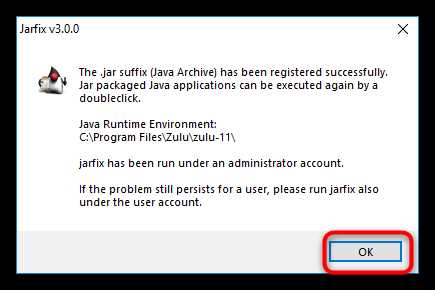
Манифест jar файла хранится в файле META-INF/MANIFEST.MF и содержит метаданные о содержимом архива, включая главный класс, версии и зависимости.
Для редактирования манифеста его можно извлечь командой jar xf example.jar META-INF/MANIFEST.MF, затем открыть MANIFEST.MF в текстовом редакторе. Каждая строка имеет формат Ключ: Значение, например, Main-Class: com.example.Main. После изменений необходимо убедиться, что каждая строка заканчивается символом новой строки.
Для добавления или изменения атрибутов манифеста удобно использовать команду jar ufm example.jar MANIFEST.MF. Параметр u обновляет архив, f указывает на имя jar, m – обновление манифеста. Важно не изменять структуру META-INF, чтобы jar оставался исполняемым.
При смене главного класса или добавлении новых атрибутов, таких как Class-Path для указания зависимостей, следует строго соблюдать формат: ключи чувствительны к регистру, а значения не должны содержать лишних пробелов и переносов.
Проверить корректность изменений можно командой jar tf example.jar для просмотра содержимого и java -jar example.jar для тестового запуска, чтобы убедиться, что манифест корректно указывает главный класс и необходимые параметры.
Перекомпиляция изменённых Java-классов
После внесения изменений в исходные файлы Java необходимо заново скомпилировать их, чтобы получить обновлённые .class файлы для последующего включения в jar.
Основные шаги перекомпиляции:
- Убедиться, что установлена корректная версия JDK, соответствующая исходному проекту.
- Разместить изменённые .java файлы в структуре каталогов, соответствующей пакету класса.
- В командной строке выполнить компиляцию с помощью javac, указав путь к исходникам и папку для выходных .class файлов:
- Если проект использует зависимости, указать их через classpath:
- После компиляции проверить, что новые .class файлы соответствуют структуре пакетов исходного jar.
javac -d <папка_для_классов> <путь_к_исходникам>/*.java
javac -cp <список_jar_зависимостей> -d <папка_для_классов> <путь_к_исходникам>/*.java
Рекомендации:
- Всегда сохранять резервную копию оригинальных .class файлов перед заменой.
- Для проектов с несколькими пакетами использовать рекурсивную компиляцию:
javac -d <папка_для_классов> <путь_к_исходникам>/**/*.java
После перекомпиляции файлы готовы для интеграции обратно в jar с сохранением структуры пакетов и корректной работы приложения.
Сборка jar файла после внесённых изменений
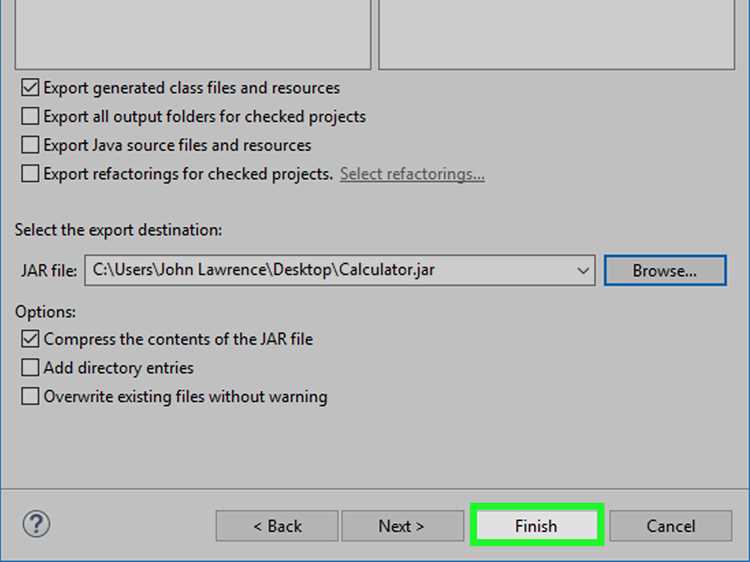
Для пересборки jar файла после редактирования классов или ресурсов используйте утилиту jar, входящую в состав JDK. Основная команда имеет вид: jar cf имя_файла.jar -C путь_к_классам ., где -C указывает каталог с скомпилированными классами и ресурсами.
Если необходимо включить обновлённый манифест, используйте ключ m: jar cfm имя_файла.jar путь_к_манифесту -C путь_к_классам .. Манифест должен содержать корректные атрибуты Main-Class и Class-Path, если они требуются для запуска.
При сборке рекомендуется проверять структуру jar с помощью команды jar tf имя_файла.jar, чтобы убедиться в правильном размещении пакетов и ресурсов. Любые вложенные каталоги должны сохранять исходную структуру пакетов Java.
Для автоматизации сборки можно использовать скрипты на bash или batch. Пример для bash: #!/bin/bash. Такой подход упрощает повторные сборки и исключает ошибки при ручном указании путей.
rm -f output.jar
javac -d build src/**/*.java
jar cfm output.jar manifest.mf -C build .
Если проект содержит библиотеки, их подключение возможно через создание fat jar с объединением зависимостей. Для этого классы сторонних jar добавляются в основной архив или используются специализированные инструменты сборки, такие как Maven или Gradle, с настройкой соответствующих плагинов.
Проверка работоспособности изменённого jar
После внесения изменений в jar файл необходимо убедиться, что приложение запускается без ошибок. Для этого используйте команду:
java -jar имя_файла.jar
Следите за сообщениями об исключениях и отсутствующих классах. Любые ошибки ClassNotFoundException или NoClassDefFoundError указывают на проблемы с добавленными или заменёнными классами.
Если jar содержит исполняемый манифест, проверьте правильность указания главного класса в секции Main-Class. Ошибки запуска часто связаны с некорректной структурой манифеста.
Для тестирования отдельных компонентов используйте отладочные классы или утилиты с возможностью логирования. Это позволяет выявить проблемы в конкретных пакетах без полного запуска приложения.
Проверка совместимости с зависимостями необходима, если jar взаимодействует с внешними библиотеками. Убедитесь, что версии библиотек соответствуют ожидаемым и находятся в classpath.
Для автоматизации тестирования можно использовать скрипты, которые прогоняют jar через серию стандартных сценариев и фиксируют результаты. Это ускоряет выявление ошибок после каждой модификации.
Если изменения затрагивают ресурсы (файлы конфигураций, изображения, шаблоны), проверьте их доступность через jar, используя команды типа jar tf имя_файла.jar для просмотра структуры и содержимого.
Использование сторонних инструментов для модификации jar
Jar Explorer позволяет открывать jar-файлы как дерево каталогов, добавлять, удалять или заменять файлы и ресурсы. Он поддерживает прямую сборку jar после модификации, сохраняя корректность манифеста.
Bytecode-редакторы, такие как JBE (Java Bytecode Editor) или Recaf, предоставляют возможность изменения методов классов без перекомпиляции. Они особенно полезны, если требуется подправить логику конкретного метода или заменить ресурсы на бинарном уровне.
Для пакетной обработки jar-файлов эффективны скриптовые инструменты на базе Ant или Maven. С их помощью можно автоматизировать распаковку, внесение изменений и повторную сборку jar, что снижает риск ошибок при ручной модификации.
При выборе инструментов важно учитывать совместимость с версией Java, а также возможность редактирования манифеста и вложенных библиотек. Перед изменением рекомендуется создавать резервные копии jar-файлов, чтобы избежать потери данных или повреждения структуры архива.
Вопрос-ответ:
Что такое jar-файл и зачем его модифицируют?
Jar-файл — это архив, содержащий скомпилированные Java-классы, ресурсы и метаданные для работы приложения. Модификация jar может потребоваться для исправления ошибок, добавления новых функций, замены ресурсов или изменения конфигурации, без пересборки всего проекта. Такой подход позволяет адаптировать приложение под конкретные нужды без доступа к исходному коду.
Какие инструменты можно использовать для редактирования jar-файлов?
Для работы с jar-файлами применяются архиваторы, такие как 7-Zip или WinRAR, которые позволяют извлечь содержимое и добавить новые файлы. Для изменения Java-классов используют декомпиляторы вроде JD-GUI или CFR, которые преобразуют байт-код в читаемый код, а затем компиляторы javac собирают обновлённые классы обратно. Существуют также специализированные утилиты для пакетного изменения манифеста и ресурсов внутри архива.
Можно ли просто заменить класс в jar, чтобы программа работала корректно?
Прямое замещение класса возможно, но требует внимательности. Новый класс должен иметь совместимую структуру, соответствующие зависимости и корректный байт-код. Если нарушены сигнатуры методов или структура пакета, приложение может выдавать ошибки во время запуска. После замены рекомендуется проверить работоспособность всех функций, особенно если класс связан с другими компонентами.
Как правильно изменить манифест jar-файла?
Манифест хранится в файле META-INF/MANIFEST.MF и содержит информацию о версии, точке входа и других параметрах. Для изменения можно открыть файл текстовым редактором и внести нужные строки, например, указать новый основной класс. После правки необходимо пересобрать jar, чтобы изменения сохранились, иначе программа продолжит использовать старые настройки манифеста.
Какие риски связаны с модификацией jar-файлов?
Основной риск — нарушение работы приложения из-за несовместимости классов или повреждения архива. Некорректные изменения могут вызвать исключения при запуске, потерю данных или неправильное выполнение функций. Кроме того, модификация может нарушать лицензионные условия. Поэтому любые изменения следует тестировать в отдельной копии jar, а оригинал сохранять без изменений.

 Загрузка...