Содержание статьи
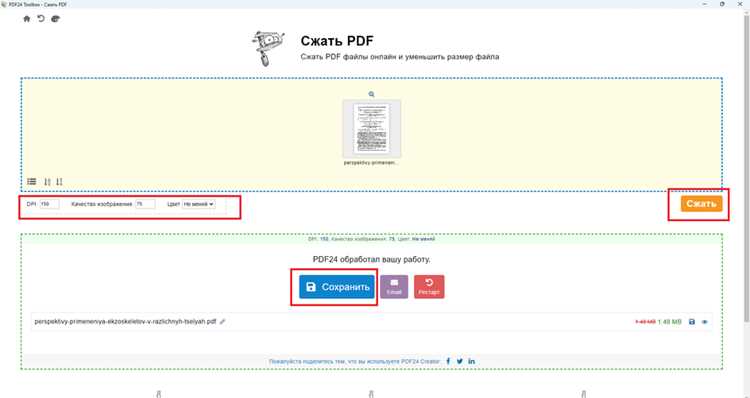
Размер PDF-файла влияет на скорость передачи по электронной почте, время загрузки на облачные сервисы и объем занимаемой памяти на диске. Стандартные документы, состоящие из текста, обычно занимают от 50 до 500 КБ, тогда как PDF с изображениями или сканированными страницами может превышать 50 МБ.
В Windows узнать размер файла можно через проводник: достаточно щелкнуть правой кнопкой мыши на документе и выбрать Свойства. В открывшемся окне будет указана точная величина файла в килобайтах или мегабайтах.
На Mac размер PDF определяется через Finder. Выделите файл и нажмите Command + I или используйте контекстное меню с выбором Получить информацию. В появившемся окне вы увидите полную информацию о размере документа.
Для пользователей, работающих с командной строкой, доступна проверка размера через PowerShell в Windows или Terminal на Mac и Linux. Команды позволяют быстро получать данные для нескольких файлов одновременно, что удобно при обработке больших архивов PDF.
Сторонние программы, такие как Adobe Acrobat или бесплатные утилиты для управления PDF, также отображают размер файлов и предоставляют дополнительные сведения, включая количество страниц, разрешение изображений и наличие встроенных шрифтов, которые могут увеличивать общий объем документа.
Проверка размера PDF через проводник Windows
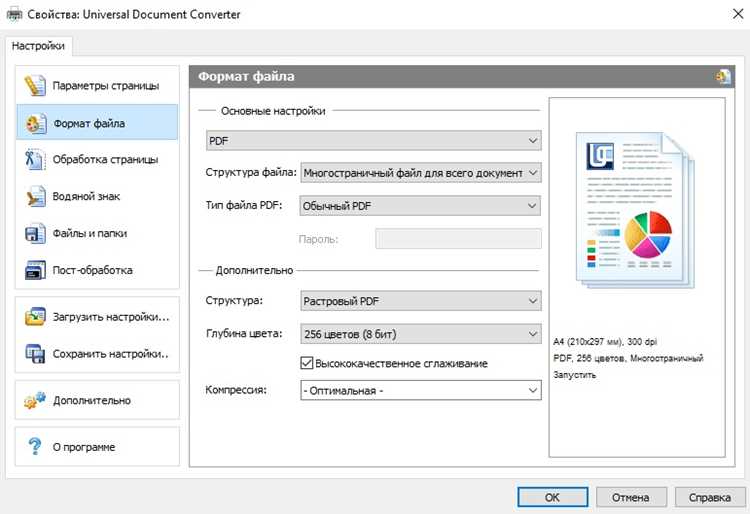
Для быстрого определения объема PDF-файла на компьютере с Windows используется встроенный проводник. Этот метод позволяет получить точные данные без установки дополнительных программ.
Пошаговая инструкция:
- Откройте Проводник и перейдите в папку с нужным PDF-документом.
- Щелкните файл правой кнопкой мыши и выберите Свойства.
- В открывшемся окне найдите поле Размер, где указано значение в килобайтах (КБ) или мегабайтах (МБ).
- Поле Размер на диске показывает объем, который файл занимает с учетом файловой системы, что может отличаться от фактического размера документа.
Альтернативный способ просмотра размера PDF в проводнике:
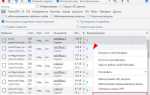
- Включите отображение Подробностей через вкладку Вид в меню проводника.
- Добавьте колонку Размер, чтобы видеть объем всех файлов без открытия их свойств.
- Сортировка по размеру позволяет быстро выявлять крупные PDF-документы для освобождения места на диске.
Этот способ подходит для одиночных файлов и больших каталогов, обеспечивая быстрый доступ к информации о размере PDF без дополнительных инструментов.
Определение размера PDF на Mac через Finder

На Mac определить объем PDF-файла можно через Finder. Этот способ позволяет быстро получить точные данные о размере документа без сторонних программ.
Пошаговая инструкция:
- Откройте Finder и перейдите к папке с PDF-документом.
- Выделите файл и нажмите Command + I или щелкните правой кнопкой мыши и выберите Получить информацию.
- В окне Информация найдите поле Размер, где отображается точный объем файла в КБ или МБ.
- Поле Размер на диске показывает, сколько места документ занимает на жестком диске, учитывая особенности файловой системы.
Для быстрого сравнения нескольких PDF можно включить отображение размера файлов в столбцах Finder:
- Переключитесь в вид Список.
- Щелкните правой кнопкой на заголовках столбцов и выберите Размер.
- Сортировка по размеру позволяет быстро выявлять крупные PDF для оптимизации дискового пространства.
Использование свойств файла для просмотра размера PDF
Свойства файла позволяют получить точные данные о размере PDF на любом компьютере, независимо от операционной системы. Этот метод работает как для одиночных документов, так и для каталогов с большим количеством файлов.
Инструкция для Windows:
- Щелкните PDF-файл правой кнопкой мыши и выберите Свойства.
- В разделе Общие найдите поле Размер – отображается фактический объем документа.
- Поле Размер на диске показывает, сколько памяти файл занимает с учетом структуры файловой системы.
Инструкция для Mac:
- Выделите PDF в Finder и выберите Получить информацию или нажмите Command + I.
- В разделе Общие отображается точный размер файла.
Проверка свойств файла удобна для контроля дискового пространства и позволяет заранее оценить, подходит ли документ для отправки по электронной почте или загрузки в облако.
Просмотр размера PDF с помощью контекстного меню
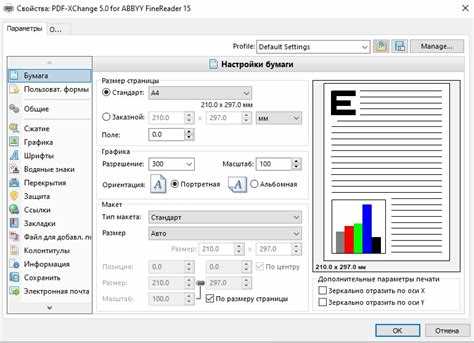
Контекстное меню позволяет быстро узнать размер PDF без открытия дополнительных окон или программ. Этот способ работает как на Windows, так и на Mac.
Для Windows:
- Щелкните PDF-файл правой кнопкой мыши.
- Выберите Свойства.
- В открывшемся окне в разделе Общие будет указано значение Размер и Размер на диске.
Для Mac:
- Щелкните PDF правой кнопкой мыши или зажмите Control и кликните файл.
- Выберите Получить информацию.
- В разделе Общие отобразится точный размер документа в КБ или МБ.
Контекстное меню удобно при работе с несколькими файлами одновременно: выделите несколько PDF, откройте контекстное меню и выберите соответствующую опцию для отображения общей информации о размере выбранных документов.
Проверка размера PDF через командную строку
Командная строка позволяет быстро определить размер PDF-файла и автоматизировать проверку для нескольких документов одновременно.
Для Windows используйте PowerShell:
- Откройте PowerShell и перейдите в папку с PDF с помощью команды cd.
- Введите Get-Item «имя_файла.pdf» | Select-Object Length. Результат покажет размер в байтах.
- Для проверки нескольких файлов используйте Get-ChildItem *.pdf | Select-Object Name, Length.
Для Mac и Linux используется Terminal:
- Перейдите в папку с PDF командой cd.
- Введите ls -lh имя_файла.pdf. В колонке размер будет указан в КБ или МБ.
- Для нескольких файлов используйте ls -lh *.pdf, чтобы получить список с размерами всех PDF в папке.
Этот метод удобен для пакетной обработки документов и позволяет быстро оценить общий объем данных перед копированием или загрузкой.
Использование сторонних программ для отображения размера PDF
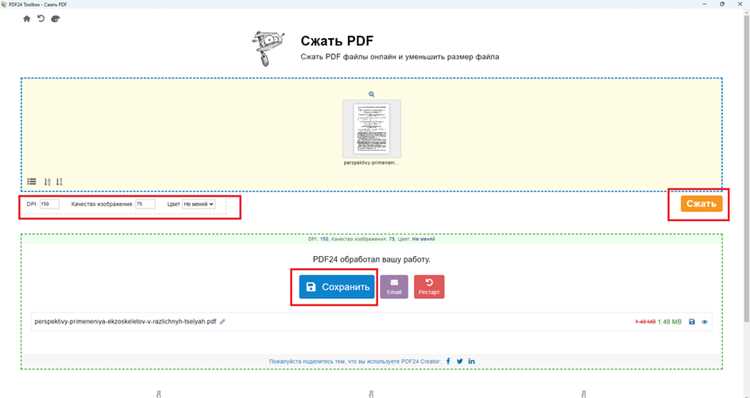
Сторонние программы позволяют не только определить размер PDF, но и получить дополнительные данные о документе, включая количество страниц, разрешение изображений и встроенные шрифты.
Примеры программ и их возможности:
| Программа | Функции | Формат отображения размера |
|---|---|---|
| Adobe Acrobat Reader | Показ размера, количество страниц, свойства документа | КБ, МБ |
| Foxit PDF Reader | Отображение размера, информации о шрифтах и изображениях | КБ, МБ |
| PDF-XChange Editor | Размер файла, редактирование, оптимизация | КБ, МБ |
| SmallPDF (онлайн) | Отображение размера, конвертация и сжатие | КБ, МБ |
Использование этих программ особенно полезно при работе с большими архивами PDF, когда требуется быстро оценить объем и оптимизировать документы перед отправкой или хранением.
Вопрос-ответ:
Как определить размер PDF-файла на компьютере без установки дополнительных программ?
На Windows достаточно открыть проводник, найти нужный PDF, щелкнуть по нему правой кнопкой мыши и выбрать Свойства. В открывшемся окне в разделе Общие будет указан размер файла. На Mac используйте Finder, выделите файл и нажмите Command + I или выберите Получить информацию.
Можно ли узнать размер нескольких PDF сразу?
Да. В Windows через PowerShell можно перейти в папку с файлами и использовать команду Get-ChildItem *.pdf | Select-Object Name, Length. На Mac и Linux в Terminal подойдет команда ls -lh *.pdf. Оба способа выводят имена файлов и их размеры в удобной форме.
В чем разница между «Размер» и «Размер на диске» для PDF?
Поле Размер показывает фактический объем файла в байтах, килобайтах или мегабайтах. Размер на диске учитывает структуру файловой системы и кластеры, поэтому часто бывает больше фактического размера, особенно для небольших файлов.
Стоит ли использовать сторонние программы для просмотра размера PDF?
Сторонние программы, например Adobe Acrobat или Foxit PDF Reader, показывают не только размер файла, но и количество страниц, используемые шрифты, разрешение изображений и другие свойства. Это помогает оценить, какие элементы увеличивают объем документа и при необходимости уменьшить его размер.
Как быстро увидеть размер PDF без открытия дополнительных окон?
В Windows можно включить отображение столбца Размер в проводнике: при переходе в вид Список все файлы будут отображаться с указанием объема. На Mac в Finder выберите вид Список и включите отображение размера через меню Вид → Показать параметры вида.

 Загрузка...