Содержание статьи
В Excel возведение числа в квадрат – это одна из самых простых и часто используемых операций. Существует несколько методов, которые позволяют быстро и точно выполнить эту задачу. Важно выбрать тот, который наиболее подходит для конкретных условий работы с таблицей.
Первый способ – это использование стандартного оператора умножения. Для этого достаточно ввести формулу, умножив число на само себя. Например, если число находится в ячейке A1, то формула для квадрата будет выглядеть как =A1*A1.
Еще один способ – использование функции POWER, которая позволяет возвести число в любую степень. Для квадрата число возводится в степень 2, например, =POWER(A1, 2).
Кроме того, Excel поддерживает возможность использования абсолютных и относительных ссылок, что позволяет упростить работу с большими диапазонами данных. Это может быть полезно, если вам нужно быстро рассчитать квадрат для нескольких чисел в столбце.
В статье будет рассмотрено, как эти методы применяются на практике, а также даны рекомендации по наиболее удобному выбору способа в зависимости от задач.
Способы возведения числа в квадрат с использованием формул
Для того чтобы возвести число в квадрат в Excel, можно использовать несколько методов, все из которых достаточно просты и эффективны. Рассмотрим основные способы, которые могут быть полезны при работе с числовыми данными в таблицах.
Первый способ – это использование стандартной формулы умножения. Например, если число находится в ячейке A1, то формула для вычисления квадрата будет выглядеть как =A1*A1. Это самый прямолинейный и понятный метод, особенно когда нужно работать с одним числом или ограниченным набором данных.
Второй способ – использование функции POWER. Эта функция позволяет возводить число в любую степень. Для возведения в квадрат нужно использовать формулу =POWER(A1, 2). Функция удобна тем, что легко расширяется для работы с другими степенями, например, для возведения в куб или квадратный корень.
Третий метод – это использование оператора возведения в степень с помощью символа каретки (^). Например, чтобы возвести число в квадрат, можно ввести формулу =A1^2. Это короткий и эффективный способ, который позволяет быстро возводить число в любую степень без использования дополнительных функций.
Каждый из этих методов имеет свои особенности и может быть выбран в зависимости от конкретной задачи. Использование оператора умножения подходит для простых операций с отдельными числами, функция POWER хороша при необходимости работы с большими диапазонами данных или разных степеней, а символ каретки обеспечивает краткость и удобство при быстром вводе формул.
Как использовать оператор умножения для возведения в квадрат
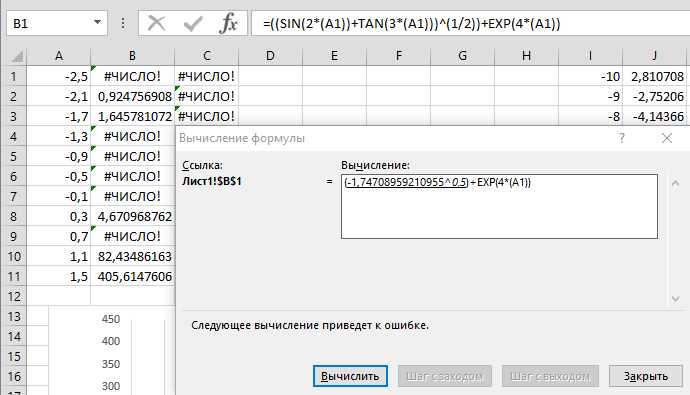
Чтобы возвести число в квадрат, достаточно умножить его на само себя. Например, если значение числа находится в ячейке A1, формула будет выглядеть так: =A1*A1. В этой формуле Excel умножит содержимое ячейки A1 на себя, что и даст квадрат этого числа.
Метод с оператором умножения удобен, когда необходимо быстро вычислить квадрат для одного числа или небольшой группы данных. Этот способ легко настраивается для работы с различными ячейками. Например, чтобы возвести в квадрат число в ячейке B5, формула будет =B5*B5.
При работе с диапазонами данных, можно использовать автозаполнение. После ввода формулы для первой ячейки, нужно перетащить маркер автозаполнения (маленький квадрат в правом нижнем углу выделенной ячейки) вниз по столбцу. Excel автоматически адаптирует формулы для каждой строки, обеспечивая расчеты для всех чисел в выбранном диапазоне.
Этот метод подходит для быстрого расчета квадрата отдельных значений и имеет минимальные требования к формульному синтаксису, что делает его особенно удобным для новичков в Excel.
Использование функции POWER для вычисления квадрата числа

Функция POWER в Excel предназначена для возведения числа в любую степень. Для вычисления квадрата числа с ее помощью необходимо использовать два аргумента: число, которое нужно возвести в степень, и сама степень. Чтобы возвести число в квадрат, степень будет равна 2.
Формула для возведения числа в квадрат с помощью функции POWER выглядит так: =POWER(A1, 2), где A1 – это ячейка, содержащая исходное число. При вычислении формулы Excel возведет значение из ячейки A1 в квадрат.
Использование POWER полезно в случае, когда требуется возведение чисел в различные степени. Например, для вычисления куба числа в той же функции достаточно заменить степень на 3: =POWER(A1, 3).
Этот метод особенно эффективен при работе с более сложными расчетами или когда необходимо использовать переменные степени, которые могут изменяться в зависимости от данных. В таких случаях функция POWER предоставляет гибкость, которой не хватает стандартным методам умножения.
Функция POWER также может быть полезной при расчетах с большим количеством данных. Например, при обработке целых столбцов чисел можно использовать эту функцию для возведения в квадрат сразу нескольких значений, просто скопировав формулу в соседние ячейки или применив автозаполнение.
Как возвести число в квадрат с помощью функции возведения в степень
Для того чтобы возвести число в квадрат с помощью оператора возведения в степень, нужно использовать формулу вида: =A1^2, где A1 – это ячейка, содержащая число, которое нужно возвести в квадрат. В этом примере Excel возведет число, содержащееся в ячейке A1, в степень 2, что и даст его квадрат.
Преимущества использования оператора каретки заключаются в простоте и быстроте ввода формулы. Вместо использования функции POWER, которая требует двух аргументов, вы можете просто указать число и степень через символ «^».
| Ячейка | Формула | Результат |
|---|---|---|
| A1 | =A1^2 | Квадрат значения из ячейки A1 |
Этот способ особенно полезен, когда нужно быстро возвести в квадрат одно или несколько чисел в таблице. Кроме того, символ «^» можно использовать для возведения числа в любую степень, например, в куб (A1^3) или в другую степень, что делает его универсальным инструментом.
Использование оператора каретки удобно при работе с формулами в одном столбце или строке, где важно быстро получить результат, не вводя сложных функций. Это позволяет ускорить работу и сделать расчет более наглядным.
Применение абсолютных ссылок при возведении в квадрат в Excel
При работе с таблицами в Excel, когда необходимо возвести числа в квадрат для нескольких строк или столбцов, полезно использовать абсолютные ссылки. Абсолютные ссылки позволяют зафиксировать одну или несколько ячеек, чтобы формула всегда ссылалась на определённую ячейку, независимо от того, куда она копируется.
Для создания абсолютной ссылки нужно добавить знак доллара перед номером строки и буквой столбца. Например, формула для возведения числа в квадрат с использованием абсолютной ссылки будет выглядеть так: =$A$1*$A$1. В этой формуле Excel всегда будет ссылаться на ячейку A1, даже если вы скопируете формулу в другую ячейку.
Абсолютные ссылки полезны, когда нужно возвести одно и то же число в квадрат для нескольких строк или столбцов. Например, если в ячейке A1 находится число, которое вы хотите возвести в квадрат для нескольких строк, используя абсолютную ссылку, вы можете скопировать формулу вниз по столбцу. В каждой строке формула будет ссылаться именно на ячейку A1, а не изменять ссылку на строку или столбец.
Если вы хотите использовать абсолютные ссылки только на один элемент – например, только на строку или только на столбец, можно использовать смешанные ссылки. Например, =A$1*A$1 зафиксирует строку, а столбец будет меняться при копировании формулы, или =$A1*$A1, где будет зафиксирован столбец.
Использование абсолютных ссылок упрощает работу с большими массивами данных, когда необходимо повторно использовать одно и то же значение в разных частях таблицы. Это позволяет избежать ошибок при копировании формул и ускоряет процесс вычислений.
Автоматизация расчётов: как использовать автозаполнение для квадратов чисел
Чтобы использовать автозаполнение для вычисления квадратов чисел, выполните следующие шаги:
- Введите число, для которого нужно вычислить квадрат. Например, в ячейке A1 введите число 5.
- В ячейке B1 введите формулу для вычисления квадрата: =A1*A1.
- После ввода формулы нажмите на маленький квадрат в правом нижнем углу ячейки B1 – это маркер автозаполнения.
- Перетащите маркер вниз по столбцу, чтобы применить формулу для всех чисел в столбце A. Excel автоматически адаптирует формулу для каждой строки.
Автозаполнение можно использовать не только для чисел в столбце, но и для строк. Например, если в столбце A содержатся данные, а в столбце B нужно вычислить их квадраты, автозаполнение создаст формулы для всех строк, автоматически ссылаясь на соответствующие ячейки.
Также можно использовать автозаполнение с использованием функций, например, функции POWER. В этом случае формула будет выглядеть так: =POWER(A1, 2). Применив автозаполнение, вы быстро получите квадраты для всех значений в столбце.
Автозаполнение упрощает процесс работы с большим количеством данных и помогает избежать повторного ввода формул вручную. Это особенно полезно, когда нужно рассчитать квадраты чисел для большого набора данных или когда данные постоянно обновляются.
Как быстро возвести в квадрат числа в нескольких ячейках

Когда нужно быстро возвести в квадрат числа в нескольких ячейках Excel, можно воспользоваться несколькими методами, которые позволяют автоматизировать процесс и избежать повторного ввода формул.
Один из самых простых способов – это использование автозаполнения. Для этого выполните следующие шаги:
- В первой ячейке (например, B1) введите формулу для вычисления квадрата числа. Формула будет выглядеть так: =A1*A1, если исходное число находится в ячейке A1.
- Выделите ячейку с формулой и найдите маркер автозаполнения – маленький квадрат в правом нижнем углу ячейки.
- Перетащите маркер вниз или вбок по нужному диапазону, чтобы Excel автоматически применил формулу ко всем выбранным ячейкам.
Таким образом, Excel быстро распространит формулу на все ячейки, и вы получите квадраты чисел в столбце или строке, не вводя формулы вручную для каждой ячейки.
Для еще большего удобства можно использовать абсолютные ссылки, если вам нужно ссылаться на одну и ту же ячейку при расчете для других чисел. Например, если в ячейке A1 находится фиксированное число, а в ячейках B1, B2, B3 нужно вычислить его квадрат, используйте формулу =$A$1*$A$1.
Если необходимо вычислить квадраты чисел для всего столбца, можно ввести формулу в первой строке столбца, а затем просто дважды кликнуть по маркеру автозаполнения, и Excel сам распространит формулу на все ячейки столбца.
Использование этих методов позволяет эффективно вычислять квадраты чисел в нескольких ячейках за минимальное время и без ошибок.
Ошибки при возведении в квадрат в Excel и способы их устранения

При работе с формулами для возведения чисел в квадрат в Excel могут возникать различные ошибки. Важно знать, как их исправить, чтобы вычисления оставались точными.
Вот несколько распространенных ошибок и способы их устранения:
- #VALUE! – ошибка значения. Она возникает, если в формуле участвует нечисловое значение. Чтобы избежать этой ошибки, убедитесь, что все ячейки, на которые ссылается формула, содержат числовые данные.
- #DIV/0! – ошибка деления на ноль. Это может случиться, если в формуле указано деление, и одна из ячеек имеет значение 0. Проверьте, чтобы все числовые данные были корректны, или добавьте условие, исключающее деление на ноль.
- #REF! – ошибка ссылки. Она возникает, если ячейка, на которую ссылается формула, была удалена. Для исправления нужно проверить все ссылки в формуле и убедиться, что они указывают на существующие ячейки.
- #NAME? – ошибка имени. Эта ошибка появляется, если Excel не распознает функцию или имя диапазона в формуле. Проверьте, правильно ли написаны все функции и ссылки на диапазоны данных.
- Неверное использование абсолютных и относительных ссылок. Если вы случайно используете относительные ссылки вместо абсолютных, при копировании формулы на другие ячейки Excel может ссылаться на неверные ячейки. Чтобы избежать этой ошибки, используйте знак доллара для абсолютных ссылок, например =$A$1*$A$1.
Если ошибка не очевидна, проверьте вашу формулу на наличие опечаток, неправильных знаков или дополнительных пробелов. Также полезно использовать функцию «Отслеживание ошибок», которая позволяет увидеть возможные проблемы в формуле.
Используя эти рекомендации, можно быстро устранить большинство ошибок и убедиться, что расчеты по возведению чисел в квадрат в Excel выполняются корректно.
Вопрос-ответ:
Как возвести число в квадрат в Excel?
Для возведения числа в квадрат в Excel можно использовать несколько методов. Например, можно использовать оператор умножения, введя формулу =A1*A1, где A1 — это ячейка с исходным числом. Также можно использовать функцию POWER, введя формулу =POWER(A1, 2). Еще один вариант — это использование оператора возведения в степень: =A1^2.
Как быстро возвести в квадрат несколько чисел в столбце?
Для быстрого возведения в квадрат нескольких чисел можно использовать автозаполнение. Введите формулу для квадрата числа в первой ячейке (например, =A1*A1 в ячейке B1). Затем перетащите маркер автозаполнения (маленький квадрат в правом нижнем углу ячейки) вниз по столбцу, чтобы Excel автоматически скопировал формулу для всех строк.
Можно ли использовать абсолютные ссылки при возведении в квадрат?
Да, использование абсолютных ссылок полезно, если нужно зафиксировать одну ячейку при вычислениях для других чисел. Например, если значение, которое нужно возвести в квадрат, находится в ячейке A1, используйте формулу =$A$1*$A$1. Это гарантирует, что при копировании формулы будет ссылаться только на ячейку A1.
Что делать, если при вычислениях квадрата появляется ошибка #VALUE!?
Ошибка #VALUE! возникает, если в ячейке содержатся нечисловые данные или текст. Для устранения этой ошибки убедитесь, что все ячейки, на которые ссылается формула, содержат числовые значения. Также можно использовать функцию ISNUMBER для проверки содержимого ячеек перед расчетами.
Как использовать функцию POWER для возведения в квадрат в Excel?
Функция POWER позволяет возводить числа в любую степень, включая квадрат. Для этого введите формулу =POWER(A1, 2), где A1 — ячейка с числом. Эта формула вернет квадрат числа из ячейки A1. Функция POWER удобна, если нужно работать с другими степенями или более сложными расчетами.
Как возвести число в квадрат в Excel с помощью оператора умножения?
Для того чтобы возвести число в квадрат с помощью оператора умножения, достаточно ввести формулу, умножив число на себя. Например, если исходное число находится в ячейке A1, то для вычисления квадрата числа используйте формулу =A1*A1. Эта формула возведет значение в ячейке A1 в квадрат. Такой метод подходит для простых и быстрых расчетов, когда нужно работать с небольшими данными или вычислить квадрат для одного числа.
Что делать, если в Excel не получается возвести число в квадрат с помощью функции POWER?
Если функция POWER не работает корректно, возможно, ошибка связана с вводом неверных данных или синтаксиса. Убедитесь, что в формуле правильно указаны аргументы. Формула для квадрата числа должна быть такой: =POWER(A1, 2), где A1 — ячейка, содержащая исходное число. Если ошибка сохраняется, проверьте, что в ячейке A1 находится число, а не текст. Также убедитесь, что вы не используете пробелы или дополнительные символы в формуле.

 Загрузка...