Содержание статьи
Перевести текстовый документ Word в презентацию PowerPoint – задача, которая может понадобиться при подготовке материалов для встреч, конференций или семинаров. Существуют разные способы преобразования контента, каждый из которых имеет свои особенности и подходит для определенных типов данных. Чтобы процесс прошел без потерь, важно учитывать несколько факторов, таких как форматирование, использование изображений и таблиц, а также оптимизация текста для визуального восприятия на слайдах.
Первым шагом является подготовка документа. Важно, чтобы текст в Word был структурирован и разделен на логические части, так как PowerPoint использует каждый раздел документа для создания отдельных слайдов. Использование заголовков и подзаголовков поможет в будущем организовать информацию и ускорит процесс конвертации.
Для автоматического переноса текста можно использовать встроенные функции PowerPoint, но важно помнить, что не все элементы документа могут быть корректно переданы. Например, изображения, таблицы или сложные форматирования могут требовать дополнительной настройки после конвертации. Применение шаблонов и тем оформления PowerPoint поможет сделать презентацию более привлекательной и соответствующей стилю вашей аудитории.
Кроме того, существуют сторонние программы и онлайн-сервисы, которые позволяют значительно упростить процесс. Однако при использовании таких инструментов всегда стоит проверить результат вручную, так как автоматические конвертеры могут не всегда адекватно переносить контент, особенно если он содержит нестандартные элементы.
Подготовка документа Word для конвертации
Перед тем как начать процесс перевода документа Word в презентацию PowerPoint, необходимо правильно подготовить сам документ. Этот этап важен для того, чтобы сэкономить время и избежать необходимости редактировать каждый слайд после конвертации.
1. Структурирование текста. Чтобы PowerPoint мог правильно разделить содержимое на слайды, используйте стили заголовков в Word. Заголовки первого уровня (Заголовок 1) будут соответствовать основным слайдам, заголовки второго уровня (Заголовок 2) – подзаголовкам. Такой подход помогает не только ускорить процесс конвертации, но и гарантирует логичную структуру будущей презентации.
2. Удаление лишних элементов. Перед конвертацией важно удалить все элементы, которые могут повлиять на качество или структуру слайдов, такие как лишние пробелы, пустые абзацы и нестандартные символы. Убедитесь, что таблицы, изображения и текст не занимают слишком много места в документе. Если изображения важны для контента, сохраняйте их в документе, но их нужно будет отдельно корректировать в PowerPoint.
3. Разделение контента на части. Слишком длинные абзацы и блоки текста на одном слайде делают восприятие информации сложным. Разбейте большие разделы на более мелкие части, чтобы каждый слайд не был перегружен информацией. В PowerPoint текст будет переноситься по абзацам, и чем яснее будут эти разделы в Word, тем проще будет их организовать в слайдах.
4. Использование списков. Если документ содержит списки, используйте стандартные нумерации или маркеры. Это помогает PowerPoint выделить каждый пункт списка как отдельный элемент на слайде, делая информацию более удобной для восприятия. Важно, чтобы списки были оформлены корректно, так как ошибки в форматировании могут привести к некорректному отображению в презентации.
5. Проверка форматирования. После того как документ будет структурирован, убедитесь, что шрифты и другие элементы форматирования (жирный шрифт, курсив, цвет текста) применяются равномерно. Это важно, так как в процессе конвертации некоторые элементы форматирования могут быть утеряны или изменены, если они не были правильно настроены в исходном документе.
Использование встроенной функции PowerPoint для импорта текста
PowerPoint предоставляет встроенные инструменты для импорта текста из документа Word, что упрощает процесс создания презентации. Чтобы использовать эту функцию, выполните несколько простых шагов, которые обеспечат корректную конвертацию контента.
1. Откройте PowerPoint и создайте новый файл. Запустите программу и создайте пустую презентацию, чтобы начать импорт. Вы можете выбрать пустую презентацию или шаблон, в зависимости от ваших предпочтений.
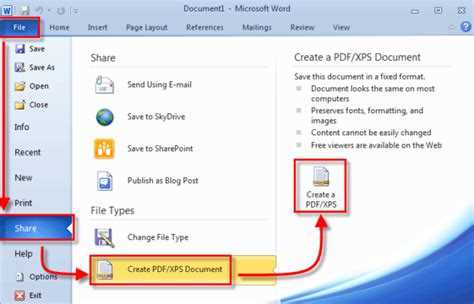
2. Использование функции импорта из Word. Для импорта текста откройте вкладку «Вставка» и выберите опцию «Объект». В открывшемся окне выберите «Создать из файла», затем нажмите «Обзор», чтобы найти и выбрать документ Word, который вы хотите перевести в презентацию.
3. Настройка импорта. PowerPoint предложит вам несколько опций для настройки импорта текста. Вы можете выбрать, как будет распределяться текст между слайдами – по заголовкам или по параграфам. Например, если в Word использованы заголовки, PowerPoint автоматически преобразует их в заголовки слайдов.
- Если в документе используются заголовки, каждый заголовок будет превращен в новый слайд.
- Параграфы внутри каждого заголовка будут перенесены в соответствующие текстовые блоки на слайде.
- Для улучшения читаемости рекомендуется настроить форматирование текста, чтобы он хорошо выглядел на слайде, без перегрузки.
4. Редактирование текста после импорта. После импорта текста в PowerPoint обязательно проверьте результат. Иногда форматирование может быть потеряно или неправильно перенесено, особенно если в документе использовались нестандартные стили. В таких случаях потребуется вручную скорректировать расположение текста, изображения или таблиц.
5. Корректировка структуры слайдов. После импорта и редактирования текста можно воспользоваться функцией автоматической генерации слайдов из списка или таблиц. PowerPoint предложит вам выстроить текстовые блоки на слайде в виде маркеров, что улучшит восприятие информации. В случае необходимости, вы всегда можете изменить порядок слайдов или разделить длинные абзацы на несколько слайдов для улучшения читаемости.
Использование встроенной функции PowerPoint для импорта текста – это быстрый способ преобразования документа Word в презентацию, но важно помнить, что итоговый результат требует проверки и доработки.
Как сохранить стиль и форматирование при конвертации
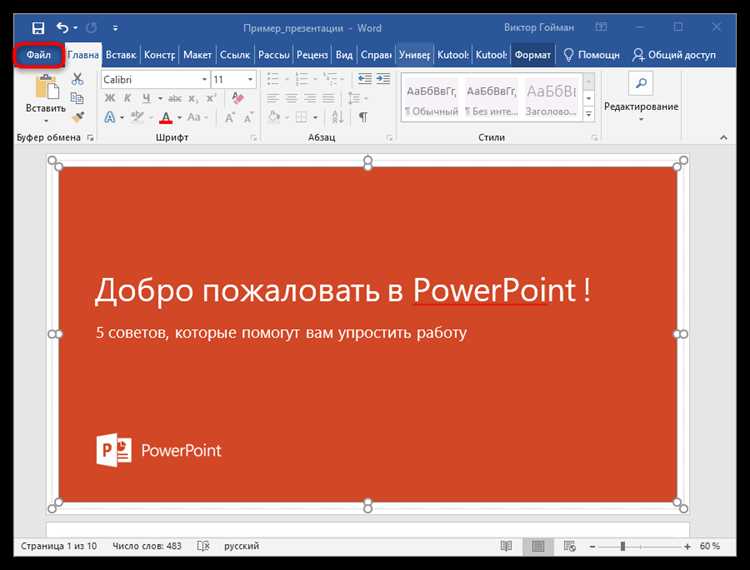
Сохранение стиля и форматирования при переносе текста из Word в PowerPoint – ключевая задача для достижения качественного результата. Чтобы избежать потери форматирования, следуйте этим рекомендациям:
1. Использование стандартных стилей Word. Прежде чем начать конвертацию, убедитесь, что в документе Word используются стандартные стили для заголовков и текста. PowerPoint будет воспринимать эти стили как основу для оформления слайдов. Например, если в Word применяется стиль Заголовок 1, он будет автоматически преобразован в заголовок слайда.
2. Избегайте нестандартного форматирования. Нестандартные шрифты, цветовые схемы и другие индивидуальные настройки могут не корректно передаваться в PowerPoint. Чтобы избежать этого, используйте стандартные шрифты (например, Arial или Times New Roman) и придерживайтесь базовых настроек форматирования. Это поможет сохранить читаемость и внешний вид текста на слайде.
3. Внимание к изображениям и графике. Изображения, встроенные в документ, могут быть перенесены в PowerPoint, но важно убедиться, что они не изменят размер или расположение. При вставке изображений лучше использовать высококачественные файлы и избегать слишком больших размеров, которые могут вызвать искажения при вставке на слайды.
4. Использование инструментов PowerPoint для сохранения форматирования. При вставке текста из Word в PowerPoint через функцию «Вставить», выберите опцию «Сохранить исходное форматирование». Эта опция поможет сохранить не только текст, но и его форматирование, включая шрифты, цвета и выравнивание. Если вы используете более сложные элементы, такие как таблицы или списки, проверьте, что они корректно перенеслись, и отредактируйте их по необходимости.
5. Проверка после конвертации. После импорта текста всегда проверяйте слайды на наличие нарушений в форматировании. Например, текст может быть сбит, если в Word использовались особые отступы или межстрочные интервалы. Для этого используйте стандартные функции PowerPoint для выравнивания и настройки интервалов, чтобы привести слайды в нужный вид.
Ручное редактирование и добавление визуальных элементов
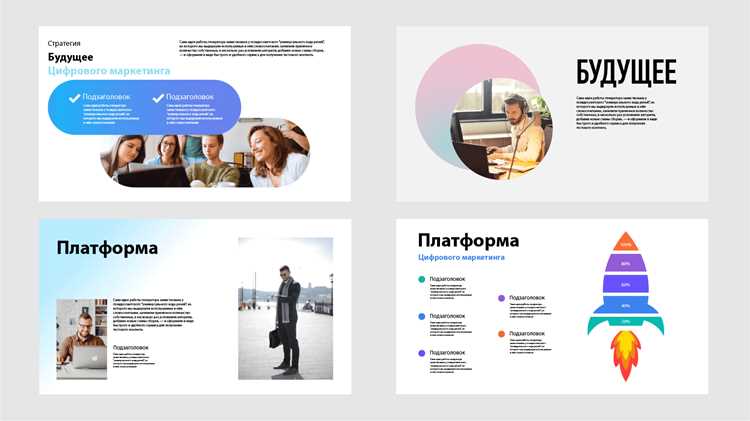
1. Перераспределение текста по слайдам. Автоматическая конвертация может привести к перегрузке некоторых слайдов текстом. Разделите длинные абзацы на несколько слайдов, чтобы информация была воспринята лучше. Используйте краткие маркеры и структурированные списки, чтобы выделить ключевые моменты.
2. Редактирование шрифтов и выравнивания. После импорта текста может понадобиться изменить шрифты, их размеры и выравнивание. Убедитесь, что шрифты на всех слайдах одинаковые, чтобы презентация выглядела цельно. Для заголовков используйте более крупный и жирный шрифт, для основного текста – стандартный размер с удобочитаемым интервалом.
3. Добавление изображений и графики. Чтобы презентация стала более наглядной, добавьте изображения, графики или диаграммы, отражающие ключевые идеи. Используйте изображения высокого качества, соответствующие контексту слайда. Разместите их так, чтобы они не перегружали текстовую информацию, а дополняли ее.
4. Интерактивные элементы и переходы. Чтобы сделать презентацию более динамичной, добавьте анимации и переходы между слайдами. Однако избегайте слишком ярких или слишком частых анимаций, которые могут отвлекать внимание от основной информации. Используйте переходы, такие как «Туман» или «Развертывание», чтобы сохранить презентацию профессиональной.
5. Редактирование таблиц и графиков. Если в документе Word были таблицы или графики, убедитесь, что они правильно отображаются в PowerPoint. Измените размер ячеек таблиц, чтобы они не выглядели перегруженными. Для графиков выберите простые и понятные типы диаграмм, соответствующие данным, которые они представляют.
6. Проверка визуальной гармонии. После добавления всех элементов тщательно проверьте визуальную гармонию слайдов. Используйте шаблоны PowerPoint для согласованности цветов и стилей, а также следите за тем, чтобы текст и визуальные элементы не перекрывали друг друга. Не перегружайте слайды информацией – каждый слайд должен содержать одну основную мысль.
Сохранение документа Word как файла PowerPoint
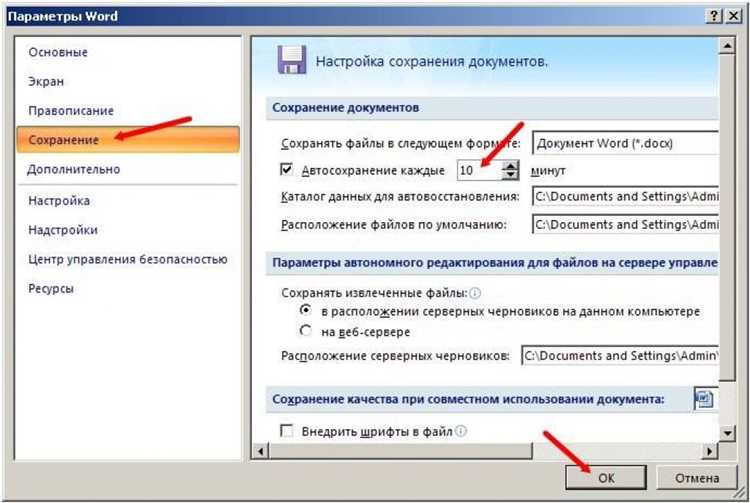
После того как документ Word подготовлен для конвертации и отредактирован, следующий шаг – сохранение его в формате PowerPoint. Встроенные инструменты и функции позволяют сделать этот процесс максимально простым, но важно учитывать несколько аспектов для корректного результата.
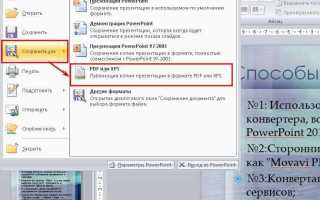
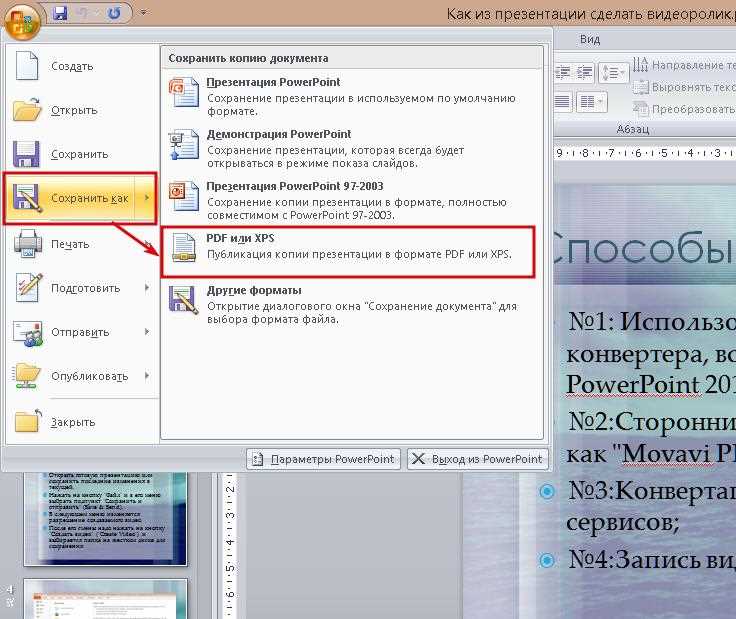
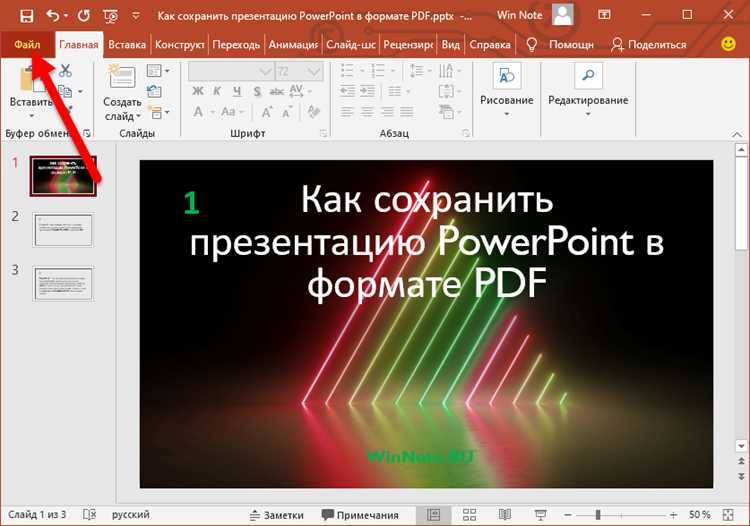
1. Использование встроенной функции в PowerPoint. Один из простых способов перевести текст из Word в PowerPoint – это использовать функцию импорта текста из документа Word. Для этого откройте PowerPoint и выберите вкладку «Файл», затем выберите «Открыть», чтобы найти и выбрать нужный файл Word. Однако эта опция не всегда сохраняет все форматирование, поэтому результат может потребовать дополнительной доработки.
2. Экспорт через Microsoft 365. Если вы используете Microsoft 365, можно воспользоваться облачным сервисом для конвертации. Загрузите документ Word в OneDrive, откройте его с помощью PowerPoint Online, и он предложит вам автоматическую конвертацию текста в слайды. Такой способ также требует проверки итогового результата, поскольку PowerPoint может не всегда корректно перенести сложное форматирование.
3. Использование сторонних приложений и онлайн-сервисов. Существуют специальные онлайн-сервисы, такие как Smallpdf или Zamzar, которые предлагают бесплатную конвертацию документа Word в PowerPoint. Эти сервисы обычно сохраняют основные элементы форматирования, но могут не поддерживать сложные таблицы или изображения. Поэтому после конвертации обязательно проверьте каждый слайд на корректность.
4. Сохранение через таблицы и графики. Если документ Word содержит таблицы или графики, их необходимо вручную адаптировать после импорта. PowerPoint не всегда корректно переносит сложные таблицы, особенно если они содержат много данных или используют нестандартное форматирование. Чтобы сохранить их в нужном виде, вы можете скопировать таблицы и вставить их на слайды как объект, а затем подкорректировать размер и оформление.
5. Проверка документа после конвертации. Важным этапом после конвертации является проверка документа PowerPoint. Обратите внимание на следующее:
| Параметр | Что проверять |
|---|---|
| Текст | Проверьте, что текст не искажен и правильно отображается на слайде. Некоторые шрифты могут быть заменены, что приведет к изменению внешнего вида. |
| Изображения | Проверьте, что изображения и графика были корректно перенесены без потери качества или смещения. |
| Форматирование | Убедитесь, что выравнивание, отступы и стили заголовков остались прежними. |
После конвертации можно сохранить файл в формате .pptx, чтобы завершить процесс. Если результат требует доработки, используйте инструменты PowerPoint для настройки текста и визуальных элементов, чтобы получить качественную презентацию.
Использование сторонних онлайн-сервисов для конвертации
Сторонние онлайн-сервисы могут значительно упростить процесс перевода документа Word в презентацию PowerPoint, особенно если вы хотите быстро и без установки дополнительного ПО получить результат. Такие сервисы предлагают автоматическую конвертацию с минимальными усилиями с вашей стороны. Рассмотрим несколько популярных и проверенных вариантов.
1. Smallpdf. Smallpdf предоставляет удобный онлайн-инструмент для конвертации документов между различными форматами, включая Word в PowerPoint. Просто загрузите файл Word, и сервис автоматически преобразует его в формат .pptx. Этот инструмент сохраняет базовое форматирование, но более сложные элементы, такие как таблицы и изображения, могут потребовать ручной корректировки после конвертации.
2. Zamzar. Zamzar – это еще один популярный сервис для конвертации файлов, который поддерживает множество форматов, включая .docx и .pptx. Конвертация происходит быстро, и вам не нужно регистрироваться для использования базовой версии. Однако сервис может не всегда точно передавать сложные элементы форматирования, такие как стили и шрифты, особенно если они нестандартные.
3. CloudConvert. CloudConvert позволяет конвертировать файлы Word в PowerPoint с возможностью настроить параметры конверсии, такие как качество изображений и шрифтов. Сервис поддерживает множество форматов и предлагает расширенные функции для более точного контроля над результатом. CloudConvert работает через браузер, не требуя установки дополнительных программ.
Несмотря на удобство онлайн-сервисов, важно помнить, что результат может варьироваться в зависимости от сложности исходного документа. Если в документе присутствуют сложные элементы, такие как нестандартные шрифты или таблицы, необходимо провести дополнительную проверку и доработку презентации после конвертации. В случае необходимости, всегда можно дополнительно настроить презентацию вручную с помощью PowerPoint.
Работа с таблицами и изображениями при переносе в PowerPoint
Перенос таблиц и изображений из документа Word в презентацию PowerPoint требует внимательности, так как эти элементы могут потерять свое форматирование или неправильно отображаться на слайде. Вот несколько рекомендаций по работе с таблицами и изображениями в процессе конвертации:
1. Работа с таблицами
- Проверка структуры таблицы. Перед переносом таблицы из Word в PowerPoint убедитесь, что она правильно структурирована. Используйте простые таблицы с четко определенными строками и колонками. Сложные таблицы с объединенными ячейками могут привести к искажению формата после импорта.
- Перенос таблицы как изображения. Если таблица имеет сложное форматирование или включает графику, лучше всего перенести ее в PowerPoint как изображение. Для этого скопируйте таблицу в Word, сделайте снимок экрана или используйте функцию «Вставить как изображение» в PowerPoint.
- Редактирование таблицы в PowerPoint. После вставки таблицы в PowerPoint, возможно, потребуется отрегулировать ее размеры или форматирование. Используйте инструменты PowerPoint для изменения ширины столбцов, высоты строк и выравнивания текста внутри ячеек. В случае необходимости, разделите большие таблицы на несколько слайдов.
2. Работа с изображениями
- Перенос изображений. При переносе изображений из Word в PowerPoint убедитесь, что они правильно вставляются и не теряют качества. Избегайте слишком больших изображений, которые могут быть растянуты или искажены при вставке на слайд. Для хорошего качества изображения используйте формат PNG или JPEG.
- Использование опции «Вставить» для изображений. Чтобы гарантировать, что изображения вставляются правильно, используйте встроенную функцию PowerPoint для вставки изображений, а не просто копирование и вставку из документа Word. Это поможет сохранить качество и избежать смещения элементов.
- Обрезка и изменение размера. После вставки изображений в PowerPoint их часто необходимо обрезать или изменить размер. Используйте встроенные инструменты PowerPoint для точной настройки размера изображений, чтобы они не выходили за пределы слайда или не перекрывали текст.
- Добавление визуальных эффектов. В PowerPoint можно добавить различные визуальные эффекты к изображениям, такие как тени, отражения или рамки. Это поможет улучшить восприятие изображения в контексте презентации, особенно если оно важно для иллюстрации основной идеи.
3. Обработка сложных объектов. Если в Word присутствуют сложные элементы, такие как графики, схемы или диаграммы, они могут не всегда корректно переноситься в PowerPoint. Для таких объектов лучше всего вручную создать аналогичные графики в PowerPoint, чтобы сохранить их качество и точность.
Частые ошибки при переносе и способы их избегания
Перевод документа Word в презентацию PowerPoint может сопровождаться рядом проблем. Чтобы минимизировать количество ошибок, важно знать, на что обращать внимание при конвертации. Вот несколько распространенных ошибок и рекомендации по их предотвращению.
1. Потеря форматирования текста
При переносе текста из Word в PowerPoint часто теряется исходное форматирование – шрифты, размеры и выравнивание. Чтобы избежать этого:
- Используйте стандартные шрифты и стили заголовков в Word, такие как «Заголовок 1» и «Заголовок 2».
- При вставке текста из Word в PowerPoint всегда выбирайте опцию «Сохранить исходное форматирование».
- После импорта текста проверьте выравнивание и отступы, а также размеры шрифтов на каждом слайде.
2. Изображения и графика не отображаются корректно
Изображения и графика могут потерять качество или не быть корректно вставлены на слайды. Чтобы избежать этого:
- Не копируйте изображения напрямую из Word, а вставляйте их с помощью функции «Вставить» в PowerPoint.
- Используйте изображения в высоком качестве и подходящих форматах, таких как PNG или JPEG.
- Проверьте размеры изображений на слайде и отрегулируйте их, если необходимо, чтобы они не выходили за пределы слайда.
3. Сложные таблицы не конвертируются должным образом
Таблицы с объединенными ячейками или нестандартным форматированием могут неправильно отображаться. Чтобы избежать этой ошибки:
- Используйте простые таблицы с четкими строками и колонками, избегая объединений ячеек.
- Если таблица сложная, рассмотрите возможность вставить ее как изображение, чтобы сохранить форматирование.
- После вставки таблицы в PowerPoint проверьте ее форматирование, выравнивание и размеры.
4. Перегрузка слайдов текстом
Если на слайде слишком много текста, это затрудняет восприятие информации. Чтобы избежать этого:
- Разделяйте длинные абзацы на несколько слайдов.
- Используйте маркированные и нумерованные списки для улучшения восприятия информации.
- Проверяйте каждый слайд на читаемость – избегайте перегрузки текста и используйте короткие, четкие фразы.
5. Проблемы с переходами и анимациями
Переходы и анимации могут быть некорректно перенесены или не работать должным образом. Чтобы избежать этой проблемы:
- После конвертации проверьте все переходы между слайдами и анимации на каждом слайде.
- Используйте стандартные и простые анимации, чтобы избежать конфликтов при конвертации.
- Если анимации не отображаются правильно, удалите их и настройте заново в PowerPoint.
6. Несоответствие структуры слайдов
В процессе конвертации структура слайдов может нарушиться, особенно если документ Word не был правильно подготовлен. Чтобы избежать этого:
- Структурируйте документ Word с помощью заголовков, чтобы каждый заголовок был правильно преобразован в новый слайд.
- Используйте стили и подзаголовки для четкой организации контента.
- После импорта проверьте, что каждый слайд отражает логичную последовательность информации.
Вопрос-ответ:
Как перевести документ Word в презентацию PowerPoint?
Для того чтобы перевести документ Word в презентацию PowerPoint, можно воспользоваться несколькими методами. Один из них — это использование встроенных функций PowerPoint для импорта текста из Word. Для этого откройте PowerPoint, выберите «Файл» → «Открыть» и выберите нужный документ Word. После импорта PowerPoint автоматически создаст слайды, используя заголовки в Word как заголовки слайдов, а текст из параграфов — как содержимое. Вы можете дополнительно отредактировать и улучшить презентацию после конвертации, добавив изображения и таблицы, если это необходимо.
Можно ли сохранить стили и форматирование документа Word при конвертации в PowerPoint?
Сохранение всех стилей и форматирования документа Word при его конвертации в PowerPoint возможно, но не всегда идеально. Для того чтобы сохранить стиль текста, шрифты и выравнивание, при импорте в PowerPoint выберите опцию «Сохранить исходное форматирование». Однако, если в документе были использованы сложные стили или нестандартные шрифты, они могут не отобразиться правильно. После импорта рекомендуется проверить каждый слайд и при необходимости вручную скорректировать текст и форматирование.
Как работать с таблицами при переносе их из Word в PowerPoint?
Таблицы, перенесенные из Word в PowerPoint, могут требовать дополнительной работы. Для простых таблиц процесс переноса обычно происходит без ошибок, но если таблица слишком сложная или имеет нестандартное форматирование, PowerPoint может некорректно отобразить её. В таком случае лучше всего перевести таблицу в изображение и вставить его в слайд. Если необходимо сохранить таблицу как таблицу, после импорта проверьте её форматирование и корректно отрегулируйте размер ячеек, шрифты и выравнивание текста внутри ячеек.
Как добавить изображения в презентацию PowerPoint, используя документ Word?
Для добавления изображений в презентацию PowerPoint из документа Word можно просто скопировать изображения и вставить их в слайды. Однако стоит помнить, что изображения, вставленные в документ Word, могут изменить размеры или потерять качество при переносе. Чтобы этого избежать, лучше всего использовать функцию вставки изображений через PowerPoint. Если изображения должны быть отображены в их оригинальном виде, можно добавить их вручную, используя опцию «Вставить» в PowerPoint и подкорректировать размеры.
Что делать, если презентация после конвертации в PowerPoint выглядит перегруженной текстом?
Если презентация после конвертации слишком перегружена текстом, важно разделить информацию на несколько слайдов. PowerPoint автоматически переносит текст из параграфов Word в слайды, но длинные абзацы могут сделать слайд слишком загруженным. Рекомендуется разбить большие блоки текста на несколько слайдов и использовать маркированные или нумерованные списки, чтобы информация стала более наглядной и легче воспринимаемой. Вы можете также уменьшить размер шрифта и скорректировать интервал между строками для улучшения восприятия.

 Загрузка...