Содержание статьи
Для доступа к Сбербанк Бизнес Онлайн через токен требуется физическое устройство размером с флешку, которое генерирует одноразовые коды подтверждения. Каждому клиенту выдаётся персональный токен при подключении к корпоративному онлайн-банку.
Токен необходимо подключить к USB-порту компьютера или использовать совместимые мобильные устройства с NFC. Перед первым входом рекомендуется установить официальные драйверы и обновить прошивку токена через сайт Сбербанка, чтобы предотвратить ошибки авторизации.
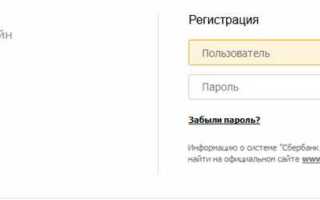
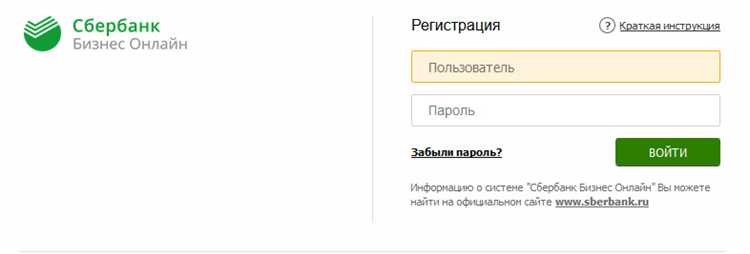
Процесс входа подразумевает ввод логина и пароля, после чего система запросит одноразовый код с токена. Этот метод повышает безопасность операций и снижает риск несанкционированного доступа, особенно при работе с крупными корпоративными счетами.
Важно хранить токен в безопасном месте и регулярно проверять его работоспособность. В случае утери или блокировки устройство подлежит замене через отделение банка или через личный кабинет при наличии резервного способа подтверждения личности.
Как получить токен для доступа к Сбербанк Бизнес Онлайн
Токен для входа в Сбербанк Бизнес Онлайн выдаётся только корпоративным клиентам с активным договором обслуживания. Он используется для генерации одноразовых кодов при подтверждении операций и авторизации.
Порядок получения токена:
- Обратиться в отделение Сбербанка, указав реквизиты организации и контактное лицо для работы с корпоративным счётом.
- Подписать дополнительное соглашение о выпуске токена, где указываются права и обязанности пользователя устройства.
- Получить устройство вместе с инструкцией по первичной настройке и серийным номером для активации.
После получения токена необходимо:
- Проверить комплектность устройства: токен, защитный чехол, руководство пользователя.
- Подключить токен к компьютеру и убедиться, что система распознаёт устройство.
- Скачать и установить официальные драйверы и ПО с сайта Сбербанка для корректной работы токена.
Если организация использует несколько пользователей, каждому сотруднику выдаётся отдельный токен с индивидуальными настройками. Это позволяет контролировать доступ и отслеживать операции по каждому сотруднику отдельно.
Подключение токена к компьютеру или мобильному устройству
Для корректной работы токена необходимо подключить его к поддерживаемому устройству и убедиться, что система распознаёт устройство. Токен совместим с Windows, macOS и некоторыми мобильными платформами с поддержкой USB или NFC.
Рекомендации по подключению:
| Тип устройства | Метод подключения | Действия |
|---|---|---|
| Компьютер (Windows/macOS) | USB-порт |
|
| Мобильное устройство (Android/iOS) | NFC или USB-C через OTG |
|
После подключения рекомендуется протестировать токен, создав одноразовый код и убедившись, что он корректно принимается системой при авторизации. Если устройство не определяется, следует проверить драйверы и порт, а также попробовать другой кабель или слот.
Установка и настройка драйверов для работы с токеном
Для корректной работы токена необходимо установить официальные драйверы с сайта Сбербанка. Использование стороннего ПО может привести к ошибкам авторизации и блокировке устройства.
Пошаговая инструкция по установке:
1. Скачайте последнюю версию драйвера, соответствующую вашей операционной системе (Windows 10/11, macOS 11 и выше) с официального раздела поддержки Сбербанк Бизнес Онлайн.
2. Закройте все программы Сбербанка на устройстве, чтобы исключить конфликты при установке.
3. Запустите установочный файл и следуйте инструкциям мастера. При необходимости подтвердите установку драйвера через контроль учётных записей Windows или аналогичные системы на macOS.
4. После установки подключите токен к USB-порту и убедитесь, что система распознаёт устройство. Для проверки используйте утилиту «Token Test», доступную в составе программного обеспечения.
5. В настройках драйвера активируйте автоматическое обновление прошивки токена. Это обеспечит совместимость с новыми версиями Сбербанк Бизнес Онлайн и предотвращает сбои при генерации кодов.
6. При работе с несколькими токенами на одном устройстве рекомендуется проверять идентификаторы каждого токена, чтобы избежать конфликтов и случайного использования чужого устройства.
Процесс авторизации в Сбербанк Бизнес Онлайн с токеном
Авторизация с использованием токена включает несколько обязательных шагов для подтверждения личности пользователя и защиты корпоративного счёта.
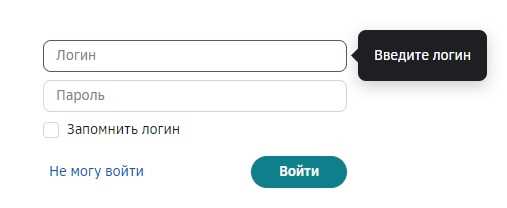
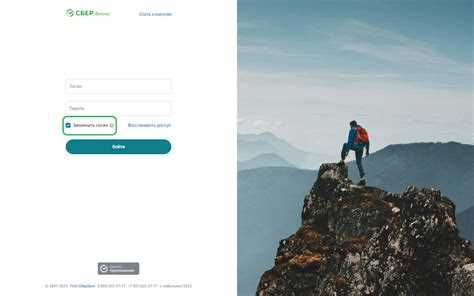
1. Откройте страницу входа в Сбербанк Бизнес Онлайн и введите логин, указанный при регистрации организации.
2. Введите пароль, после чего система запросит одноразовый код с токена. Для его генерации нажмите на кнопку на устройстве, после чего на экране появится шестизначный код.
3. Введите код в соответствующее поле на сайте. Система проверяет совпадение кода с серверной базой, после чего предоставляется доступ к аккаунту.
4. При успешной авторизации на экране появляется главная панель с операциями по счёту, отчётами и настройками безопасности. Любые операции, требующие подтверждения, также будут запрашивать одноразовый код с токена.
5. Если токен не генерирует код или устройство не определяется, следует переподключить токен, проверить драйверы и при необходимости перезапустить браузер или приложение.
6. Для дополнительной защиты рекомендуется использовать ограничение по IP-адресу и двухфакторную проверку через мобильное приложение Сбербанк Бизнес Онлайн, совместно с токеном.
Возможные ошибки при входе через токен и способы их исправления
При авторизации через токен могут возникать ошибки, связанные с аппаратной или программной частью устройства, а также с настройками системы.
Наиболее распространённые ошибки и методы их устранения:
- Токен не определяется компьютером:
- Проверить подключение к USB-порту или сменить порт.
- Обновить драйверы с официального сайта Сбербанка.
- Перезагрузить устройство и повторно подключить токен.
- Неверный одноразовый код:
- Убедиться, что на токене отображается актуальный шестизначный код.
- Синхронизировать время токена с сервером через утилиту «Token Test».
- При повторяющихся ошибках обратиться в поддержку для перепрошивки токена.
- Блокировка токена после нескольких попыток:
- Использовать резервный способ авторизации (мобильное приложение или SMS-код).
- Обратиться в отделение банка для разблокировки или замены токена.
- Ошибки в браузере или мобильном приложении:
- Очистить кэш и куки браузера.
- Обновить приложение до последней версии.
- Использовать рекомендованные Сбербанком браузеры или платформы.
Регулярная проверка работоспособности токена и обновление драйверов помогают предотвратить большинство проблем при входе в Сбербанк Бизнес Онлайн.
Смена или восстановление токена при утере или блокировке
В случае утери или блокировки токена доступ к Сбербанк Бизнес Онлайн может быть восстановлен только через официальные каналы банка. Это исключает возможность несанкционированного использования корпоративного счёта.
Порядок действий при утере токена:
- Сообщить в отделение банка или через корпоративную поддержку о потере устройства.
- Отключить утерянный токен через личный кабинет или с помощью сотрудника банка, чтобы исключить генерацию кодов.
- Запросить новый токен, предоставив документы организации и контактное лицо.
При блокировке токена после превышения количества попыток ввода кода:
- Использовать резервный способ авторизации, если он был настроен (мобильное приложение или SMS-код).
- Обратиться в отделение банка для разблокировки устройства или его замены.
- Активировать новый токен через программу Сбербанк Бизнес Онлайн, проверив генерацию одноразовых кодов.
После получения нового или разблокированного токена рекомендуется провести тестовую авторизацию и убедиться, что устройство корректно работает с корпоративным аккаунтом и всеми настройками безопасности.
Вопрос-ответ:
Как получить токен для входа в Сбербанк Бизнес Онлайн?
Токен выдаётся корпоративным клиентам при подписании договора обслуживания. Необходимо обратиться в отделение банка с реквизитами организации и контактным лицом. После подписания соглашения банк выдаёт устройство вместе с инструкцией по подключению и настройке.
Что делать, если токен не генерирует одноразовый код?
Сначала убедитесь, что устройство подключено к порту USB или через NFC к мобильному устройству. Проверьте, установлены ли последние драйверы с сайта Сбербанка. Если проблема сохраняется, выполните синхронизацию времени токена через утилиту «Token Test» или обратитесь в банк для перепрошивки устройства.
Можно ли использовать один токен для нескольких сотрудников?
Каждому сотруднику выдаётся отдельный токен с индивидуальной настройкой. Это позволяет отслеживать операции по каждому пользователю и исключает риски несанкционированного доступа. Использование одного токена на нескольких сотрудников не поддерживается.
Как восстановить доступ, если токен заблокирован или утерян?
При блокировке токена можно воспользоваться резервным способом авторизации через мобильное приложение или SMS. В случае утери устройства необходимо сообщить в отделение банка, отключить утерянный токен и запросить новый. После получения нового устройства требуется активировать токен и проверить генерацию одноразовых кодов.

 Загрузка...