
Содержание статьи
В Автокаде точность визуализации напрямую зависит от настроек высококачественной геометрии. Включение этого режима позволяет отобразить кривые и поверхности с максимальной детализацией, что особенно важно при работе с сложными 3D-моделями и инженерными чертежами.
Для активации высокого качества необходимо перейти в Панель визуализации и выбрать режим High Quality Geometry. Этот режим улучшает отображение кривых, сглаживает грани объектов и корректно прорисовывает сплайны, минимизируя визуальные искажения при масштабировании и вращении модели.
Высокое качество геометрии влияет на производительность, поэтому важно учитывать характеристики компьютера: рекомендуется наличие видеокарты с поддержкой OpenGL или DirectX и не менее 8 ГБ оперативной памяти. При работе с крупными чертежами рекомендуется активировать режим только для отдельных видов или слоев, чтобы сохранить плавность взаимодействия с моделью.
Настройки можно сохранить в Предпочтениях системы, чтобы применять их автоматически для новых проектов. Это ускоряет процесс подготовки чертежей и исключает необходимость повторной ручной настройки при открытии каждого файла.
Корректное включение высококачественной геометрии обеспечивает точное отображение деталей, улучшает качество презентаций и упрощает проверку конструкции на соответствие проектной документации.
Настройка графических параметров для точной визуализации
В Автокаде точная визуализация зависит от корректных графических параметров. В разделе Options → Display → Graphics Performance необходимо включить Hardware Acceleration, что позволит использовать ресурсы видеокарты для сглаживания граней и повышения детализации сплайнов.
Установите Smooth Line Display в положение On для минимизации ступенчатости кривых при масштабировании. Параметр Visual Styles должен быть задан на Shaded with Edges для точного отображения рёбер и поверхностей одновременно.
Для работы с большими моделями рекомендуется включить Adaptive Degradation, чтобы Автокад автоматически снижал детализацию временно при перемещении или вращении объекта, сохраняя плавность интерфейса без потери качества при статичном виде.
В настройках Realistic Lighting and Materials активируйте High Quality Render для корректного отображения материалов и освещения, что повышает точность визуальной проверки сложных конструкций и инженерных узлов.
Сохраните эти параметры в Profiles → Save As для использования в новых проектах. Это позволяет автоматически применять оптимальные графические настройки, исключая необходимость повторной ручной корректировки при каждом открытии чертежа.
Выбор режима отображения 3D-моделей
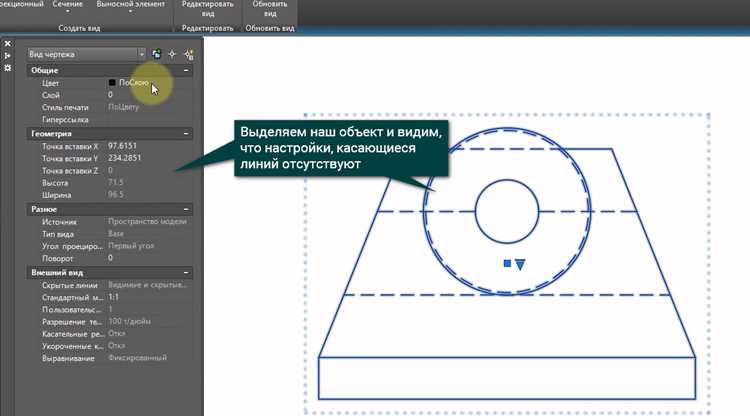
В Автокаде корректный выбор режима отображения 3D-моделей критичен для точной визуализации высококачественной геометрии. Основные режимы находятся в панели Visual Styles и каждый влияет на прорисовку кривых, граней и текстур:
- 2D Wireframe – отображает только контурные линии, полезно для редактирования структуры без нагрузки на видеокарту.
- 3D Wireframe – показывает все рёбра объектов, облегчает контроль за точностью соединений и узлов.
- Shaded – визуализирует поверхности с простым затенением, снижает мерцание кривых, ускоряет работу с большими моделями.
- Shaded with Edges – сочетает затенение с отображением рёбер, обеспечивает точное восприятие формы и структуры объектов.
- Realistic – включает материалы и освещение, используется для проверки внешнего вида сложных конструкций и инженерных деталей.
Для работы с высококачественной геометрией рекомендуется использовать Shaded with Edges при редактировании и Realistic для финальной проверки. Режимы можно быстро переключать через команду VISUALSTYLES или панель инструментов, что позволяет адаптировать отображение под текущую задачу.
При обработке крупных 3D-моделей рекомендуется включать Adaptive Degradation, чтобы Автокад временно снижал детализацию при перемещении или вращении объектов, сохраняя точность рендеринга при статичном виде.
Активация высококачественной геометрии в настройках вида
Включение высококачественной геометрии выполняется через команду VIEW → Visual Styles → High Quality Geometry. Этот режим обеспечивает точное отображение кривых, сплайнов и граней 3D-объектов без видимых ступенек и искажений.
Для отдельных видов можно активировать параметр Viewport Properties → Display Performance → High Quality. Он улучшает прорисовку выбранной области без изменения общей производительности чертежа.
При работе с 3D-моделями рекомендуется одновременно включать Realistic Materials и Shadows в настройках визуального стиля, что корректно отображает освещение, текстуры и глубину объектов.
Если проект содержит крупные или сложные модели, используйте Adaptive Degradation. Она временно снижает детализацию при перемещении или масштабировании вида, возвращая высокое качество при статичной позиции камеры.
Для постоянного применения настроек создайте профиль через Options → Profiles → Save As. Это позволяет автоматически активировать высококачественную геометрию для всех новых чертежей и видов без повторной ручной настройки.
Регулировка сглаживания и детализации объектов
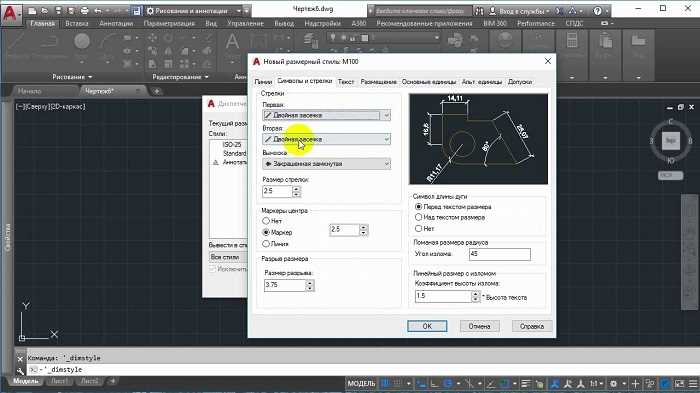
Сглаживание и детализация объектов в Автокаде настраиваются через Options → Display → Smooth Line Display. Установка параметра в On уменьшает ступенчатость кривых и рёбер, улучшая точность визуальной оценки 3D-моделей.
Для контроля детализации сплайнов и поверхностей используйте команду SPLINESEGS. Значение по умолчанию 8 можно увеличить до 12–16, чтобы повысить плавность кривых без значительной нагрузки на видеокарту.
Параметр FACETRES определяет количество сегментов для полигональной аппроксимации поверхностей. Рекомендуется задавать значения от 0.5 до 1 для высокой детализации сложных поверхностей и до 0.25 при финальной проверке мелких деталей.
Для крупных 3D-моделей включите Adaptive Degradation вместе с Smooth Line Display. Это позволит временно снизить детализацию при перемещении объектов, сохраняя точность прорисовки в статичных видах.
После настройки сохраните параметры в профиле через Options → Profiles → Save As, чтобы при открытии новых чертежей сглаживание и детализация автоматически соответствовали выбранным значениям.
Использование команд для улучшения визуализации
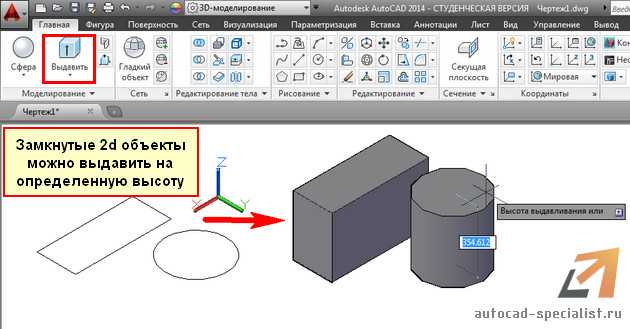
Для точного отображения 3D-моделей в Автокаде применяются команды, которые управляют прорисовкой объектов и уровнем детализации. Команда REGEN обновляет текущий вид, корректно отображая кривые, рёбра и поверхности после изменений в модели.
Команда REGENALL обновляет все видовые экраны одновременно, включая скрытые, что важно при работе с крупными проектами и многослойными чертежами.
Для автоматического обновления при изменении геометрии используйте REGENMODE. Значение 1 активирует автоматическую регенерацию, исключая необходимость ручного запуска команды после каждой корректировки объектов.
Команда VISUALSTYLES позволяет быстро переключать режимы отображения: Shaded with Edges для точного восприятия формы, Realistic для проверки материалов и освещения, Wireframe для контроля структуры модели.
Для повышения детализации полигональных поверхностей используйте FACETRES, задавая значения от 0.5 до 1 для плавных кривых и до 0.25 для проверки мелких элементов и узлов.
Систематическое применение этих команд обеспечивает высокое качество визуализации, точное отображение всех деталей и ускоряет проверку 3D-моделей на соответствие проектным требованиям.
Проверка влияния качества геометрии на производительность
Высококачественная геометрия повышает точность отображения объектов, но увеличивает нагрузку на видеокарту и процессор. Для оценки влияния используйте тестовую модель с разными настройками визуализации и сглаживания.
Рекомендуется фиксировать время отклика при перемещении и вращении модели, а также количество кадров в секунду (FPS) для каждого режима. Это позволяет определить оптимальный баланс между качеством и производительностью.
| Параметр | Рекомендуемое значение | Эффект на производительность |
|---|---|---|
| Smooth Line Display | On | Увеличивает плавность кривых, умеренно снижает FPS на крупных моделях |
| FACETRES | 0.5–1 | Высокая детализация поверхностей, заметная нагрузка при больших 3D-моделях |
| Adaptive Degradation | On | Снижает детализацию при вращении или перемещении объектов, поддерживает плавность интерфейса |
| Visual Style | Shaded with Edges / Realistic | Оптимальный баланс качества и производительности для проверки модели |
После тестирования фиксируйте конфигурацию, которая обеспечивает наилучшее сочетание высокой точности визуализации и стабильной работы. Сохранение этих настроек в профиле через Options → Profiles → Save As позволит применять их автоматически для новых проектов.
Сохранение и применение настроек для новых чертежей
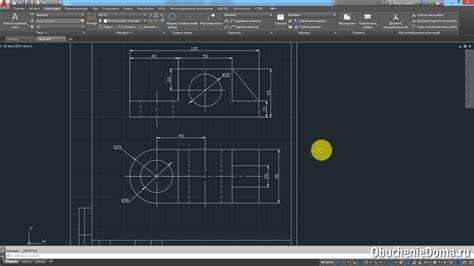
Для автоматического применения высококачественной геометрии и оптимальных графических параметров создайте профиль через Options → Profiles → Save As. Введите имя профиля и подтвердите сохранение. Профиль сохраняет настройки визуальных стилей, сглаживания, детализации поверхностей и режимов отображения 3D-моделей.
Чтобы использовать профиль в новых чертежах, перейдите в Options → Profiles → Set Current и выберите сохранённый профиль. Все открытые и создаваемые файлы будут автоматически применять высокое качество геометрии без дополнительной ручной настройки.
При работе с проектами, где требуется различное качество визуализации, рекомендуется создавать несколько профилей: например, один для детализированной проверки узлов и соединений, другой – для быстрого редактирования больших моделей. Переключение между профилями выполняется через ту же панель, что обеспечивает гибкость и ускоряет рабочий процесс.
Регулярное обновление профилей после изменения параметров графики позволяет сохранять актуальные настройки для всех новых проектов и поддерживать одинаковое качество визуализации на всех чертежах.
Вопрос-ответ:
Как включить высококачественную геометрию в Автокаде для конкретного вида?
Для включения высококачественной геометрии выберите нужный видовой экран, затем откройте панель Visual Styles и активируйте режим High Quality Geometry. Дополнительно можно включить Smooth Line Display для устранения ступенчатости кривых и улучшения визуализации сплайнов.
Какие настройки сглаживания и детализации объектов рекомендуются для крупных 3D-моделей?
Для крупных моделей установите FACETRES в диапазоне 0.5–1 для плавного отображения поверхностей. Включите Adaptive Degradation, чтобы временно снижать детализацию при вращении или перемещении объектов, что сохраняет производительность без потери качества в статичных видах.
Как оценить влияние высокого качества геометрии на производительность Автокада?
Создайте тестовую модель и переключайте режимы визуализации, фиксируя FPS и время отклика при перемещении модели. Обратите внимание на настройки Smooth Line Display, FACETRES и визуальные стили. Составьте таблицу с результатами, чтобы выбрать оптимальные параметры для стабильной работы.
Можно ли сохранять настройки высококачественной геометрии для новых проектов?
Да, создайте профиль через Options → Profiles → Save As, укажите имя и сохраните текущие параметры. Для новых чертежей выберите этот профиль в Set Current, и все настройки визуализации, сглаживания и детализации будут применяться автоматически.
Какие команды помогают улучшить визуализацию 3D-моделей в Автокаде?
Основные команды: REGEN — обновление текущего вида, REGENALL — обновление всех видов, REGENMODE — автоматическая регенерация при изменении геометрии, VISUALSTYLES — переключение режимов отображения, FACETRES — настройка детализации полигональных поверхностей. Их сочетание обеспечивает точное отображение объектов и контроль качества визуализации.

 Загрузка...



