Содержание статьи
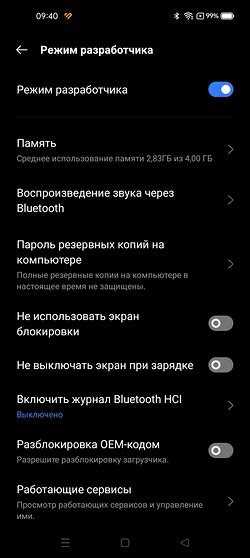
Режим разработчика на iPhone открывает доступ к настройкам и инструментам, которые обычно скрыты для обычных пользователей. С его помощью можно тестировать приложения, получать расширенные логи и управлять профилями конфигурации. Для активации требуется iPhone с iOS 16 или выше и учетная запись Apple ID, зарегистрированная как разработчик.
Перед включением режима убедитесь, что устройство обновлено до последней версии iOS, а резервное копирование выполнено через iCloud или iTunes. Это позволит сохранить данные на случай ошибок при подключении к Xcode или работе с настройками разработчика.
Для активации потребуется Mac с установленной последней версией Xcode. После подключения iPhone к Mac необходимо подтвердить доверие устройству и авторизовать его в Xcode. Только после этих шагов на iPhone станет доступна опция Режим разработчика в настройках.
Включение режима разработчика открывает функции, которые позволяют управлять устройством через профили, использовать расширенные инструменты диагностики и отладки приложений. Это важно для тестирования новых версий программ и настройки специфичных функций iOS без ограничения стандартных пользовательских прав.
Проверка версии iOS для активации режима разработчика
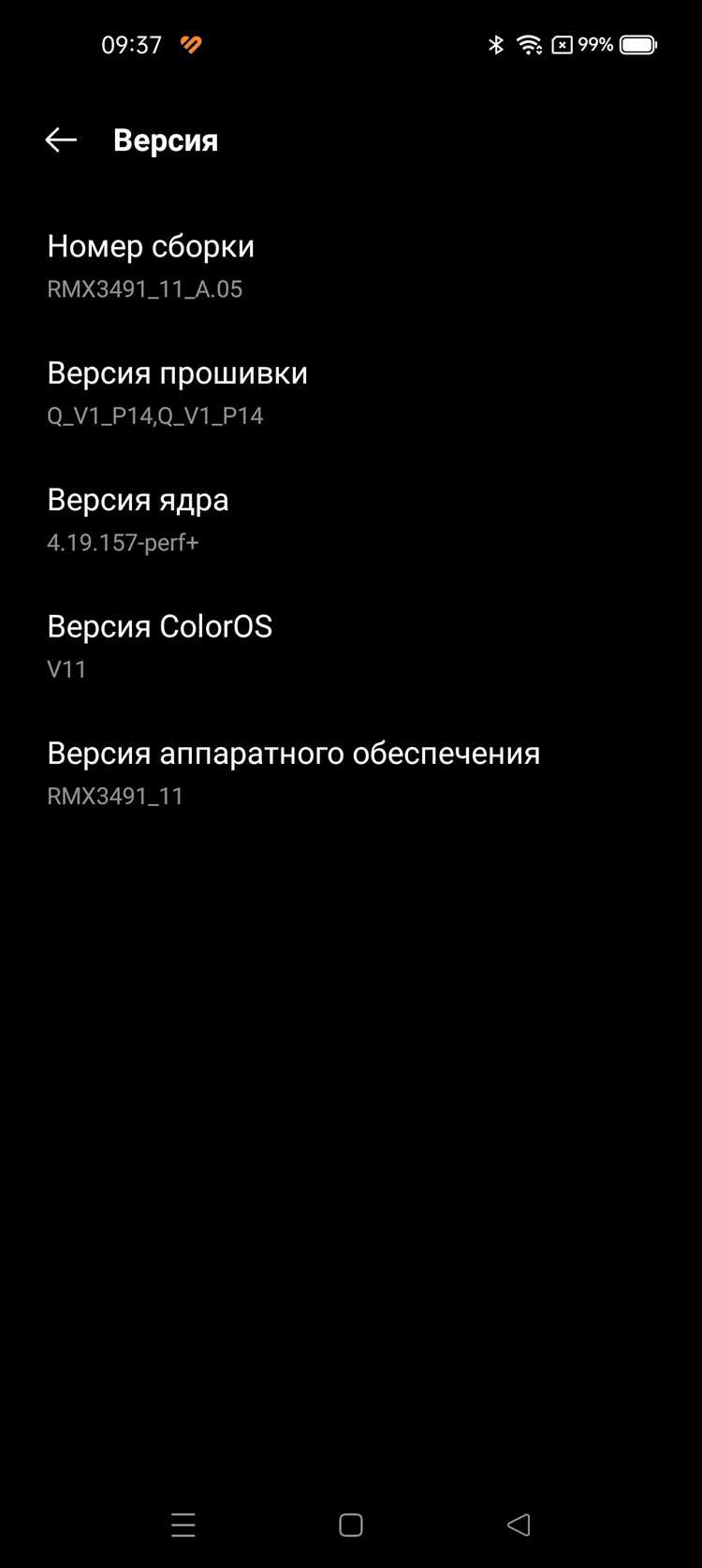
Для активации режима разработчика на iPhone требуется iOS 16 или выше. Версия операционной системы определяет доступность функций Xcode и профилей разработчика.
Проверка версии выполняется следующим образом:
- Откройте Настройки на iPhone.
- Перейдите в раздел Основные > Об этом устройстве.
- Найдите пункт Версия ПО. Указанное число показывает текущую версию iOS.
Если версия ниже 16, обновите устройство:
- Откройте Настройки > Основные > Обновление ПО.
- Нажмите Загрузить и установить при доступной новой версии.
- Поддерживайте устройство подключенным к Wi-Fi и источнику питания до завершения обновления.
После обновления iPhone готов к следующему этапу активации режима разработчика и подключению к Xcode для тестирования приложений и управления профилями.
Вход в Apple ID и настройка учетной записи для разработчика

Для активации режима разработчика требуется учетная запись Apple ID, зарегистрированная как разработчик. Обычный Apple ID не предоставляет доступа к функциям Xcode и профилям разработчика.
Создание или проверка учетной записи выполняется так:
- Перейдите на сайт Apple Developer и войдите через существующий Apple ID.
- Если учетная запись не зарегистрирована как разработчик, выберите Join the Apple Developer Program и следуйте инструкциям по оплате годовой подписки ($99).
- Подтвердите контактные данные, адрес электронной почты и платежную информацию для активации учетной записи.
- На iPhone войдите в Настройки > Apple ID с этой учетной записью.
После настройки учетной записи Apple ID как разработчика iPhone сможет подключаться к Xcode, получать сертификаты и профили, а также отображать опцию Режим разработчика в настройках устройства.
Установка приложения Xcode на Mac для активации режима

Xcode необходим для подключения iPhone и активации режима разработчика. Версия Xcode должна соответствовать iOS устройства. Минимальные требования для iOS 16 – Xcode 14 или выше.
Процесс установки приложения:
| Шаг | Действие | Рекомендации |
|---|---|---|
| 1 | Откройте Mac App Store и найдите Xcode | Проверяйте наличие последней версии и совместимость с macOS |
| 2 | Нажмите Загрузить или Установить | Подключение к стабильному интернету ускоряет процесс загрузки (около 12–15 ГБ) |
| 3 | После завершения загрузки откройте Xcode и согласитесь с условиями | Позволяет использовать инструменты разработчика и профили iOS |
| 4 | Перейдите в Xcode > Настройки > Аккаунты и добавьте Apple ID разработчика | Обеспечивает подключение iPhone и активацию режима разработчика |
После установки Xcode и добавления учетной записи устройство готово к подключению и активации режима разработчика на iPhone.
Подключение iPhone к Mac и подтверждение доверия устройству
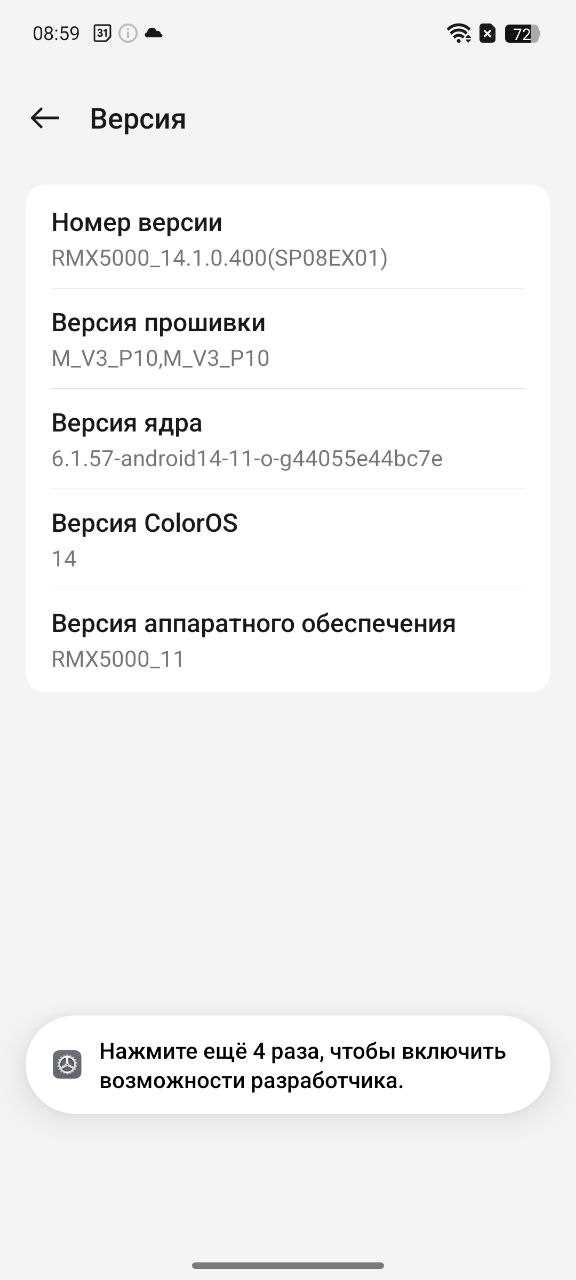
Для активации режима разработчика iPhone необходимо подключить к Mac через USB-кабель. Это обеспечивает прямой доступ к устройству и возможность работы с Xcode.
Пошаговая процедура:
- Подключите iPhone к Mac с помощью оригинального или сертифицированного кабеля Lightning.
- На iPhone появится уведомление Доверять этому компьютеру?. Нажмите Доверять.
- Введите код-пароль устройства для подтверждения доверия.
- Откройте Xcode на Mac, перейдите в Window > Devices and Simulators и убедитесь, что iPhone отображается в списке устройств.
Если iPhone не появляется в Xcode:
- Проверьте кабель и USB-порт, убедитесь, что подключение стабильное.
- Перезагрузите iPhone и Mac для устранения временных сбоев.
- Убедитесь, что на iPhone установлена версия iOS 16 или выше и активирован Apple ID разработчика.
После успешного подключения устройство готово к активации режима разработчика и использованию инструментов диагностики и тестирования приложений.
Активация режима разработчика в настройках iPhone
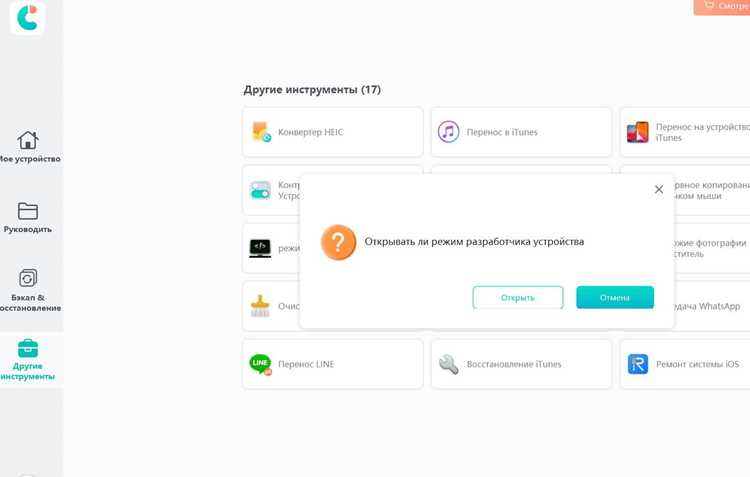
После подключения iPhone к Mac и подтверждения доверия устройству можно включить режим разработчика напрямую на устройстве. Он предоставляет доступ к расширенным настройкам для тестирования приложений и работы с профилями.
Последовательность действий:
- Откройте Настройки > Конфиденциальность и безопасность > Режим разработчика.
- Переведите переключатель в положение Включено.
- Подтвердите включение в появившемся окне с предупреждением о рисках использования режима.
- Перезагрузите iPhone для завершения активации режима разработчика.
После перезагрузки режим разработчика будет активен. В настройках появятся дополнительные опции для:
- Управления профилями разработчика и сертификатами.
- Отладки и тестирования приложений через Xcode.
- Доступа к расширенным логам и инструментам диагностики iOS.
Активированный режим разработчика позволяет полноценно использовать iPhone для разработки и тестирования программ без ограничения стандартных пользовательских функций.
Проверка работы режима разработчика и доступных функций
Откройте «Настройки» → «Конфиденциальность и безопасность» → «Режим разработчика». Статус должен быть «Включено».
Подключите iPhone к Mac с Xcode. В разделе «Devices and Simulators» устройство должно отображаться с пометкой «Developer Mode Enabled».
Тестируйте установку приложений из Xcode и TestFlight, чтобы убедиться в корректной работе разрешений для сторонних источников.
Используйте Instruments для мониторинга производительности, сетевой активности и потребления ресурсов. Все данные должны отображаться точно и без сбоев.
В «Настройки» → «Основные» → «О программе» проверьте версию iOS. Она должна поддерживать отладку по USB и доступ к системным API. При нарушении работы функций перезагрузите устройство и повторно активируйте режим через Xcode.
Регулярная проверка функций позволяет выявлять ограничения и ошибки, обеспечивая стабильную работу инструментов разработчика на устройстве.
Вопрос-ответ:
Как включить режим разработчика на iPhone?
Для активации режима разработчика откройте «Настройки» → «Конфиденциальность и безопасность» → «Режим разработчика» и включите его. После этого устройство может потребовать перезагрузку для применения изменений.
Как проверить, что режим разработчика включён и работает?
После включения режима откройте «Настройки» → «Конфиденциальность и безопасность» → «Режим разработчика». Статус должен быть «Включено». Для дополнительной проверки подключите iPhone к Mac с Xcode и убедитесь, что устройство отображается в разделе «Devices and Simulators» с отметкой «Developer Mode Enabled».
Какие функции становятся доступны после включения режима разработчика?
Режим разработчика открывает доступ к отладке через Xcode, установке приложений из TestFlight и сторонних источников, консольным логам, мониторингу производительности и сетевой активности через Instruments. Также активируется отладка по USB и доступ к системным API для тестирования приложений.
Что делать, если режим разработчика не работает корректно?
Если функции не активны, перезагрузите iPhone и повторно включите режим через «Настройки» или Xcode. Проверьте, что версия iOS поддерживает отладку по USB и доступ к API. При необходимости сбросьте настройки разработчика в Xcode и повторите активацию.

 Загрузка...