Содержание статьи
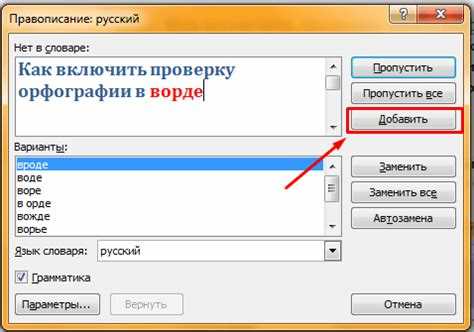
Word автоматически подчеркивает слова с возможными ошибками красной волнистой линией. Для включения этой функции откройте вкладку Файл → Параметры → Правописание и отметьте опцию «Проверять орфографию по мере ввода». Это позволит видеть ошибки сразу при наборе текста без ручной проверки.
Для документов на нескольких языках важно установить правильный язык проверки. Выделите текст, перейдите в Рецензирование → Язык → Установить язык проверки и выберите нужный язык. Word будет использовать соответствующий словарь и правила, снижая количество ложных срабатываний.
Проверку орфографии можно запускать вручную через Рецензирование → Правописание. Эта функция проверяет весь документ, подсвечивает ошибки и предлагает варианты исправления. При работе с длинными текстами удобно использовать сочетание клавиш F7 для быстрого запуска проверки.
Для часто используемых терминов или имен можно добавить слова в пользовательский словарь. Это исключает повторные предупреждения о правильно написанных словах. Настройка автозамены позволяет автоматически исправлять типичные опечатки без постоянного контроля.
Проверка включена ли функция орфографии в Word
Чтобы убедиться, что проверка орфографии активирована, откройте Word и перейдите в Файл → Параметры → Правописание. В разделе «При исправлении орфографии и грамматики в Word» убедитесь, что включены опции «Проверять орфографию по мере ввода» и «Отмечать грамматические ошибки». Если эти флажки сняты, Word не будет подсвечивать ошибки автоматически.
Проверить работу функции можно на практике: введите намеренно неправильно написанное слово, например «приввет». Если слово подчеркивается красной линией, функция активна. Если нет, проверьте, не отключена ли проверка для конкретного документа: выделите текст, перейдите в Рецензирование → Язык → Установить язык проверки и убедитесь, что опция «Не проверять орфографию и грамматику» не активирована.
В версиях Word 2016 и выше проверка орфографии также зависит от состояния панелей инструментов. Если кнопка «Правописание» в разделе Рецензирование активна и позволяет запускать проверку вручную, значит функция доступна, но может быть отключена для текущего документа. В таком случае достаточно снять галочку «Не проверять орфографию» для текста или всего документа.
Как активировать автоматическую проверку ошибок при вводе текста
Автоматическая проверка орфографии позволяет видеть ошибки сразу при наборе текста. Для активации функции откройте Файл → Параметры → Правописание и установите флажок «Проверять орфографию по мере ввода». Для грамматических ошибок отметьте «Отмечать грамматические ошибки». Эти настройки применяются ко всем новым и существующим документам.
Для наглядного контроля состояния проверки удобно использовать таблицу с основными опциями:
| Опция | Назначение | Состояние |
|---|---|---|
| Проверять орфографию по мере ввода | Автоматическое подчеркивание слов с ошибками красной линией | Включено / Выключено |
| Отмечать грамматические ошибки | Подчеркивание грамматических проблем синей линией | Включено / Выключено |
| Не проверять орфографию и грамматику | Отключает автоматическую проверку для выделенного текста или документа | Снято / Установлено |
После включения этих опций вводите текст с намеренными опечатками, чтобы убедиться, что Word подчеркивает ошибки. Если линия не появляется, проверьте, не отключена ли проверка для конкретного фрагмента текста через Рецензирование → Язык → Установить язык проверки.
Настройка языка для проверки орфографии
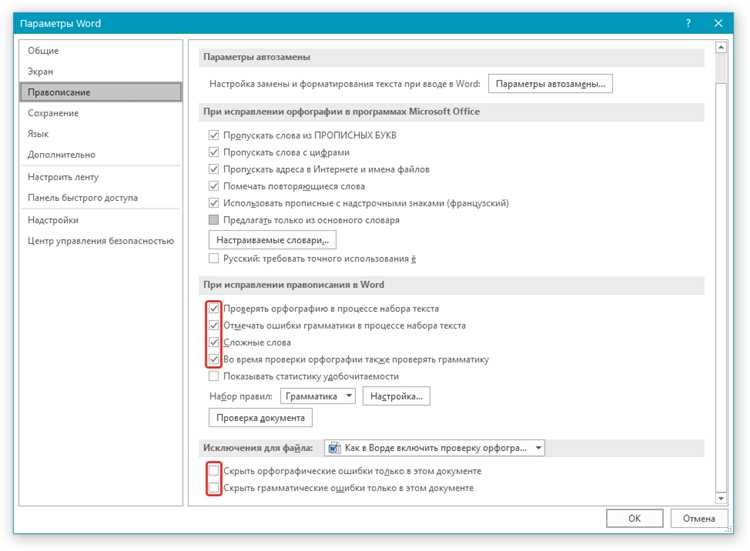
Для корректной проверки орфографии Word должен использовать соответствующий словарь. Если язык документа не совпадает с текущим языком проверки, ошибки будут отмечаться неправильно или не отмечаться вовсе.
Для установки языка проверки выполните следующие шаги:
- Выделите текст или нажмите Ctrl+A для выбора всего документа.
- Перейдите в Рецензирование → Язык → Установить язык проверки.
- В открывшемся окне выберите нужный язык из списка.
- Снимите галочку «Не проверять орфографию и грамматику», если она активирована.
- Нажмите ОК для применения изменений.
Для документов на нескольких языках:
- Выделяйте отдельные абзацы и устанавливайте язык для каждого фрагмента отдельно.
- Используйте встроенные сочетания клавиш для быстрого переключения языка проверки (например, Shift+Alt для Windows).
- Добавляйте новые языки через Файл → Параметры → Язык, если нужный словарь отсутствует.
После настройки языка Word корректно подчеркивает слова с ошибками и учитывает особенности грамматики выбранного языка.
Использование кнопки «Проверка правописания» вручную
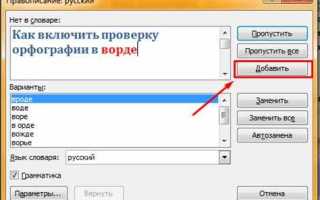
Кнопка «Проверка правописания» позволяет запустить проверку документа целиком, даже если автоматическая проверка отключена. Она находится на вкладке Рецензирование в группе Правописание.
Для запуска проверки:
- Нажмите кнопку «Правописание» или используйте клавишу F7.
- Word выделит первое слово с ошибкой и предложит варианты исправления.
- Выберите подходящее исправление, пропустите слово или добавьте его в словарь.
- После исправления Word автоматически перейдет к следующей ошибке.
Особенности ручной проверки:
- Проверяет весь документ, включая текст в таблицах, заголовках и сносках.
- Позволяет контролировать исправления перед применением.
- Можно остановить проверку в любой момент и продолжить позже.
- Работает независимо от настроек автоматической проверки орфографии.
Регулярное использование кнопки «Проверка правописания» помогает выявлять ошибки, которые могли быть пропущены при вводе, особенно в больших документах или текстах на нескольких языках.
Добавление слов в пользовательский словарь

Пользовательский словарь позволяет исключить из проверки слова, которые Word распознает как ошибки, например имена, аббревиатуры или технические термины. Это предотвращает постоянное появление красных подчеркиваний и ускоряет работу с документами.
Чтобы добавить слово в словарь:
- Выделите слово с красной подчеркивающей линией.
- Щелкните правой кнопкой мыши и выберите «Добавить в словарь».
- Слово будет автоматически сохранено в пользовательском словаре для всех будущих документов.
Для управления словарями откройте Файл → Параметры → Правописание → Пользовательские словари. Здесь можно:
- Создавать новые словари для разных проектов или языков.
- Редактировать существующие словари, удалять или добавлять слова вручную.
- Выбирать словарь по умолчанию для проверки конкретных документов.
Регулярное обновление пользовательского словаря снижает количество ложных срабатываний и упрощает работу с специализированными текстами.
Отключение проверки орфографии для отдельных частей документа

Word позволяет исключать из проверки орфографии отдельные абзацы, таблицы или фрагменты текста. Это полезно для цитат, кодов, иностранных терминов и технических обозначений.
Чтобы отключить проверку для выделенного текста:
- Выделите фрагмент, который не нужно проверять.
- Перейдите в Рецензирование → Язык → Установить язык проверки.
- Установите галочку «Не проверять орфографию и грамматику».
- Нажмите ОК. Word перестанет подчеркивать ошибки в этом фрагменте.
Для нескольких фрагментов повторите процедуру отдельно для каждого выделения. Отключение проверки не влияет на остальной текст документа и сохраняется при повторном открытии файла.
Чтобы вернуть проверку, выделите текст и снимите галочку «Не проверять орфографию и грамматику» в том же меню.
Исправление повторяющихся ошибок с помощью автозамены
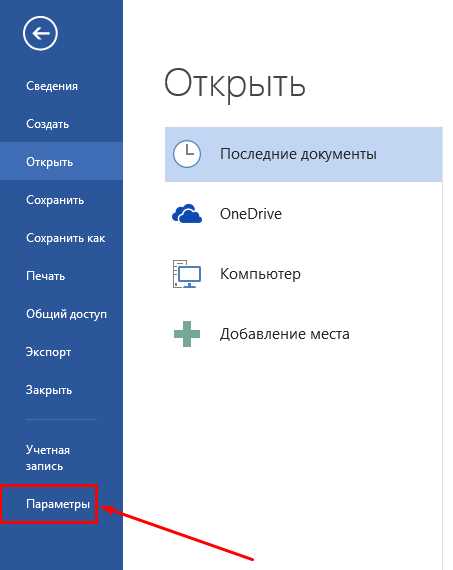
Функция автозамены позволяет автоматически исправлять часто встречающиеся опечатки и повторяющиеся ошибки при наборе текста. Это экономит время и снижает количество ручных исправлений.
Чтобы настроить автозамену:
- Перейдите в Файл → Параметры → Правописание → Параметры автозамены.
- В поле «Заменять» введите ошибочно написанное слово.
- В поле «На» введите корректный вариант.
- Нажмите Добавить и затем ОК для сохранения.
Примеры полезных правил автозамены:
- Опечатки в именах, например, «Иваан» → «Иван».
- Часто встречающиеся технические термины с нестандартным написанием.
- Сокращения и аббревиатуры, требующие стандартной формы.
Автозамена работает по всему документу и применяет исправления в режиме реального времени, что позволяет поддерживать текст без повторяющихся ошибок.
Советы по работе с документами на нескольких языках
В документах, содержащих тексты на разных языках, важно устанавливать правильный язык проверки для каждого фрагмента, чтобы Word корректно распознавал ошибки.
Рекомендации:
- Выделяйте абзацы или отдельные слова перед изменением языка через Рецензирование → Язык → Установить язык проверки.
- Снимайте галочку «Не проверять орфографию и грамматику» для каждого выделенного фрагмента.
- Добавляйте новые языки через Файл → Параметры → Язык, если словарь нужного языка отсутствует.
- Используйте сочетания клавиш, например Shift+Alt для быстрого переключения языка проверки.
- Для длинных документов создавайте стили с заданным языком текста. Это автоматически применяет нужный словарь ко всем абзацам выбранного стиля.
- Регулярно запускайте ручную проверку через F7, чтобы убедиться, что автоматическая проверка корректно распознает ошибки на всех языках.
Такая настройка предотвращает ложные ошибки и обеспечивает правильное подчеркивание слов на каждом языке документа.
Вопрос-ответ:
Как проверить, включена ли автоматическая проверка орфографии в Word?
Откройте Файл → Параметры → Правописание и убедитесь, что отмечены опции «Проверять орфографию по мере ввода» и «Отмечать грамматические ошибки». После этого попробуйте ввести слово с опечаткой — если оно подчеркнуто красной линией, функция работает.
Можно ли отключить проверку орфографии для отдельного фрагмента текста?
Да. Выделите нужный фрагмент, перейдите в Рецензирование → Язык → Установить язык проверки и отметьте «Не проверять орфографию и грамматику». После этого Word не будет подчеркивать ошибки в этом тексте, но остальной документ будет проверяться как обычно.
Как добавить слово в пользовательский словарь, чтобы оно не считалось ошибкой?
Если Word подчеркивает правильное слово, щелкните по нему правой кнопкой мыши и выберите «Добавить в словарь». Это позволит использовать слово без постоянного предупреждения во всех документах, подключённых к этому словарю.
Что делать, если документ содержит текст на нескольких языках?
Выделяйте фрагменты текста и устанавливайте для них язык проверки через Рецензирование → Язык → Установить язык проверки. Для длинных документов удобно создавать стили с заданным языком, чтобы каждый абзац автоматически проверялся по нужному словарю. Также проверку можно запускать вручную через F7, чтобы убедиться, что ошибки на всех языках корректно подсвечиваются.

 Загрузка...