
Содержание статьи
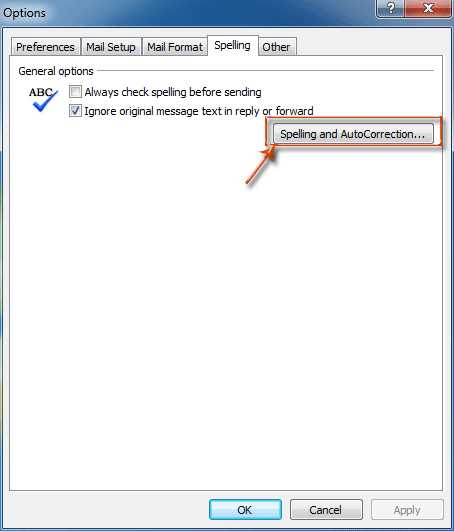
Outlook позволяет автоматически проверять орфографию в письмах, что сокращает количество опечаток и упрощает редактирование. Проверка доступна для новых сообщений, ответов и пересылаемых писем, а также позволяет работать с несколькими языками одновременно. Функция проверяет текст при наборе и перед отправкой, подчеркивая ошибки красным цветом.
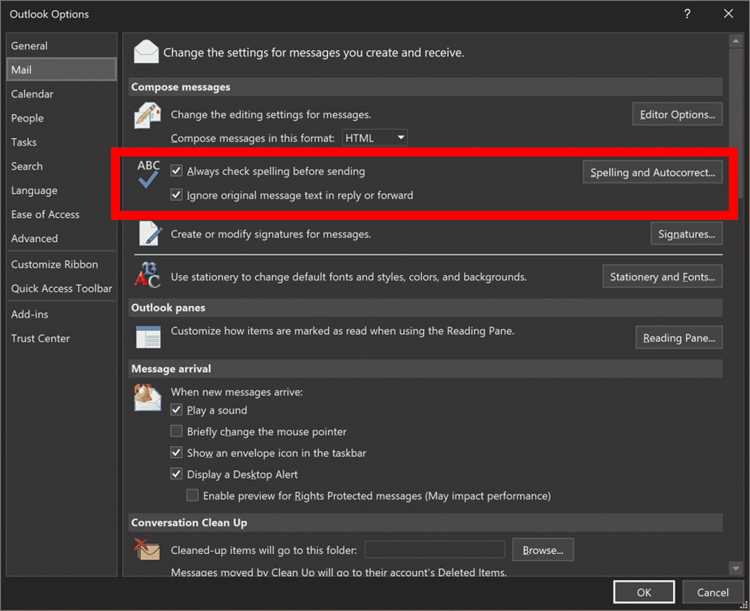
Для включения автоматической проверки необходимо открыть меню «Файл» и перейти в раздел «Параметры», затем выбрать «Почта» и активировать опцию «Проверять орфографию перед отправкой». Дополнительно можно настроить пользовательский словарь, чтобы исключить из проверки специфические термины и имена собственные.
Outlook поддерживает работу с разными языками, включая русский и английский. Выбор языка производится через настройки языка в разделе «Правописание и автозамена», что позволяет корректно проверять текст в многоязычной переписке. Для мобильных устройств проверка орфографии активируется через настройки приложения, обеспечивая одинаковую точность и на смартфонах, и на компьютерах.
Настройка автоматической проверки орфографии при отправке писем
Чтобы Outlook проверял орфографию автоматически перед отправкой письма, откройте меню Файл и перейдите в раздел Параметры. В окне параметров выберите вкладку Почта и отметьте пункт Проверять орфографию перед отправкой. Эта настройка активирует подчеркивание ошибок красным в текстах всех исходящих сообщений.
Дополнительно можно настроить поведение проверки орфографии для отдельных сценариев. В таблице ниже указаны основные параметры и их функции:
| Параметр | Описание |
|---|---|
| Автоматическая проверка перед отправкой | Outlook подсказывает и подчеркивает ошибки сразу при попытке отправки письма. |
| Игнорировать слова с цифрами | Исключает из проверки сочетания букв и цифр, например, кодовые обозначения и номера заказов. |
| Игнорировать прописные слова | Не подчеркивает текст, написанный полностью заглавными буквами, что полезно для аббревиатур. |
| Игнорировать интернет-адреса | Не проверяет ссылки и адреса электронной почты, предотвращая ложные срабатывания. |
После активации этих опций Outlook будет автоматически проверять орфографию и предлагать исправления, не требуя ручного запуска проверки для каждого письма.
Включение проверки орфографии для новых сообщений
Для проверки орфографии при создании нового письма в Outlook откройте окно нового сообщения и перейдите на вкладку Проверка. Нажмите Орфография и грамматика, чтобы активировать проверку текста в режиме набора. Outlook подчеркнет все слова, не соответствующие словарю, и предложит варианты исправлений.
Чтобы проверка происходила автоматически для всех новых писем, откройте Файл → Параметры → Почта → Правописание и автозамена и отметьте опцию Проверять орфографию при наборе текста. Эта настройка применится ко всем исходящим письмам, исключая необходимость запускать проверку вручную.
Для упрощения работы с терминами и именами собственными можно добавить их в Пользовательский словарь. Перейдите в Параметры → Правописание и автозамена → Пользовательский словарь, добавьте новые слова, и Outlook перестанет подчеркивать их как ошибки в новых сообщениях.
Использование проверки орфографии в ответах и пересылаемых письмах
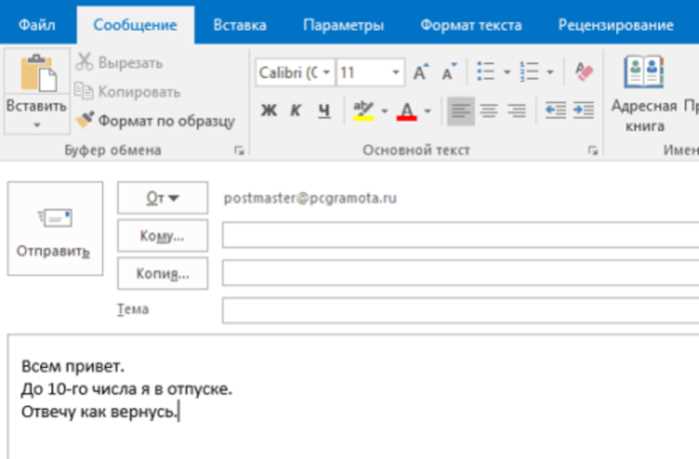
Outlook позволяет проверять орфографию не только в новых письмах, но и в ответах или пересылаемых сообщениях. Для активации проверки выполните следующие действия:
- Откройте письмо, на которое хотите ответить или которое собираетесь переслать.
- Перейдите на вкладку Проверка в окне ответа или пересылки.
- Нажмите Орфография и грамматика для запуска проверки текста.
- Используйте предложенные исправления или добавляйте слова в Пользовательский словарь, чтобы избежать повторного подчеркивания терминов.
Для автоматической проверки всех ответов и пересылок откройте Файл → Параметры → Почта → Правописание и автозамена и отметьте пункт Проверять орфографию при наборе текста. Это обеспечит постоянный контроль за правильностью текста без необходимости запускать проверку вручную.
Дополнительно рекомендуется:
- Игнорировать слова с цифрами, чтобы не выделялись номера заказов или коды.
- Игнорировать полностью прописные слова, чтобы аббревиатуры не воспринимались как ошибки.
- Не проверять интернет-адреса и email, чтобы избежать ложных подчеркиваний ссылок.
Добавление слов в пользовательский словарь Outlook
Пользовательский словарь Outlook позволяет исключить из проверки орфографии уникальные термины, имена и сокращения. Для добавления слова откройте Файл → Параметры → Почта → Правописание и автозамена и нажмите Пользовательские словари.
В открывшемся окне выберите словарь, обычно CUSTOM.DIC, и нажмите Изменить список слов. Введите новые слова по одному и нажмите Добавить, затем сохраните изменения. После этого Outlook перестанет подчеркивать эти слова как ошибки в любых письмах.
Для удобства можно создавать несколько пользовательских словарей для разных проектов или языков. Чтобы подключить дополнительный словарь, в том же окне нажмите Добавить и укажите путь к файлу словаря. Outlook будет проверять текст с учетом всех подключенных словарей.
Регулярная актуализация словаря снижает количество ложных ошибок и ускоряет набор текста, особенно при работе с техническими терминами, названиями продуктов или собственными именами.
Выбор языка для проверки орфографии
Outlook позволяет задавать язык проверки орфографии для отдельных сообщений или всей переписки. Для этого откройте письмо и перейдите на вкладку Проверка, затем выберите Язык → Задать язык проверки. В списке выберите нужный язык, например, русский или английский, и подтвердите выбор.
Чтобы изменить язык по умолчанию для всех новых сообщений, откройте Файл → Параметры → Почта → Правописание и автозамена, нажмите Языки и установите предпочтительный язык. Все новые письма будут проверяться с учетом выбранного языка.
Outlook поддерживает одновременную проверку нескольких языков. Для этого в диалоговом окне выбора языка отметьте опцию Определять язык автоматически. Программа будет распознавать язык текста и подчеркивать ошибки корректно, даже если письмо содержит фразы на разных языках.
При работе с техническими терминами или смешанным текстом рекомендуется создавать пользовательские словари для каждого языка, чтобы исключить ложные срабатывания проверки орфографии.
Как отключить проверку орфографии для отдельных писем
Outlook позволяет отключить проверку орфографии для конкретного письма, если текст содержит специальные термины или форматирование, которое не требует исправления. Для этого откройте письмо и перейдите на вкладку Проверка, затем выберите Язык → Задать язык проверки.
В открывшемся окне отметьте опцию Не проверять орфографию или грамматику и нажмите ОК. После этого Outlook не будет подчеркивать ошибки в этом письме, сохраняя включенную проверку для остальных сообщений.
Для повторного включения проверки откройте те же настройки и снимите галочку с опции Не проверять орфографию или грамматику. Это позволяет гибко управлять проверкой орфографии в зависимости от типа текста и требований к письму.
Исправление ошибок вручную с помощью контекстного меню
Outlook позволяет исправлять орфографические ошибки напрямую через контекстное меню. Красное подчеркивание указывает на слова, которые не распознаны словарем, и предоставляет быстрый доступ к исправлениям.
- Щелкните правой кнопкой мыши по подчеркнутому слову.
- Выберите один из предложенных вариантов исправления в верхней части меню.
- Если слово верное и должно оставаться без изменений, нажмите Добавить в словарь, чтобы исключить его из будущих проверок.
- Для игнорирования ошибки только в текущем письме выберите Игнорировать все, и Outlook не будет подчеркивать это слово в этом тексте.
Дополнительно можно использовать опцию Синонимы для замены слова на более подходящее. Такой подход ускоряет редактирование текста и снижает вероятность повторного ввода ошибок при наборе новых сообщений.
Проверка орфографии в приложении Outlook на мобильных устройствах
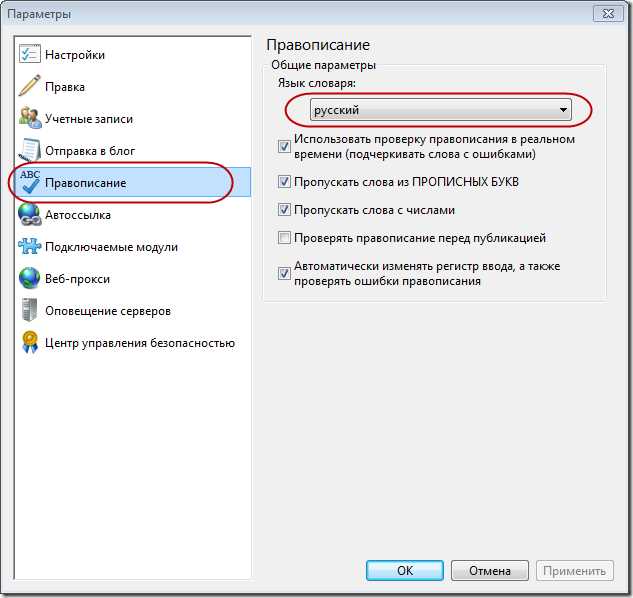
В мобильном приложении Outlook встроенная проверка орфографии активируется через системные настройки клавиатуры. На устройствах Android откройте Настройки → Система → Язык и ввод → Экранная клавиатура, выберите клавиатуру, используемую в Outlook, и включите Автопроверку орфографии.
На iOS перейдите в Настройки → Основные → Клавиатура и активируйте Проверку орфографии. После этого при наборе текста в Outlook ошибки будут подчеркиваться красным, а предложенные исправления отображаться при нажатии на слово.
Для изменения языка проверки откройте настройки клавиатуры и добавьте нужный язык. Outlook на мобильных устройствах автоматически определяет язык текста и предлагает исправления с учетом выбранных словарей.
Добавление пользовательских слов через системные словари позволяет исключить из проверки уникальные термины, аббревиатуры и имена собственные, что повышает точность и снижает количество ложных подчеркиваний при мобильной работе.
Вопрос-ответ:
Как включить автоматическую проверку орфографии при отправке писем в Outlook?
Для автоматической проверки орфографии откройте Файл → Параметры → Почта и активируйте опцию Проверять орфографию перед отправкой. После этого Outlook будет подсвечивать ошибки в текстах всех исходящих сообщений, предлагая исправления перед отправкой.
Можно ли настроить проверку орфографии для нескольких языков одновременно?
Да, Outlook позволяет задать несколько языков. Откройте вкладку Проверка → Язык → Задать язык проверки и выберите Определять язык автоматически. Программа распознаёт язык текста и проверяет орфографию корректно для каждого фрагмента.
Как добавить новые слова, чтобы Outlook не подчеркивал их как ошибки?
Чтобы исключить слова из проверки, откройте Файл → Параметры → Почта → Правописание и автозамена → Пользовательские словари, выберите словарь и добавьте новые слова через кнопку Изменить список слов. Outlook перестанет выделять эти слова в письмах.
Можно ли отключить проверку орфографии только для одного письма?
Да, откройте письмо, перейдите на вкладку Проверка → Язык → Задать язык проверки и установите галочку Не проверять орфографию или грамматику. Это отключит проверку только для выбранного письма, не влияя на остальные сообщения.

 Загрузка...



