Содержание статьи
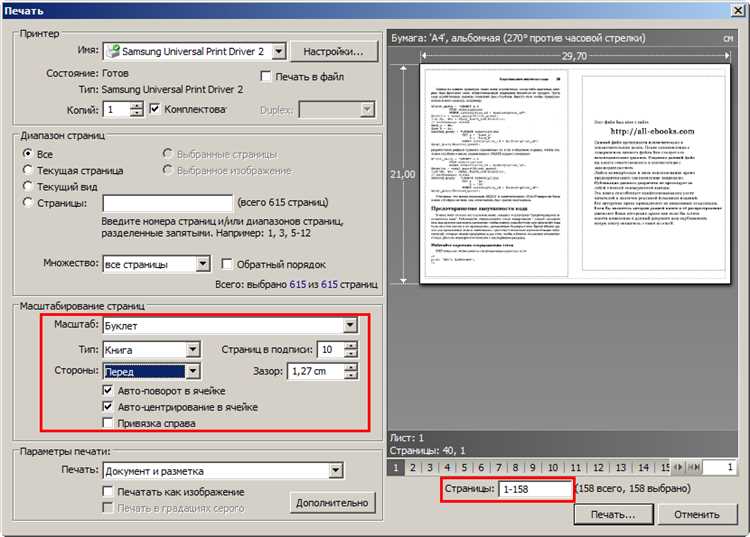
Двусторонняя печать позволяет экономить бумагу и ускоряет работу с объемными документами. В Word функция поддерживается начиная с версии 2007, однако не все принтеры могут автоматически печатать с обеих сторон. Проверка совместимости устройства перед настройкой исключает ошибки при печати.
Включение двусторонней печати в Word занимает всего несколько шагов. В меню «Файл» → «Печать» необходимо выбрать принтер, который поддерживает функцию Duplex или Двусторонняя печать, затем указать способ переворота страниц: по длинной или короткой стороне.
Для документов с различной ориентацией страниц рекомендуется предварительно настроить формат и поля. Word корректно объединяет альбомные и портретные страницы при печати на принтерах с поддержкой автопереворота, что предотвращает сдвиг текста и обрезку контента.
Если принтер не поддерживает автоматическую двустороннюю печать, Word предлагает ручной режим. Пользователь печатает сначала нечетные страницы, затем переворачивает бумагу и печатает четные. Это позволяет сохранить структуру документа и избежать ошибок порядка страниц.
Сохранение параметров двусторонней печати в шаблонах Word ускоряет работу с последующими документами. Настройки принтера и формата страниц можно закрепить через «Свойства принтера» и встроенные шаблоны, что исключает повторную ручную настройку для каждого файла.
Проверка поддержки двусторонней печати на вашем принтере
Чтобы включить двустороннюю печать, сначала убедитесь, что ваш принтер поддерживает эту функцию. Модели с маркировкой Duplex, 2-sided или Двусторонняя печать позволяют автоматически переворачивать страницы.
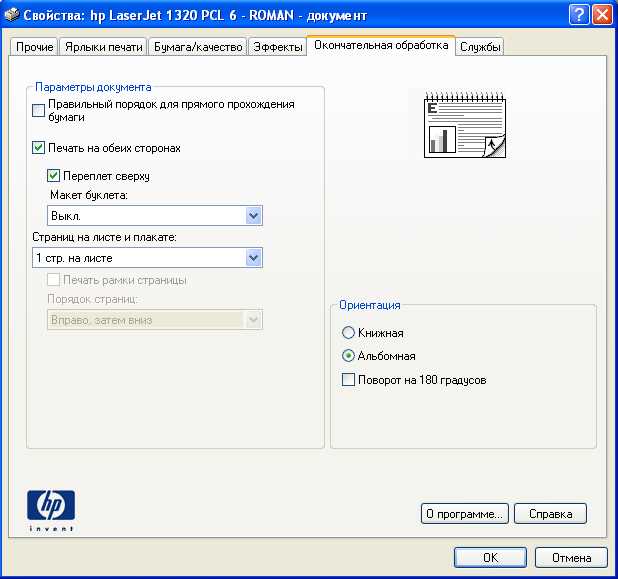
Проверить поддержку можно через панель управления Windows: «Устройства и принтеры» → выбрать ваш принтер → «Свойства принтера» → вкладка «Дополнительно» или «Настройки устройства». Если в списке присутствует опция Двусторонняя печать, функция доступна.
Для Mac зайдите в «Системные настройки» → «Принтеры и сканеры» → выберите устройство → «Параметры и материалы». Наличие галочки напротив Двусторонняя печать подтверждает поддержку.
Если функция отсутствует, двустороннюю печать можно выполнить вручную через Word, распечатывая сначала нечетные страницы, затем переворачивая бумагу для четных. Это позволит использовать любые модели принтеров без встроенного автопереворота.
Дополнительно рекомендуется проверить документацию производителя и обновить драйвер. Новые версии драйверов часто добавляют поддержку двусторонней печати, даже если изначально принтер не поддерживал эту функцию.
Настройка двусторонней печати через параметры Word
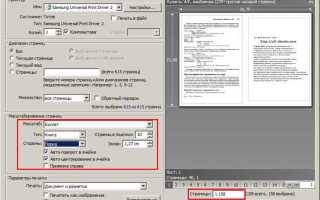
Включение двусторонней печати выполняется через меню «Файл» → «Печать». Выберите принтер с поддержкой автопереворота страниц. В списке Настройки найдите опцию Печать на обеих сторонах или Duplex Printing.
Для точного управления переворотом страниц используйте таблицу выбора:
| Опция | Описание |
|---|---|
| По длинной стороне | Страницы переворачиваются как книга; подходит для портретной ориентации. |
| По короткой стороне | Страницы переворачиваются как календарь; применяется для альбомной ориентации. |
| Ручной двусторонний режим | Word печатает сначала нечетные страницы, затем предлагает перевернуть стопку для четных. |
После выбора режима можно настроить диапазон страниц и количество копий. Использование фильтров диапазона позволяет печатать только нужные разделы документа без перевода всех страниц на двустороннюю печать.
Для сохранения настроек на будущее откройте «Свойства принтера» → «Сохранить как стандартные». Это ускоряет процесс печати и исключает повторную настройку для каждого документа.
Выбор формата страниц для печати с обеих сторон
Перед включением двусторонней печати важно проверить формат документа. Word поддерживает стандартные размеры бумаги: A4, A5, Letter, Legal. Несоответствие формата принтера и документа может привести к обрезке текста при печати с обеих сторон.
Для смены формата откройте «Макет» → «Размер» и выберите нужный формат. Для документов с нестандартными размерами рекомендуется заранее проверить вкладку «Свойства принтера» на совместимость.
Установите одинаковые поля для всех страниц. Разные отступы могут вызвать смещение при автоперевороте. Для этого используйте «Макет» → «Поля» → «Настраиваемые поля».
Для альбомных страниц рекомендуется применять опцию переворота по короткой стороне. Для портретных страниц – по длинной стороне. Такая настройка сохраняет правильную последовательность текста и изображений при печати с обеих сторон.
Если документ содержит разделы с разными ориентациями, настройте формат для каждого раздела отдельно. Word корректно обрабатывает смешанные форматы при включенной функции автопереворота, предотвращая обрезку контента.
Печать документов с разными ориентациями страниц

Документы, содержащие страницы с портретной и альбомной ориентацией, требуют отдельной настройки для двусторонней печати. Word позволяет управлять ориентацией на уровне отдельных разделов.
Чтобы подготовить документ к печати:
- Разделите документ на секции с помощью «Разметка» → «Разрывы» → «Следующая страница».
- Для каждой секции выберите «Макет» → «Ориентация» → «Портрет» или «Альбом».
- Проверьте одинаковые поля в каждой секции через «Макет» → «Поля».
При печати с двусторонним режимом рекомендуется:
- Выбирать правильный способ переворота страниц: по длинной стороне для портретных и по короткой для альбомных.
- Использовать предварительный просмотр в Word, чтобы убедиться, что порядок страниц и ориентация сохраняются.
- При ручной печати сначала распечатать все страницы одного типа, затем перевернуть стопку для следующей секции.
Следуя этим рекомендациям, можно избежать смещения текста и обрезки контента, обеспечив корректную двустороннюю печать для документов с разными ориентациями страниц.
Использование ручной двусторонней печати при отсутствии функции
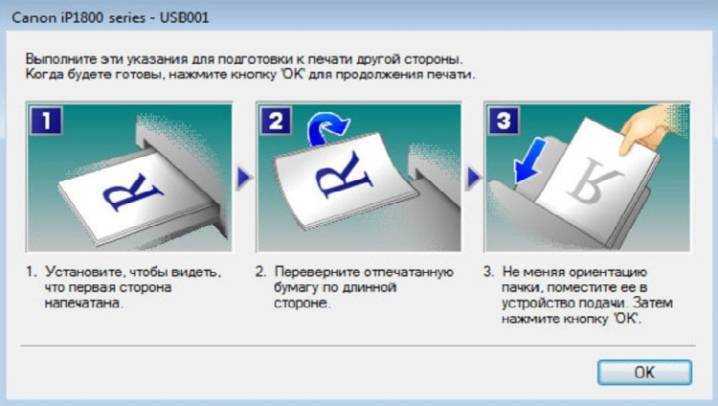
Если ваш принтер не поддерживает автоматическую двустороннюю печать, Word позволяет выполнить её вручную. В меню «Файл» → «Печать» выберите Ручная двусторонняя печать в разделе параметров принтера.
Процесс выполняется по шагам:
- Сначала печатаются все нечетные страницы. Word предложит извлечь и перевернуть стопку.
- Разместите бумагу в лотке в соответствии с инструкцией на экране, чтобы сохранить порядок страниц.
- Распечатайте четные страницы, проверяя направление подачи бумаги и правильность переворота.
Для документов с различной ориентацией страниц установите корректный переворот для каждой секции, чтобы избежать перевернутого текста или смещения изображений. В настройках Word это можно сделать через вкладку Параметры печати.
Ручной метод позволяет использовать двустороннюю печать на любом принтере, экономит бумагу и сохраняет последовательность документа, даже если устройство не поддерживает функцию Duplex.
Сохранение настроек двусторонней печати для будущих документов

Для ускорения печати документов с двусторонним режимом рекомендуется сохранить настройки принтера в Word и системе. Это исключает повторную настройку для каждого файла.
Основные шаги сохранения параметров:
- Откройте «Файл» → «Печать» → выберите принтер с поддержкой двусторонней печати.
- Настройте параметры: двусторонняя печать, способ переворота страниц, диапазон печати, количество копий.
- Перейдите в «Свойства принтера» или «Параметры устройства».
- Выберите «Сохранить как стандартные» или «Установить по умолчанию».
Для отдельных документов можно создавать шаблоны Word с предустановленными настройками печати:
- Настройте документ с нужными параметрами двусторонней печати.
- Сохраните его как шаблон Word (.dotx).
- При создании нового файла используйте этот шаблон, чтобы параметры печати применялись автоматически.
Регулярное обновление драйверов принтера обеспечивает совместимость с новыми версиями Word и предотвращает сбои при сохранении настроек.
Вопрос-ответ:
Как понять, поддерживает ли мой принтер автоматическую двустороннюю печать?
Проверить поддержку можно через свойства принтера на компьютере. В Windows откройте «Устройства и принтеры», выберите нужный принтер, нажмите «Свойства» → вкладка «Дополнительно» или «Настройки устройства». Если есть опция Двусторонняя печать или Duplex, функция доступна. На Mac зайдите в «Системные настройки» → «Принтеры и сканеры» → выберите устройство → «Параметры и материалы» и проверьте наличие галочки для двусторонней печати.
Как правильно настроить двустороннюю печать в Word для документа с альбомными и портретными страницами?
Разделите документ на секции через «Разметка» → «Разрывы» → «Следующая страница». Для каждой секции установите нужную ориентацию: портрет или альбом. В меню «Файл» → «Печать» включите двустороннюю печать и выберите способ переворота страниц: по длинной стороне для портретных, по короткой — для альбомных. Так страницы будут правильно переворачиваться при автопечати.
Что делать, если принтер не поддерживает автоматическую двустороннюю печать?
Word позволяет использовать ручной режим. Сначала печатаются нечетные страницы. После извлечения стопки и её переворота печатаются четные страницы. Важно следовать инструкциям на экране по правильной ориентации бумаги, чтобы сохранить последовательность документа и не перевернуть страницы.
Можно ли сохранить настройки двусторонней печати для будущих документов?
Да, через «Свойства принтера» или «Параметры устройства» можно установить двустороннюю печать по умолчанию. Для отдельных документов удобнее создать шаблон Word (.dotx) с заранее включенной двусторонней печатью и правильным переворотом страниц. При использовании шаблона новые файлы будут автоматически печататься в нужном режиме.

 Загрузка...