Содержание статьи
Дублирование экрана позволяет одновременно отображать содержимое ноутбука на внешнем мониторе, проекторе или телевизоре, что упрощает презентации, работу с несколькими устройствами и просмотр видео. В Windows 10 функция доступна через встроенные инструменты системы, без необходимости установки стороннего ПО.
Настройка выполняется через сочетание клавиш Windows + P или через Параметры экрана. Windows 10 предлагает режимы «Только экран ПК», «Дублировать», «Расширить» и «Только второй экран». Для дублирования выбирается режим «Дублировать», после чего содержимое главного экрана полностью копируется на второе устройство.
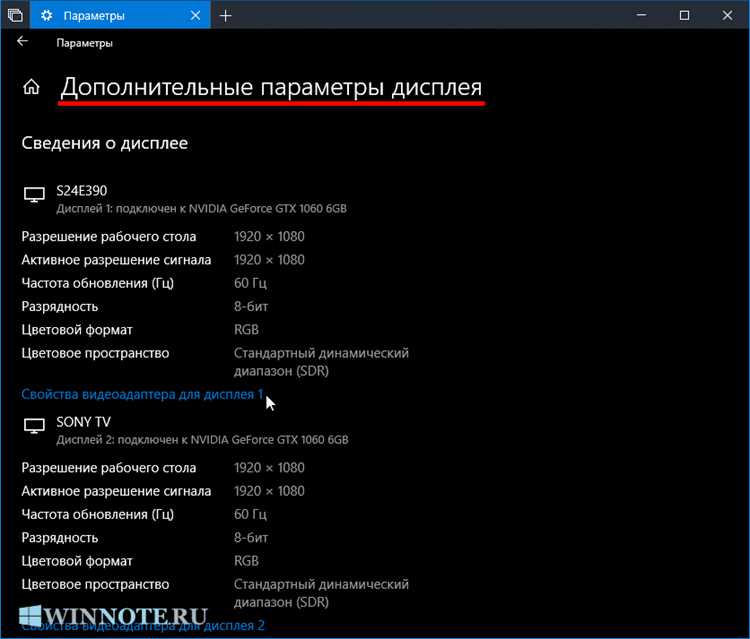
Перед подключением внешнего монитора рекомендуется проверить разрешение и частоту обновления экрана. Оптимальное разрешение для большинства современных мониторов – 1920×1080, частота обновления – 60 Гц. Неправильные настройки могут приводить к мерцанию изображения или отсутствию сигнала на втором экране.
Проверка совместимости монитора и ноутбука для дублирования
Монитор или телевизор должен поддерживать входной сигнал, соответствующий подключению. HDMI и DisplayPort обеспечивают передачу Full HD и выше, тогда как VGA ограничен аналоговым сигналом и часто не поддерживает 1080p при больших диагоналях.
Для беспроводного дублирования через Miracast необходимо, чтобы адаптер Wi-Fi на ноутбуке поддерживал стандарт Wi-Fi Direct и Windows 10 имела обновление от 2015 года или новее. Проверить совместимость можно через команду dxdiag и вкладку «Дисплей», где указаны поддерживаемые функции мультимедиа и драйверов.
Важно убедиться, что драйвер видеокарты обновлен до последней версии. Без актуальных драйверов дублирование может работать с перебоями или вовсе не определять второй экран. Проверка выполняется через Диспетчер устройств и официальный сайт производителя графического адаптера.
Включение функции проекции через сочетание клавиш Windows + P
| Режим | Описание |
|---|---|
| Только экран ПК | |
| Дублировать | Полное копирование изображения с экрана ноутбука на внешний монитор или проектор. |
| Расширить | Рабочий стол увеличивается на второй экран, позволяя использовать оба дисплея как одно пространство. |
| Только второй экран | Изображение отображается исключительно на внешнем устройстве, основной экран ноутбука отключен. |
Для дублирования следует выбрать вариант Дублировать. Если внешний монитор не отображается, рекомендуется проверить подключение кабеля и актуальность драйверов видеокарты. Панель Windows + P позволяет менять режимы без перезапуска системы и сохраняет выбранный режим до следующего переключения.
Настройка дублирования через «Параметры экрана»
Для более точной настройки дублирования откройте Параметры Windows 10 и перейдите в раздел Система → Экран. Здесь отображаются все подключенные мониторы и проекторы.
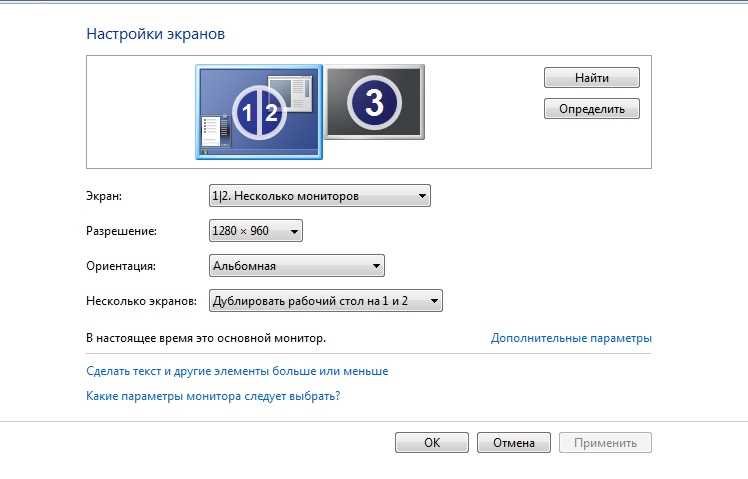
Выберите внешний экран, который должен дублировать основной. В разделе «Несколько дисплеев» установите параметр Дублировать эти экраны. Система автоматически подстраивает разрешение, но при необходимости его можно изменить вручную, выбрав оптимальное для обоих дисплеев значение.
Если второй монитор не определяется, нажмите кнопку Обнаружить и убедитесь, что кабель подключения исправен. При использовании нескольких внешних дисплеев дублирование можно настроить на любую пару экранов, выделив их в списке и применив соответствующий режим.
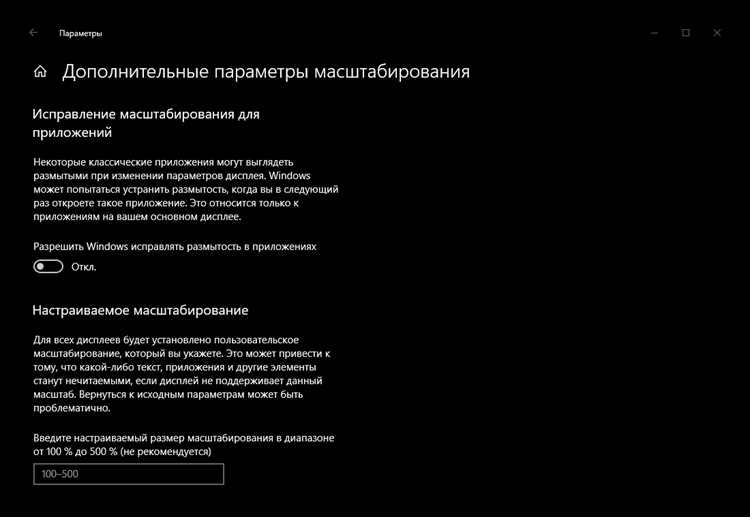
После настройки рекомендуется проверить, что цветовая гамма и ориентация совпадают на обоих экранах. В разделе «Масштаб и разметка» можно корректировать размеры текста и элементов интерфейса для комфортного отображения на втором экране.
Подключение внешнего монитора через HDMI или VGA
Для дублирования экрана через проводное подключение используйте HDMI или VGA. HDMI поддерживает цифровой сигнал с разрешением до 4K, тогда как VGA ограничен аналоговым сигналом и обычно работает до 1920×1080.
Пошаговая проверка подключения:
| Шаг | Действие |
|---|---|
| 1 | Выключите оба устройства перед подключением кабеля. |
| 2 | Подключите кабель HDMI или VGA к ноутбуку и внешнему монитору. |
| 3 | Включите монитор, затем ноутбук. |
| 4 | Откройте Параметры экрана или используйте Windows + P для выбора режима «Дублировать». |
| 5 | Проверьте разрешение и частоту обновления, чтобы изображение отображалось корректно. |
При отсутствии сигнала убедитесь, что выбран правильный вход на мониторе и драйвер видеокарты обновлен. Для VGA могут потребоваться дополнительные адаптеры, если порт на ноутбуке отличается, например, DVI или USB-C.
Использование беспроводного дублирования через Miracast
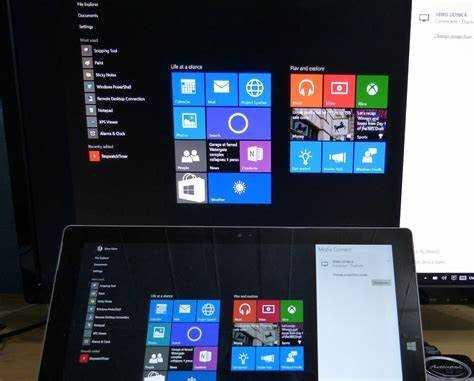
Miracast позволяет передавать изображение с ноутбука на совместимый телевизор или проектор без проводов. Для работы требуется адаптер Wi-Fi, поддерживающий стандарт Wi-Fi Direct, и версия Windows 10 от 2015 года или новее.
Чтобы активировать Miracast, откройте Параметры → Система → Экран и выберите Подключение к беспроводному дисплею. Система автоматически ищет доступные устройства и отображает список совместимых мониторов и телевизоров.
Выберите нужное устройство и дождитесь подтверждения подключения. После установления соединения экран ноутбука будет дублироваться на выбранном дисплее. Для стабильной передачи рекомендуется находиться на расстоянии не более 10 метров от устройства, без физических препятствий между ними.
Если экран не определяется, проверьте, что на телевизоре или проекторе включен режим Miracast, а драйвер Wi-Fi обновлен до последней версии. При проблемах с качеством изображения стоит уменьшить разрешение экрана ноутбука или использовать проводное подключение для стабильного сигнала.
Регулировка разрешения и ориентации для второго экрана
После подключения второго монитора важно настроить его разрешение и ориентацию для корректного отображения дублируемого изображения. Несоответствие разрешений может вызвать обрезку или растяжение изображения.
Пошаговая настройка:
- Откройте Параметры → Система → Экран.
- Выберите внешний монитор в списке подключенных дисплеев.
- В разделе «Разрешение экрана» установите значение, рекомендованное системой, обычно 1920×1080 для Full HD дисплеев.
- Для поворота экрана выберите «Ориентация» и задайте Альбомная или Портретная в зависимости от расположения монитора.
- Если используется дублирование с разными разрешениями, выберите разрешение главного экрана как базовое для обоих дисплеев, чтобы избежать искажений.
Дополнительно можно настроить масштабирование текста и элементов интерфейса для удобного просмотра на втором экране. Это особенно важно при дисплеях с высокой плотностью пикселей, чтобы элементы интерфейса не выглядели слишком мелкими.
Устранение проблем при отсутствии сигнала на втором экране
Если второй экран не отображает изображение при дублировании, необходимо выполнить проверку подключения и настроек. Основные действия включают:
- Проверка кабелей и портов. Убедитесь, что HDMI, VGA или DisplayPort надежно подключены и не имеют повреждений.
- Выбор правильного источника на внешнем дисплее. На телевизорах и проекторах нужно выбрать вход, соответствующий подключенному кабелю.
- Перезапуск устройств. Иногда требуется выключить и включить ноутбук и монитор для корректного определения второго экрана.
- Обновление драйверов видеокарты. В Диспетчере устройств проверьте наличие обновлений для графического адаптера через официальный сайт производителя.
- Использование функции «Обнаружить» в Параметры → Система → Экран. Система выполнит поиск подключенных, но не распознанных дисплеев.
- Проверка настроек разрешения. Если внешнее устройство не поддерживает текущее разрешение, измените его на рекомендуемое для второго экрана.
Для беспроводного подключения через Miracast убедитесь, что адаптер Wi-Fi поддерживает стандарт Wi-Fi Direct и оба устройства находятся в зоне прямой видимости без препятствий. При нестабильном сигнале уменьшите расстояние между ноутбуком и внешним дисплеем.
Сохранение настроек дублирования для последующих подключений
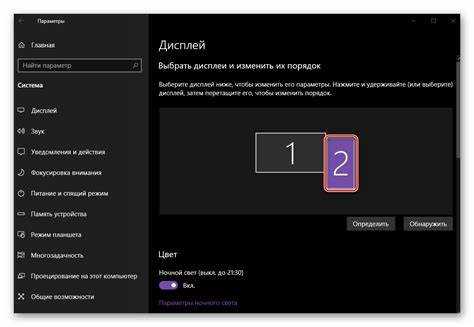
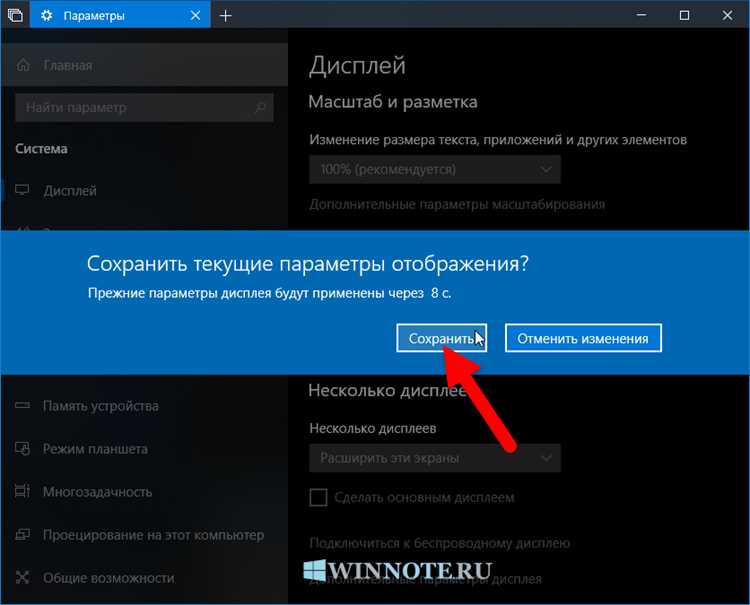
Windows 10 автоматически запоминает выбранный режим дублирования для каждого внешнего дисплея. После первого подключения система применяет эти настройки при повторном использовании того же устройства.
Для корректного сохранения рекомендуется:
- Подключать монитор или проектор к одному и тому же порту и использовать один и тот же кабель. Изменение порта или типа подключения может потребовать повторной настройки.
- Обновлять драйверы видеокарты, чтобы система корректно распознавала внешний дисплей и сохраняла параметры дублирования.
- Использовать Параметры → Система → Экран для проверки и сохранения разрешения и ориентации на обоих экранах после первого подключения.
- При беспроводном подключении через Miracast убедиться, что ноутбук запоминает устройство в списке «Подключение к беспроводному дисплею» для быстрого повторного соединения.
Соблюдение этих рекомендаций позволяет включать дублирование автоматически без необходимости каждый раз перенастраивать режимы, разрешение и ориентацию второго экрана.
Вопрос-ответ:
Как узнать, поддерживает ли мой ноутбук дублирование экрана?
Проверьте наличие видеовыходов HDMI, DisplayPort, VGA или USB-C с поддержкой DisplayPort Alternate Mode. Также можно использовать Miracast для беспроводного дублирования. Информация о совместимости доступна в спецификациях устройства и через команду dxdiag в Windows, где на вкладке «Дисплей» указаны поддерживаемые функции видеокарты.
Как быстро включить дублирование экрана без перехода в настройки?
Используйте сочетание клавиш Windows + P. Появится панель с режимами: «Только экран ПК», «Дублировать», «Расширить» и «Только второй экран». Для дублирования выберите вариант «Дублировать». Система сразу применит выбранный режим без необходимости перезагрузки.
Что делать, если внешний монитор не определяется после подключения кабеля?
Проверьте надежность подключения кабеля и портов. Убедитесь, что монитор включен и выбран правильный источник сигнала. В Параметры → Система → Экран нажмите «Обнаружить». Также рекомендуется обновить драйвер видеокарты и проверить совместимость разрешения, так как неподдерживаемое разрешение может блокировать вывод изображения.
Как настроить одинаковое разрешение на двух экранах для дублирования?
В Параметры → Система → Экран выберите внешний монитор и установите рекомендуемое разрешение. Если разрешения отличаются, система автоматически подбирает совместимое значение, но оптимально установить одно и то же разрешение для обоих экранов, чтобы избежать растяжения или обрезки изображения.
Можно ли использовать Miracast для дублирования с ноутбука на телевизор?
Да, если ноутбук и телевизор поддерживают Miracast. В Windows 10 откройте Параметры → Система → Экран → Подключение к беспроводному дисплею. Выберите телевизор из списка и дождитесь установления соединения. Для стабильной передачи сигнал должен проходить без препятствий на расстоянии до 10 метров.
Почему дублирование экрана не работает после подключения внешнего монитора?
Если второй экран не отображает изображение, сначала проверьте кабель и порт подключения. Убедитесь, что на мониторе выбран правильный источник сигнала. В Windows откройте Параметры → Система → Экран и нажмите «Обнаружить», чтобы система нашла подключенный дисплей. Также стоит проверить обновление драйвера видеокарты и согласованность разрешений между экранами, так как неподдерживаемое разрешение может блокировать вывод изображения.
Как сохранить настройки дублирования для повторного подключения внешнего монитора?
Windows 10 запоминает выбранный режим дублирования для каждого дисплея. Чтобы настройки сохранялись корректно, подключайте монитор к одному и тому же порту и используйте один и тот же кабель. Проверьте, чтобы разрешение и ориентация были установлены для обоих экранов в Параметры → Система → Экран. Для беспроводного Miracast-дублирования убедитесь, что устройство сохранено в списке доступных дисплеев, чтобы подключение происходило автоматически при следующем включении.

 Загрузка...