Содержание статьи
Для запуска Python-скриптов в PyCharm необходимо настроить интерпретатор проекта. Без корректного интерпретатора попытки выполнить файл вызывают ошибку “No Python interpreter configured”. Рекомендуется использовать версию Python, совместимую с библиотеками проекта, и при необходимости создавать отдельное виртуальное окружение через встроенный инструмент PyCharm.
Конфигурация запуска скриптов осуществляется через Run/Debug Configurations. Здесь задаются путь к исполняемому файлу, рабочая директория и аргументы командной строки. Настройка этих параметров обязательна для проектов с несколькими модулями или зависимостями, чтобы скрипты запускались без ошибок импорта.
Перед выполнением скриптов важно проверить установку всех требуемых библиотек. PyCharm позволяет управлять пакетами через встроенный менеджер Python Packages и подключать виртуальные окружения. Это защищает основной интерпретатор от конфликтов версий и упрощает переносимость проекта между машинами.
После настройки интерпретатора, конфигурации и библиотек, запуск скриптов возможен через кнопку Run или встроенный терминал PyCharm. Использование терминала позволяет отслеживать сообщения об ошибках в реальном времени и применять отладку для исправления проблем с выполнением кода.
Проверка установленного интерпретатора Python в PyCharm
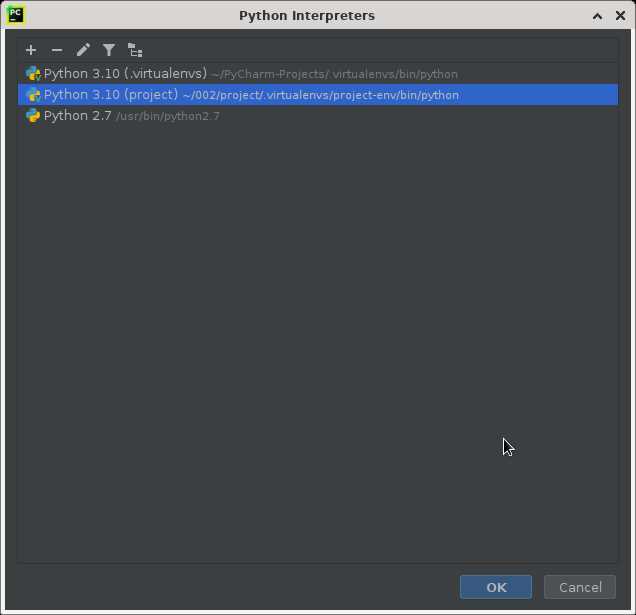
Для проверки интерпретатора откройте Settings/Preferences и перейдите в раздел Project: [Имя проекта] → Python Interpreter. Здесь отображается список доступных интерпретаторов и текущий активный интерпретатор проекта. Если поле пустое или указан неверный путь, скрипты не будут выполняться.
PyCharm поддерживает системные интерпретаторы, виртуальные окружения и Conda. Для добавления нового интерпретатора нажмите ⚙️ → Add и выберите тип: System Interpreter для глобальной установки Python, Virtualenv для локального окружения проекта, или Conda Environment для Anaconda. После выбора пути к исполняемому файлу интерпретатор будет подключен к проекту.
После подключения интерпретатора проверьте версию Python и установленные пакеты через кнопку Show All. Это позволит убедиться, что проект использует корректную версию языка и содержит все необходимые библиотеки для выполнения скриптов без ошибок.
Настройка конфигурации запуска скрипта
Откройте Run → Edit Configurations и создайте новую конфигурацию Python. В поле Script path укажите путь к исполняемому файлу, а в Working directory задайте корневую папку проекта. Это важно для корректного импорта модулей и работы относительных путей.
Если скрипт требует аргументы командной строки, внесите их в поле Parameters. PyCharm передаст их в скрипт при запуске, что позволяет тестировать различные сценарии без изменения кода. Для проектов с несколькими скриптами создайте отдельные конфигурации для каждого файла.
Настройка интерпретатора для конкретной конфигурации осуществляется в поле Python interpreter. При использовании виртуальных окружений убедитесь, что активная конфигурация ссылается на нужное окружение, чтобы все зависимости проекта были доступны при запуске скрипта.
Добавление нового проекта и выбор интерпретатора
Для создания нового проекта выберите File → New Project. В поле Location укажите директорию для проекта. PyCharm автоматически предложит настроить интерпретатор. Если проект требует отдельного окружения, выберите New Virtualenv Environment и задайте путь к папке виртуального окружения.
Для использования существующего интерпретатора выберите Existing interpreter и укажите путь к исполняемому файлу Python. Это может быть системный Python или интерпретатор из другого виртуального окружения. После выбора интерпретатора PyCharm проверит наличие основных библиотек и отобразит их список.
Рекомендуется проверять версию Python и доступные пакеты перед добавлением проекта, чтобы избежать ошибок выполнения скриптов. Использование виртуального окружения для нового проекта позволяет изолировать зависимости и предотвращает конфликты с другими проектами.
Установка необходимых библиотек через PyCharm
Для корректного выполнения скриптов убедитесь, что все зависимости проекта установлены. В PyCharm откройте Settings/Preferences → Project: [Имя проекта] → Python Interpreter. В списке интерпретатора отображаются установленные пакеты и их версии. Если библиотека отсутствует, её можно добавить через встроенный менеджер пакетов.
Чтобы установить новую библиотеку, нажмите + в правом верхнем углу окна интерпретатора, введите название пакета в поле поиска и выберите нужную версию. PyCharm автоматически загрузит и установит пакет в выбранное окружение. Для проектов с несколькими зависимостями рекомендуется фиксировать версии, чтобы избежать конфликтов при переносе проекта.
Для удобства контроля установленных библиотек можно использовать таблицу:
| Библиотека | Назначение | Минимальная версия |
|---|---|---|
| numpy | Работа с массивами и матрицами | 1.23.0 |
| pandas | Обработка таблиц и данных | 1.5.0 |
| matplotlib | Построение графиков и визуализация | 3.7.0 |
| requests | Работа с HTTP-запросами | 2.31.0 |
После установки библиотек рекомендуется проверить их работу в проекте через простой скрипт импорта, чтобы убедиться, что интерпретатор правильно видит все пакеты.
Настройка прав на выполнение скриптов в системе
Для корректного запуска Python-скриптов важно убедиться, что файлы имеют права на выполнение. Это особенно актуально для Linux и macOS, где отсутствие соответствующих прав блокирует запуск скриптов через PyCharm или терминал.
Проверка и настройка прав осуществляется через командную строку:
- Откройте терминал и перейдите в директорию проекта.
- Используйте команду ls -l для проверки текущих прав на файлы скриптов.
- Если права отсутствуют, задайте их командой chmod +x имя_скрипта.py.
Для Windows права на выполнение обычно не требуется, но важно:
- Убедиться, что Python правильно установлен и добавлен в системную переменную PATH.
- Запускать скрипты через PyCharm с активным интерпретатором или через команду python имя_скрипта.py в терминале.
Рекомендуется проверять права на выполнение после копирования скриптов из других систем или скачивания с интернета, чтобы избежать ошибок Permission denied при запуске.
Запуск скрипта с панели инструментов PyCharm
После настройки интерпретатора и конфигурации запуска скрипта можно использовать панель инструментов PyCharm для быстрого старта. Это позволяет выполнять код без перехода в терминал и отслеживать результаты прямо в среде разработки.
Алгоритм запуска через панель инструментов:
- Выберите файл скрипта в панели проекта или откройте его в редакторе.
- Нажмите кнопку Run в верхней панели инструментов (зелёный треугольник) или используйте комбинацию Shift + F10.
- Если скрипт ранее не был добавлен в конфигурации, PyCharm предложит создать новую конфигурацию запуска автоматически.
- Для повторного запуска можно использовать ту же кнопку или сочетание клавиш без изменения конфигурации.
Использование терминала PyCharm для запуска сценариев
Терминал PyCharm позволяет запускать скрипты напрямую, минуя конфигурации. Для этого откройте вкладку Terminal в нижней части IDE. По умолчанию терминал открывается в рабочей директории проекта, что обеспечивает корректную работу относительных путей и импорт модулей.
Для запуска скрипта выполните команду:
python имя_скрипта.py
Если проект использует виртуальное окружение, убедитесь, что активирован правильный интерпретатор. В Linux и macOS можно активировать окружение командой source venv/bin/activate, в Windows – venv\Scripts\activate.
Терминал позволяет передавать аргументы командной строки, например:
python имя_скрипта.py аргумент1 аргумент2
Это удобно для тестирования различных режимов работы скрипта без изменения кода. Также терминал отображает ошибки выполнения и предупреждения в реальном времени, что облегчает отладку и выявление проблем с зависимостями.
Проверка ошибок и отладка выполнения скрипта
Для пошаговой отладки откройте Debug режим через кнопку с жучком или комбинацию Shift + F9. Установите breakpoints кликом слева от номера строки. При запуске в режиме отладки выполнение остановится на этих точках, позволяя:
- Проверять значения переменных через Variables окно.
- Выполнять команды пошагово с помощью Step Over, Step Into и Step Out.
- Оценивать логику работы функций и корректность циклов.
Использование отладчика позволяет выявить проблемы с порядком выполнения кода, условиями и типами данных. После исправления ошибок рекомендуется повторно запускать скрипт в обычном режиме, чтобы убедиться, что исправления устранили сбои и не вызвали новых конфликтов.
Вопрос-ответ:
Как проверить, какой интерпретатор Python используется в проекте PyCharm?
Откройте Settings/Preferences → Project: [Имя проекта] → Python Interpreter. Здесь отображается текущий интерпретатор и список установленных пакетов. Если поле пустое или выбран неверный путь, скрипты не будут запускаться. Для проверки версии Python используйте кнопку Show All и убедитесь, что интерпретатор соответствует требованиям проекта.
Как добавить новый проект в PyCharm с отдельным виртуальным окружением?
Выберите File → New Project, укажите директорию проекта и выберите New Virtualenv Environment. Задайте путь к папке окружения и версию Python. После создания виртуального окружения PyCharm автоматически подключит его к проекту, что позволяет изолировать зависимости и работать с конкретными библиотеками без конфликта с другими проектами.
Можно ли запускать скрипты в PyCharm без использования конфигураций Run/Debug?
Да, скрипты можно запускать через встроенный терминал PyCharm. Откройте вкладку Terminal, перейдите в директорию проекта и выполните команду python имя_скрипта.py. Если используется виртуальное окружение, его нужно активировать перед запуском. Терминал позволяет передавать аргументы и сразу видеть ошибки выполнения.
Как выявлять и исправлять ошибки при запуске скриптов в PyCharm?
Используйте окно Run для просмотра трассировки исключений и стандартного вывода. Для пошаговой проверки активируйте Debug режим, установите breakpoints и используйте команды Step Over, Step Into и Step Out. Это позволяет проверять значения переменных, порядок выполнения кода и корректность условий. После исправления ошибок повторно запустите скрипт для проверки стабильности работы.

 Загрузка...