Содержание статьи
Дуал-канальный режим памяти позволяет увеличить пропускную способность оперативной памяти до 50%, что особенно заметно при работе с графикой, видеоредакторами и играми с высоким потреблением ресурсов. Для активации этой функции необходимо правильно установить модули памяти и включить соответствующую настройку в BIOS материнской платы.
Перед включением дуал-режима важно убедиться, что модули памяти одинакового объема, частоты и типа. Несовпадение характеристик может привести к нестабильной работе системы или полной невозможности активации двухканального режима. Обычно для DDR4 и DDR5 рекомендуется устанавливать идентичные пары в слоты, отмеченные цветом на материнской плате.
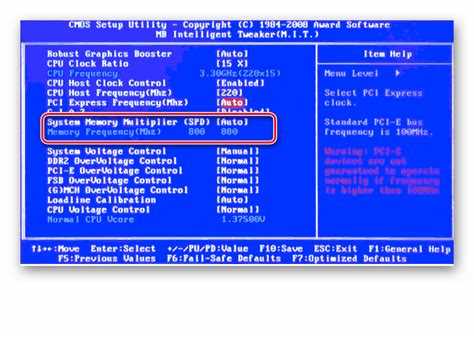
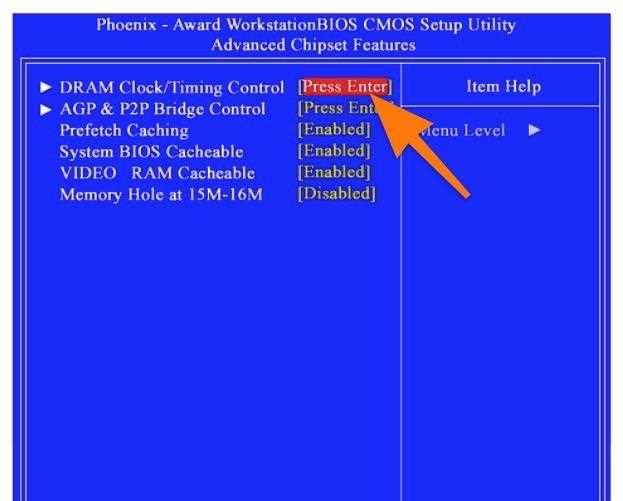
Настройка дуал-режима выполняется через BIOS или UEFI. В большинстве современных плат эта опция находится в разделе «Advanced Memory Settings» или «DRAM Configuration». После включения режима нужно сохранить изменения и перезагрузить компьютер, после чего рекомендуется проверить работу памяти с помощью системных утилит, например CPU-Z или встроенных средств Windows.
Если система не видит два канала или возникают сбои, стоит проверить порядок установки модулей и совместимость с материнской платой. В некоторых случаях требуется обновление BIOS до последней версии, чтобы корректно работал дуал-режим на новых планках памяти или при использовании высокочастотных модулей.
Проверка совместимости материнской платы с дуал-каналом
Перед активацией дуал-канала важно убедиться, что материнская плата поддерживает двухканальный режим. Эта информация указана в технической документации к плате или на официальном сайте производителя. В характеристиках ищите разделы «Memory» или «DIMM Slots», где обычно отмечены поддерживаемые режимы работы памяти.
Следует учитывать тип памяти (DDR3, DDR4, DDR5), максимальный объем на слот и суммарный объем, а также поддерживаемые частоты. Несоблюдение этих параметров приведет к невозможности работы двухканального режима или снижению стабильности системы.
| Параметр | Что проверять | Рекомендации |
|---|---|---|
| Тип памяти | DDR3, DDR4, DDR5 | Установить модули того же типа, что поддерживает плата |
| Максимальный объем на слот | например, 16 ГБ | Не превышать указанный лимит |
| Максимальный суммарный объем | например, 64 ГБ | Сумма всех модулей не должна превышать этот показатель |
| Поддерживаемые частоты | например, 3200 МГц | Использовать модули с указанной или ниже частотой |
| Режим работы памяти | Single, Dual, Quad | Выбирать Dual, если требуется двухканальный режим |
Для подтверждения совместимости можно воспользоваться утилитами CPU-Z или AIDA64. В разделе «Memory» утилиты покажут, активен ли двухканальный режим и корректно ли распознаны установленные модули.
Определение правильных слотов для установки модулей памяти

Для активации дуал-режима важно установить модули памяти в правильные слоты. На большинстве материнских плат слоты подписаны цветом или маркировкой: A1, A2, B1, B2. Пары памяти для двухканального режима нужно размещать в одинаковых цветных слотах или в слотах с одинаковой маркировкой по диагонали.
Если на плате четыре слота и два модуля памяти, рекомендуется устанавливать их в слоты A2 и B2. Эти позиции обычно оптимизированы для стабильной работы двухканального режима. Установка в A1 и B1 может также работать, но на некоторых платах может ограничивать частоту или создавать проблемы с совместимостью.
Перед монтажом модулей убедитесь, что система обесточена и плата надежно заземлена. Вставляйте планки под прямым углом до щелчка, чтобы контакты полностью соединились. Неполное подключение может вызвать ошибки при включении и отсутствие дуал-режима.
После установки модулей рекомендуется включить компьютер и зайти в BIOS. В разделе «Memory» или «DRAM Configuration» появится информация о текущем режиме работы памяти. Если два канала активны, режим будет отображаться как Dual Channel или Two Channel.
Вход в BIOS и навигация к настройкам памяти
Для изменения режима памяти необходимо войти в BIOS сразу после включения компьютера. На большинстве материнских плат используется клавиша Delete или F2. Нажимать клавишу нужно до появления загрузочного экрана операционной системы.
После входа в BIOS переключитесь в раздел Advanced или Ai Tweaker, в зависимости от модели платы. Основная цель – найти подраздел, отвечающий за настройки памяти. Чаще всего он называется DRAM Configuration, Memory Settings или Overclocking.
Внутри раздела отображаются параметры модулей: частота, тайминги и текущий режим работы. Для активации дуал-канала ищите пункт Memory Channel Mode или Channel Configuration. Значение должно быть установлено на Dual или Auto, чтобы система автоматически распознавала два канала.
После внесения изменений обязательно сохраните настройки через Save & Exit или клавишу F10. Некорректное сохранение приведет к возврату предыдущих параметров и невозможности включения двухканального режима.
Включение дуал режима и сохранение изменений

Для активации двухканального режима в BIOS найдите параметр Memory Channel Mode или Channel Configuration. Установите значение Dual или Auto, чтобы система автоматически распознавала установленные пары модулей памяти.
Проверьте частоту и тайминги памяти. Если BIOS поддерживает XMP-профили, включение XMP позволит настроить модули на заявленные производителем параметры и одновременно активировать дуал-режим без ручной корректировки таймингов.
После внесения изменений используйте Save & Exit или клавишу F10 для сохранения настроек и перезагрузки системы. Несохранение параметров приведет к возврату предыдущей конфигурации и отсутствию двухканального режима.
После перезагрузки рекомендуется зайти обратно в BIOS или использовать утилиту CPU-Z, чтобы убедиться, что режим отображается как Dual Channel и оба модуля памяти функционируют корректно.
Проверка работы дуал-канала через системные утилиты
Для подтверждения активации двухканального режима памяти применяются системные утилиты, которые детально отображают конфигурацию и работу модулей.
Рекомендуемые инструменты:
- CPU-Z: в разделе Memory отображается режим работы каналов, частота и тайминги модулей.
- AIDA64: показывает распределение модулей по каналам, их объем и текущую частоту.
- HWiNFO: предоставляет подробную информацию о каждом слоте и активных каналах памяти.
Алгоритм проверки:
- Запустить выбранную утилиту.
- В разделе памяти проверить количество обнаруженных модулей.
- Убедиться, что режим работы указан как Dual Channel.
- Сверить частоту и тайминги с характеристиками установленных планок.
- При несоответствии проверить правильность установки модулей и настройки BIOS.
Если двухканальный режим не активен, рекомендуется отключить питание, переставить модули в слоты с одинаковой маркировкой и повторно загрузить BIOS с сохранением изменений. Иногда требуется обновление прошивки материнской платы для корректного распознавания модулей.
Возможные ошибки при активации дуал режима и способы их исправления

При включении двухканального режима памяти могут возникнуть следующие проблемы:
- Система не запускается: чаще всего связано с несовместимостью модулей по типу, частоте или объему. Рекомендуется проверить характеристики модулей и установить одинаковые пары в корректные слоты.
- Режим отображается как Single Channel: вероятно, модули установлены не в правильные слоты. Переставьте их в слоты с одинаковой маркировкой или цветом, обычно A2 и B2 для двух модулей.
- Нестабильная работа системы или синий экран: может быть вызвано несоответствием таймингов или частоты памяти. Включение XMP-профиля в BIOS или ручная корректировка таймингов может решить проблему.
- Часть памяти не распознается: проверьте контакты модулей, очистите слоты от пыли и убедитесь, что суммарный объем не превышает поддерживаемый материнской платой.
После исправления любых ошибок рекомендуется перезагрузить систему и проверить режим работы памяти через CPU-Z или аналогичные утилиты, чтобы убедиться, что активен Dual Channel.
Вопрос-ответ:
Что такое дуал-канальный режим памяти и как понять, поддерживает ли его моя материнская плата?
Дуал-канальный режим позволяет одновременно использовать два модуля памяти, что увеличивает пропускную способность оперативной памяти. Поддержка определяется документацией материнской платы или информацией на сайте производителя. В характеристиках ищите упоминание Dual Channel или двухканальной архитектуры.
В какие слоты нужно устанавливать модули памяти для активации дуал-режима?
На большинстве плат слоты подписаны как A1, A2, B1, B2 или окрашены в два цвета. Если у вас два модуля, их нужно ставить в слоты A2 и B2. Это позволяет материнской плате правильно распознать два канала и активировать двухканальный режим. Неправильная установка может привести к работе только одного канала.
Какие настройки BIOS нужно изменить для включения дуал-канала?
Необходимо войти в BIOS и перейти в раздел памяти, который может называться DRAM Configuration или Memory Settings. Там следует найти параметр Memory Channel Mode или Channel Configuration и установить значение Dual или Auto. После этого нужно сохранить изменения через Save & Exit.
Как проверить, что двухканальный режим действительно активен после настройки?
Для проверки можно использовать утилиты CPU-Z, AIDA64 или HWiNFO. В CPU-Z режим отображается в разделе Memory: если указан Dual, значит оба канала активны. В AIDA64 и HWiNFO видно распределение модулей по каналам и их частоты. Это позволяет убедиться, что память работает в двухканальном режиме.
Что делать, если после включения дуал-режима система не запускается или показывает ошибки?
Сначала проверьте правильность установки модулей в слоты. Если это не помогает, убедитесь, что модули одинакового типа, объема и частоты. Также может помочь включение XMP-профиля в BIOS или ручная настройка таймингов. В некоторых случаях требуется обновление BIOS до последней версии для корректной работы двухканального режима.
Как определить, какие модули памяти подходят для работы в дуал-режиме на моей материнской плате?
Для двухканального режима лучше использовать одинаковые модули по объему, типу и частоте. Проверьте документацию материнской платы, где указаны поддерживаемые типы памяти, максимальный объем на слот и суммарный объем. Несовпадение характеристик может привести к нестабильной работе или невозможности активации дуал-канала.
После включения дуал-режима в BIOS система продолжает показывать Single Channel. Что делать?
Сначала проверьте правильность установки модулей в слоты с одинаковой маркировкой или цветом, обычно это A2 и B2 для двух модулей. Убедитесь, что оба модуля идентичны по объему и частоте. Если проблема сохраняется, проверьте настройки BIOS и попробуйте включить XMP-профиль, чтобы установить заявленные производителем параметры памяти. При необходимости обновите BIOS до последней версии.

 Загрузка...