Содержание статьи

Куки – это небольшие файлы, которые сохраняются на вашем устройстве при посещении веб-сайтов. Они помогают сохранять настройки, логины, а также делают работу в интернете более удобной и персонализированной. Без включенных куки некоторые сайты могут не работать должным образом. Например, не сохраняются авторизационные данные или настройки предпочтений.
В Яндекс браузере по умолчанию куки включены, но в некоторых случаях могут быть отключены, что приведет к нарушению работы сайтов. Для того чтобы восстановить функциональность браузера, необходимо изменить настройки, позволяющие использовать куки. Этот процесс достаточно простой и займет всего несколько минут.
В следующем разделе мы подробно рассмотрим, как включить куки в Яндекс браузере, а также как настроить их использование для определённых сайтов. Также вы узнаете, как проверить активность куки в браузере и как очистить их, если это необходимо.
Открытие настроек браузера для включения куки

В настройках прокрутите страницу вниз и нажмите на ссылку «Показать дополнительные настройки», чтобы раскрыть дополнительные параметры. Это откроет доступ к разделам, связанным с конфиденциальностью и безопасностью.
Здесь, в разделе «Конфиденциальность», вы найдете настройки куки. Важно, чтобы эта вкладка была доступна и настроена для вашего удобства. После выполнения этих шагов вы сможете перейти к конкретным настройкам использования куки.
Поиск параметров конфиденциальности и безопасности
После открытия настроек Яндекс браузера, необходимо перейти к разделу, связанному с конфиденциальностью и безопасностью. Для этого прокрутите страницу вниз до секции «Конфиденциальность».
В этой секции вы найдете множество параметров, отвечающих за безопасность вашего браузера. Для поиска настроек, касающихся куки, обратите внимание на раздел, где управляются файлы cookie и другие данные сайтов. В Яндекс браузере это обычно блок, связанный с сохранением данных.
Если вы не видите нужных параметров, используйте встроенную функцию поиска по настройкам. Для этого нажмите на значок лупы в верхней части окна настроек и введите в поисковой строке слово «куки». Это ускорит поиск нужных опций и сразу покажет все доступные параметры, касающиеся работы с куки-файлами.
Разрешение использования куки для всех сайтов

После того как вы перешли в настройки конфиденциальности, найдите раздел, который отвечает за использование куки. Обычно это параметр с названием «Разрешить использование cookie» или что-то похожее. Включите этот параметр, чтобы браузер мог сохранять куки для всех посещаемых сайтов.
Выберите опцию «Разрешить для всех сайтов». Это гарантирует, что куки будут автоматически сохраняться для всех веб-страниц без исключений. Также обратите внимание на дополнительные опции, такие как «Разрешить только для надежных сайтов», если вы хотите ограничить сохранение куки только на безопасных страницах.
После включения этой опции все сайты смогут использовать куки для сохранения настроек, истории посещений и других данных, которые могут улучшить ваш опыт работы в интернете. Однако, если вы хотите получить полный контроль над тем, какие сайты могут сохранять куки, вы можете настроить исключения для отдельных сайтов.
Настройка куки для отдельных сайтов в Яндекс браузере
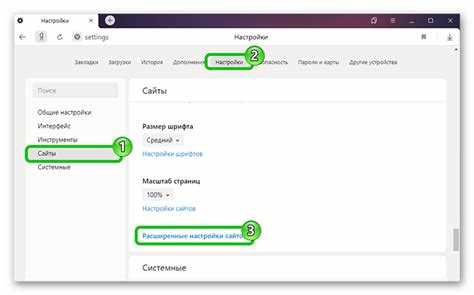
В Яндекс браузере можно настроить использование куки для отдельных сайтов. Это полезно, если вы хотите разрешить куки для некоторых сайтов, но блокировать их для других. Для этого выполните следующие шаги:
- Перейдите в настройки браузера, как описано ранее.
- Откройте раздел Конфиденциальность и прокрутите до настроек куки.
- Нажмите на ссылку «Настройки для отдельных сайтов». В этом разделе вы сможете добавить исключения для сайтов.
- В появившемся окне введите адрес сайта, для которого хотите настроить куки, и выберите желаемую опцию:
- Разрешить куки – для разрешения всех куки на этом сайте.
- Блокировать куки – чтобы предотвратить сохранение куки на данном сайте.
- Использовать только временные куки – для временного хранения куки, которые будут удалены после закрытия браузера.
- Нажмите Готово, чтобы сохранить изменения.
Теперь выбранные вами сайты будут использовать куки согласно настройкам, которые вы установили. Это дает возможность контролировать, какие сайты могут сохранять данные и какие нет.
Как очистить куки в Яндекс браузере
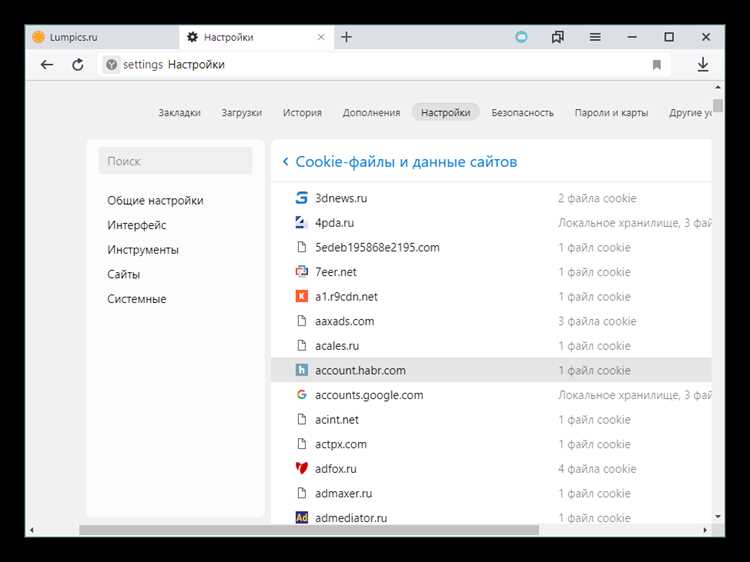
Для того чтобы очистить куки в Яндекс браузере, выполните следующие шаги:
- Откройте настройки браузера, кликнув на иконку в правом верхнем углу (три полоски) и выбрав пункт «Настройки».
- Прокрутите страницу вниз и нажмите на «Показать дополнительные настройки».
- В разделе «Конфиденциальность» найдите блок, связанный с очисткой данных.
- Нажмите на кнопку «Очистить историю».
- В открывшемся окне выберите опцию «Куки и другие данные сайтов» и установите период, за который нужно очистить данные (например, «За все время» или «За последний час»).
- Нажмите кнопку «Очистить данные».
После этого все куки будут удалены из браузера. Это может помочь решить проблемы с загрузкой сайтов, которые могут быть связаны с поврежденными или устаревшими куки.
Проверка, включены ли куки в браузере
Для того чтобы проверить, включены ли куки в Яндекс браузере, выполните следующие шаги:
- Откройте настройки браузера, кликнув на иконку в правом верхнем углу и выбрав «Настройки».
- Прокрутите страницу вниз и нажмите на «Показать дополнительные настройки».
- Перейдите в раздел «Конфиденциальность», где будет указан текущий статус куки.
Если куки включены, в разделе «Использование куки» будет стоять галочка на параметре, разрешающем их сохранение. В противном случае, выберите опцию «Разрешить использование cookie».
Дополнительно можно проверить работу куки с помощью таблицы:
| Шаг | Результат |
|---|---|
| 1. Откройте настройки браузера | Переход в раздел настроек, где настраиваются куки. |
| 2. Перейдите в раздел «Конфиденциальность» | Проверка состояния параметров куки. |
| 3. Проверьте параметры куки | Если разрешено сохранение куки, это подтверждает их включение. |
Если куки не включены, включите их в разделе «Конфиденциальность», и они будут работать корректно для всех сайтов.
Вопрос-ответ:
Почему я не могу войти на сайт после того, как отключил куки в Яндекс браузере?
Если куки отключены в Яндекс браузере, сайт не может сохранить информацию о вашей авторизации. Включите куки в настройках браузера, чтобы исправить эту проблему. Для этого перейдите в настройки, откройте раздел «Конфиденциальность» и разрешите использование куки.
Как включить куки для конкретного сайта в Яндекс браузере?
Для включения куки для определённого сайта в Яндекс браузере откройте настройки, перейдите в раздел «Конфиденциальность» и выберите «Настройки для отдельных сайтов». Введите адрес сайта и установите нужные параметры для куки, например, «Разрешить» или «Блокировать» для этого ресурса.
Какие куки можно отключить, чтобы не повлиять на работу сайтов?
Если вы хотите ограничить использование куки, но не повлиять на работу сайтов, рекомендуется отключить только сторонние куки, которые используют для рекламы и трекинга. В настройках Яндекс браузера можно управлять сохранением только данных, которые необходимы для работы сайта, оставив основные куки включенными.
Как проверить, включены ли куки в Яндекс браузере?
Чтобы проверить, включены ли куки в Яндекс браузере, откройте настройки, перейдите в раздел «Конфиденциальность». Если в разделе «Использование куки» стоит галочка на опции «Разрешить использование cookie», значит куки включены. Если опция отключена, включите её для нормальной работы сайтов.
Как очистить куки в Яндекс браузере?
Для очистки куки в Яндекс браузере перейдите в настройки, откройте раздел «Конфиденциальность» и нажмите на кнопку «Очистить историю». В появившемся окне выберите параметр «Куки и другие данные сайтов» и укажите период времени, за который нужно удалить куки. Нажмите «Очистить данные» для завершения.
Почему я не могу включить куки в Яндекс браузере?
Если куки не включаются в Яндекс браузере, возможно, в настройках браузера был выбран запрет на их использование. Для того чтобы включить куки, откройте настройки браузера, перейдите в раздел «Конфиденциальность» и установите опцию «Разрешить использование cookie». После этого куки будут включены для всех сайтов, и вы сможете использовать веб-страницы, которые требуют их сохранения, например, для авторизации.

 Загрузка...