Содержание статьи
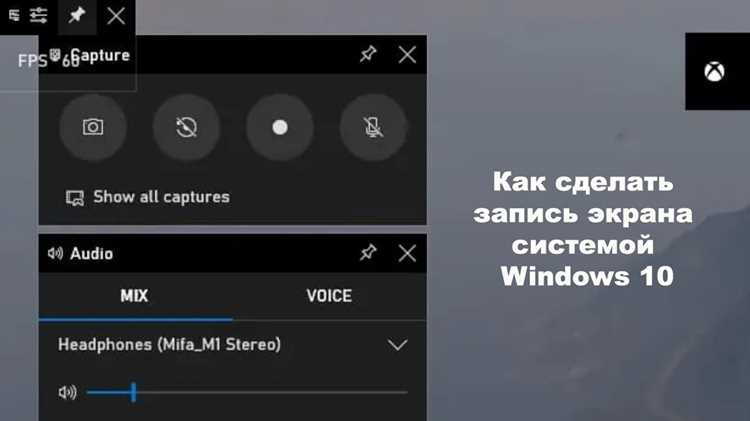
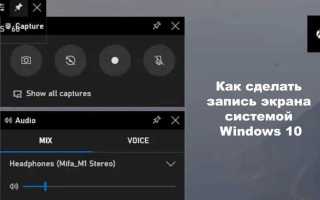
Windows 10 оснащена встроенным инструментом для записи экрана – Xbox Game Bar. Он позволяет фиксировать активное окно или весь рабочий стол без установки дополнительных программ. Функция доступна начиная с версии 1903, а для её использования требуется минимум 2 ГБ оперативной памяти и видеокарта с поддержкой DirectX 11.
Запись экрана через Xbox Game Bar выполняется сочетанием клавиш Win + G, что открывает панель управления с кнопками запуска и остановки записи, а также настройками звука. Вы можете выбирать, записывать ли системные звуки и звук микрофона, что удобно для создания обучающих видео или демонстраций приложений.
Видео сохраняется в формате MP4 в папку Видео\Записи, что упрощает последующее редактирование или публикацию. Встроенные функции позволяют записывать отдельные окна, отключать уведомления и контролировать качество записи, выбирая разрешение и частоту кадров.
В следующих разделах подробно рассмотрим, как включить запись, настроить параметры и быстро получить доступ к готовым файлам. Инструкции рассчитаны на пользователей, которые хотят быстро начать запись без сложных настроек и сторонних программ.
Проверка наличия встроенной функции записи экрана в Windows 10
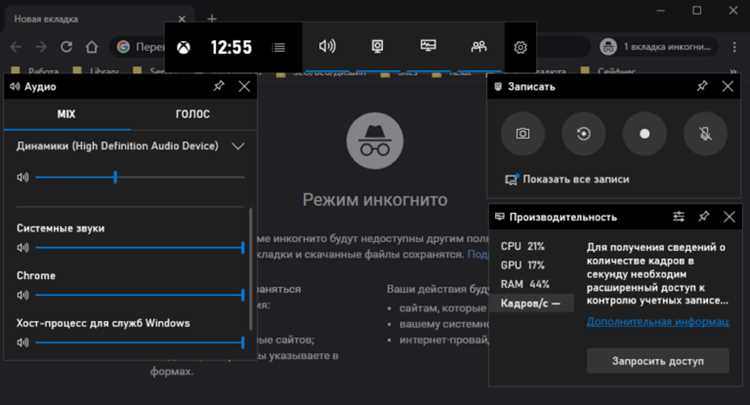
Чтобы убедиться, что Xbox Game Bar доступен на вашем компьютере, откройте меню Пуск и введите Xbox Game Bar в поисковую строку. Если приложение установлено, вы увидите его значок и сможете запустить панель управления.
Версия Windows 10 должна быть не ниже 1903. Проверить её можно через Параметры → Система → О системе, где отображается номер сборки. Если номер сборки ниже 18362, функция записи экрана недоступна, и потребуется обновление системы.
Для корректной работы записи экрана необходима видеокарта с поддержкой DirectX 11 и минимум 2 ГБ оперативной памяти. Эти параметры можно проверить через dxdiag: нажмите Win + R, введите dxdiag и перейдите на вкладку Экран для проверки версии DirectX и объёма памяти видеокарты.
Если Xbox Game Bar отсутствует или не запускается, откройте Microsoft Store и установите приложение вручную. После установки сочетание клавиш Win + G активирует панель записи и позволит проверять её функциональность.
Запуск записи через комбинацию клавиш Xbox Game Bar

Чтобы начать запись, нажмите кнопку Запись на панели или используйте прямое сочетание Win + Alt + R. В правом верхнем углу экрана появится маленькое окно с таймером, указывающим, что запись активна.
Для остановки записи снова нажмите Win + Alt + R или используйте кнопку Стоп на панели Xbox Game Bar. Запись автоматически сохраняется в формате MP4 в папку Видео → Записи, что упрощает доступ к файлам и их дальнейшее редактирование.
Если вы хотите записывать только активное окно приложения, убедитесь, что оно выбрано перед запуском записи. Панель Xbox Game Bar позволяет фиксировать отдельное окно без захвата всего рабочего стола, что экономит место на диске и облегчает обработку видео.
Настройка параметров записи: качество, звук и папка сохранения

Для изменения качества записи откройте Параметры → Игры → Захват. Здесь можно выбрать разрешение видео до 1920×1080 при 30 кадрах в секунду для стандартной записи или до 60 кадров в секунду для более плавного видео. Чем выше разрешение и FPS, тем больше размер файла.
Для записи звука откройте панель Xbox Game Bar и в разделе Аудио активируйте микрофон и системные звуки. Можно регулировать громкость каждого источника отдельно, что позволяет комбинировать комментарии с фоновой музыкой или звуками приложений.
Папку сохранения по умолчанию можно изменить через Параметры → Система → Хранилище → Дополнительные параметры хранения. Укажите путь к удобной папке, чтобы быстро находить записанные видео и ускорить процесс их редактирования или публикации.
Для автоматического именования файлов используется дата и время записи, что помогает систематизировать материалы и избежать перезаписи существующих видео. Этот способ особенно полезен при регулярной записи экранных инструкций или презентаций.
Использование панели управления Xbox Game Bar для начала и остановки записи
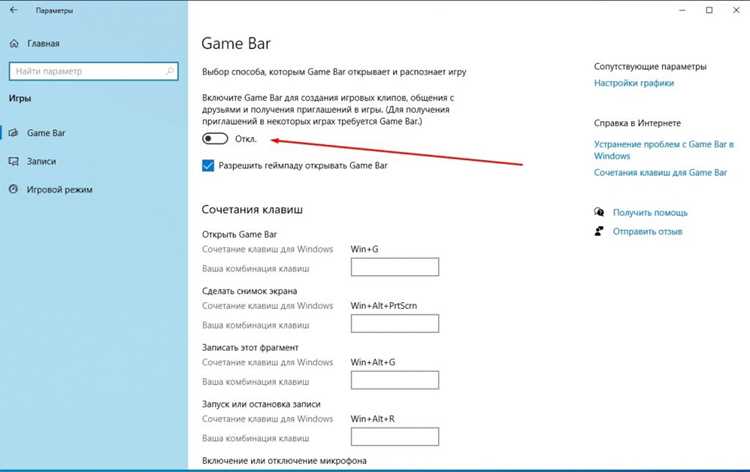
Панель Xbox Game Bar позволяет управлять записью экрана без необходимости запоминать все сочетания клавиш. Для её вызова используйте Win + G. Основные функции управления сосредоточены в нескольких виджетах:
- Кнопка записи: запускает запись текущего окна или всего экрана.
- Кнопка остановки: завершает запись и автоматически сохраняет файл.
- Таймер: отображает длительность записи в реальном времени.
- Настройки аудио: позволяют включать или отключать системные звуки и микрофон.
Для записи отдельных приложений выполните следующие шаги:
- Выберите нужное окно на рабочем столе.
- Откройте Xbox Game Bar с Win + G.
- Нажмите кнопку Начать запись или сочетание Win + Alt + R.
- Для завершения нажмите Стоп на панели или используйте повторное Win + Alt + R.
Все записи сохраняются в формате MP4 в папку Видео → Записи. Панель управления также позволяет быстро открывать последние файлы и проверять, что запись прошла корректно, без лишних переходов в проводник.
Как записывать только отдельное приложение или окно
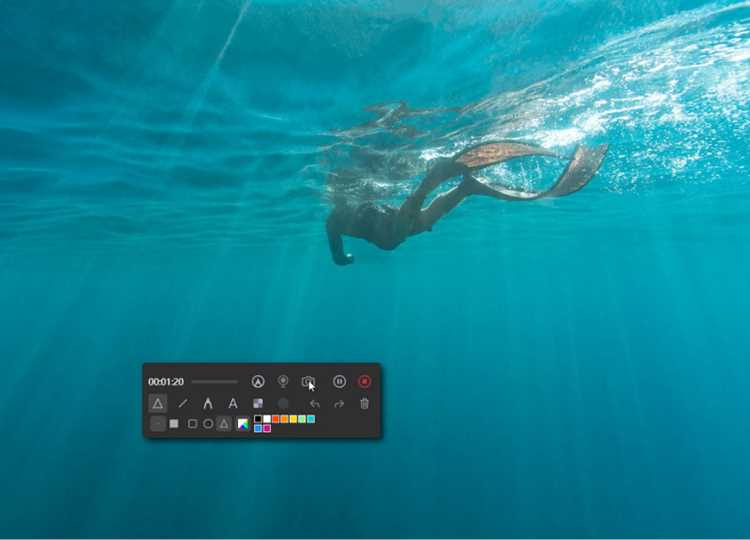
Для записи отдельного приложения откройте нужное окно на рабочем столе и вызовите Xbox Game Bar с помощью Win + G. Панель автоматически распознаёт активное приложение и позволяет ограничить запись только им.
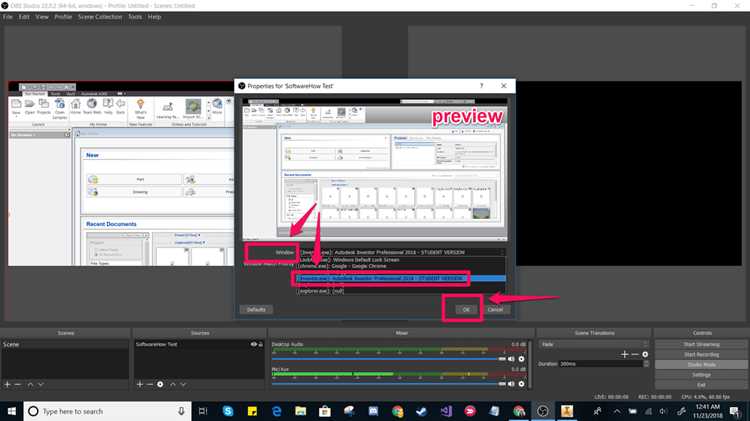 . Панель автоматически распознаёт активное приложение и позволяет ограничить запись только им.»>
Используйте кнопку Начать запись или сочетание Win + Alt + R. В панели отображается индикатор записи, который подтверждает, что фиксируется только выбранное окно, а остальной экран остаётся невидимым для записи.
Если требуется сменить окно во время записи, остановите текущую запись, активируйте новое окно и снова начните запись. Xbox Game Bar не поддерживает переключение окон в одной сессии записи, поэтому каждый объект фиксируется отдельно.
Для удобства последующей обработки используйте настройки папки сохранения и именование файлов с датой и временем. Это позволяет быстро находить записи отдельных приложений без путаницы с другими видео.
Сохранение и быстрый доступ к записанным видео
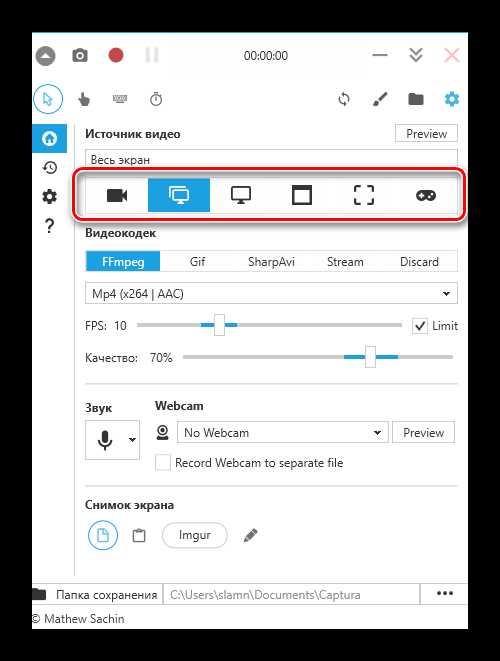
По умолчанию записи экрана сохраняются в формате MP4 в папку Видео → Записи. Для удобного доступа и систематизации файлов рекомендуется изменить путь сохранения через Параметры → Система → Хранилище → Дополнительные параметры хранения.
Чтобы быстро находить нужные видео, можно вести таблицу с основными параметрами записи:
| Имя файла | Дата записи | Приложение/окно | Разрешение | Примечания |
|---|---|---|---|---|
| Запись_01.mp4 | 09.11.2025 | Браузер Chrome | 1920×1080 | Обучающее видео |
| Запись_02.mp4 | 09.11.2025 | Excel | 1280×720 | Работа с таблицами |
Использование таблицы помогает быстро фильтровать и находить записи по дате, приложению или разрешению. Также можно создавать папки по проектам или типу контента, что сокращает время на поиск нужного видео и упрощает подготовку к редактированию или публикации.
Вопрос-ответ:
Как узнать, есть ли у меня Xbox Game Bar на Windows 10?
Откройте меню Пуск и введите в поиске Xbox Game Bar. Если приложение установлено, оно появится в результатах, и вы сможете его запустить. Также убедитесь, что версия Windows 10 не ниже 1903, проверив номер сборки в Параметры → Система → О системе. Если версия ниже, функция записи недоступна до обновления.
Как быстро начать запись экрана без дополнительных программ?
Для запуска записи используйте сочетание клавиш Win + G, чтобы открыть Xbox Game Bar. Затем нажмите кнопку Начать запись или комбинацию Win + Alt + R. В панели появится таймер, который показывает длительность записи. Остановка выполняется теми же клавишами или кнопкой Стоп, после чего файл автоматически сохраняется в папку Видео → Записи.
Можно ли записывать только одно приложение, а не весь экран?
Да, Xbox Game Bar позволяет фиксировать отдельное окно. Выберите нужное приложение на рабочем столе, откройте панель Win + G и нажмите кнопку записи. Панель фиксирует только выбранное окно, оставляя остальную часть экрана вне видео. Для другого окна запись нужно запускать отдельно.
Где хранятся записанные видео и как их организовать?
По умолчанию все записи сохраняются в формате MP4 в папку Видео → Записи. Для удобства можно изменить путь сохранения через Параметры → Система → Хранилище → Дополнительные параметры хранения. Также полезно вести таблицу с именем файла, датой, приложением и разрешением записи, чтобы быстро находить нужные видео и упорядочивать их по проектам.

 Загрузка...