Содержание статьи
Параметры разработчика на устройствах Xiaomi открывают доступ к расширенным функциям системы, включая отладку по USB, управление анимациями и мониторинг работы приложений. Эти функции полезны как для тестирования программ, так и для тонкой настройки производительности смартфона.
Перед включением параметров убедитесь, что на устройстве установлен MIUI не ниже версии 12, так как в более старых версиях путь к настройкам может отличаться. Важно иметь активный аккаунт Mi и разблокированный экран с установленным паролем или PIN-кодом, иначе доступ к скрытым опциям будет ограничен.
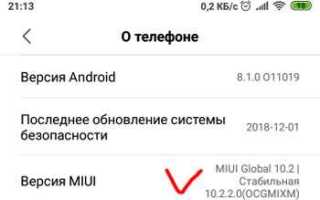
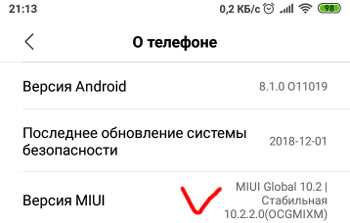
Процесс активации скрытого меню выполняется через раздел «О телефоне». Здесь находится пункт «Версия MIUI», на который необходимо нажимать несколько раз подряд, пока не появится уведомление о включении режима разработчика. После этого соответствующий раздел станет доступен в настройках, и вы сможете использовать функции отладки и управления системой.
Активация параметров разработчика не влияет на гарантийные обязательства устройства, однако некоторые опции, такие как разблокировка загрузчика или включение отладки по USB, требуют осторожного обращения, чтобы избежать непреднамеренных изменений в работе системы.
Проверка версии MIUI перед активацией параметров разработчика
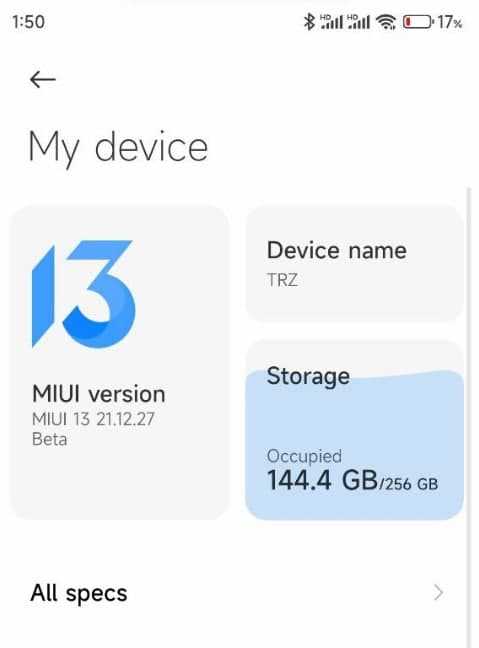
Перед включением параметров разработчика важно убедиться в текущей версии MIUI, так как алгоритм активации может отличаться в разных сборках. Для проверки версии выполните следующие действия:
1. Откройте приложение Настройки на вашем устройстве Xiaomi.
2. Пролистайте список и выберите раздел О телефоне.
3. Найдите пункт Версия MIUI. Здесь отображается номер сборки и версия интерфейса.
| Элемент | Описание |
|---|---|
| Номер сборки | Отображает текущий релиз прошивки, например MIUI 14.0.2.0 |
| Версия MIUI | Указывает на крупную версию системы, например MIUI 14 |
| Android версия | Показывает версию Android, на базе которой работает MIUI |
Если версия MIUI ниже 12, некоторые функции в параметрах разработчика могут быть недоступны. Для корректной активации рекомендуется обновить систему до последней стабильной сборки через Настройки → Обновление системы.
После проверки версии можно переходить к шагам активации параметров разработчика, убедившись, что интерфейс устройства поддерживает нужные функции.
Активация режима разработчика через настройки телефона

Нажмите на Версия MIUI семь раз подряд. После третьего-четвёртого нажатия появится уведомление о приближении к активации режима разработчика. Продолжайте нажимать до появления сообщения Вы стали разработчиком.
Вернитесь в главное меню Настройки и прокрутите список до раздела Дополнительно. Здесь появится новый пункт Параметры разработчика. Нажмите на него для доступа ко всем функциям.
В разделе Параметры разработчика вы можете включать отладку по USB, управлять фоновыми процессами, изменять анимации и использовать другие инструменты для тестирования и оптимизации работы устройства.
Если необходимо временно отключить режим разработчика, внизу раздела есть переключатель Отключить параметры разработчика, который возвращает интерфейс в стандартное состояние.
Вход в меню параметров разработчика на Xiaomi
После активации режима разработчика доступ к меню осуществляется через настройки телефона. Откройте приложение Настройки и перейдите в раздел О телефоне. В некоторых версиях MIUI путь может отличаться: Настройки → Дополнительно → О телефоне.
В разделе О телефоне найдите строку Версия MIUI и нажмите на неё несколько раз подряд, пока не появится уведомление о том, что режим разработчика активирован. Если уведомление не появилось, убедитесь, что вы нажимаете именно на Версия MIUI.
После успешной активации вернитесь в Настройки и откройте раздел Дополнительно. В списке появится новый пункт Для разработчиков. Нажав на него, вы попадёте в меню параметров разработчика, где можно управлять отладкой по USB, ускорением анимации, журналом ошибок и другими функциями.
Если пункт Для разработчиков отсутствует, перезагрузите устройство и повторите вход через Настройки → Дополнительно. В редких случаях требуется обновление MIUI для корректного отображения меню.
Включение отладки по USB для работы с ПК
Для подключения Xiaomi к компьютеру через USB и выполнения команд ADB необходимо активировать отладку по USB. Откройте «Настройки» телефона и перейдите в раздел «Дополнительно» → «Для разработчиков».
В меню параметров разработчика найдите пункт «Отладка по USB» и активируйте переключатель. Подтвердите включение, нажав «ОК» в появившемся диалоговом окне.
При первом подключении устройства к ПК появится запрос на разрешение отладки. Убедитесь, что отметили опцию «Разрешить с этого компьютера», чтобы не подтверждать доступ при каждом подключении.
После включения отладки телефон можно использовать для передачи данных, установки приложений через ADB, снятия логов и тестирования программ. Для стабильной работы рекомендуется использовать оригинальный кабель Xiaomi или качественный USB-кабель, поддерживающий передачу данных.
Настройка ограничений и функций разработчика
После активации режима разработчика на Xiaomi открываются расширенные возможности управления устройством. Для эффективного использования важно правильно настроить ограничения и функции.
Основные настройки включают:
- Отладка по USB: обеспечивает доступ к устройству с ПК для передачи данных и работы с ADB. Включается в разделе «Отладка» и требует подтверждения на каждом новом подключении.
- Разрешение установки из неизвестных источников: позволяет устанавливать APK-файлы вне Google Play и встроенного магазина Xiaomi.
- Фоновая активность приложений: управление ограничением работы приложений в фоне. Можно выбрать полное ограничение или частичное, чтобы сэкономить заряд батареи.
- Эмуляция местоположения: используется для тестирования приложений, зависящих от геолокации. Требует выбора приложения для подмены GPS-данных.
Дополнительные функции разработчика:
- Скорость анимаций: регулировка масштабов «Окно анимации», «Переходы» и «Продолжительность анимации» для ускорения интерфейса.
- Логирование процессов: включение отображения активных процессов и статистики по загрузке CPU для отладки приложений.
- Проверка работы USB: позволяет выбрать режим подключения: «Только зарядка», «Передача файлов», «Передача изображений», что влияет на совместимость с ПК.
- Отслеживание ошибок: активация уведомлений об ANR (Application Not Responding) и сбоях приложений для точной диагностики.
Рекомендуется включать только необходимые функции и ограничивать их использование для предотвращения чрезмерной нагрузки на систему и сохранения безопасности данных.
Отключение параметров разработчика после завершения работы
Для отключения режима разработчика на Xiaomi откройте Настройки и перейдите в раздел О телефоне. Найдите пункт Версия MIUI и коснитесь его несколько раз, пока не появится уведомление о повторной активации режима разработчика. После этого вернитесь в Настройки и убедитесь, что раздел Для разработчиков больше не отображается.
Если необходимо временно ограничить доступ к функциям разработчика, можно деактивировать отдельные параметры, такие как Отладка по USB или Фиксация активности, внутри меню разработчика, не отключая весь режим. Это снижает риск случайного изменения системных настроек.
После завершения работы с режимом разработчика рекомендуется перезагрузить устройство, чтобы все изменения в настройках и разрешениях применились корректно. Это особенно важно, если были активированы функции, влияющие на безопасность и управление приложениями.
Вопрос-ответ:
Для чего нужны параметры разработчика на телефонах Xiaomi?
Параметры разработчика открывают доступ к расширенным настройкам системы, которые обычно скрыты. С их помощью можно включать отладку по USB, менять анимации интерфейса, ограничивать фоновую активность приложений, управлять разрешениями и получать подробные данные о работе устройства. Это полезно для тестирования приложений, анализа работы смартфона или оптимизации производительности.
Как безопасно включить параметры разработчика на Xiaomi?
Для безопасного включения нужно зайти в «Настройки» → «О телефоне» и несколько раз нажать на пункт «Версия MIUI», пока не появится уведомление о включении режима разработчика. После этого параметры разработчика станут доступны в меню «Дополнительно» → «Для разработчиков». Важно не менять настройки, если вы не знаете их назначения, чтобы не повлиять на стабильность работы системы.
Можно ли отключить параметры разработчика после использования?
Да, отключение возможно. Для этого нужно открыть меню «Для разработчиков» и перевести переключатель в неактивное положение. После этого все изменения, сделанные через этот режим, сохранятся, но доступ к расширенным настройкам будет закрыт. Такой подход снижает риск случайного изменения важных параметров и повышает безопасность устройства.
Что делать, если отладка по USB не работает после включения параметров разработчика?
Сначала убедитесь, что телефон разблокирован и экран активен при подключении к ПК. Проверьте, что на ПК установлены необходимые драйверы для Xiaomi. В меню разработчика проверьте, активирована ли функция «Отладка по USB» и разрешено ли подключение для данного компьютера. Если проблема сохраняется, попробуйте перезагрузить телефон или сменить USB-кабель на оригинальный или качественный аналог.
Можно ли включить параметры разработчика на всех моделях Xiaomi одинаково?
Процесс активации во многом одинаков для всех моделей — через многократное нажатие на «Версия MIUI». Однако в некоторых старых версиях MIUI или специфических прошивках расположение меню может отличаться. Иногда пункт «Для разработчиков» может находиться в разделе «Дополнительно» или внутри «Расширенные настройки». Поэтому при проблемах стоит сверяться с конкретной моделью и версией MIUI.
Для чего нужны параметры разработчика на Xiaomi и стоит ли их включать?
Параметры разработчика открывают доступ к расширенным настройкам телефона, которые обычно скрыты от обычного пользователя. С их помощью можно включить отладку по USB, изменить анимацию интерфейса, ограничить фоновые процессы приложений и настроить поведение системы при подключении к ПК. Включать их стоит только при необходимости управлять такими функциями, так как некорректные изменения могут повлиять на стабильность работы телефона.
Как включить режим разработчика на Xiaomi и есть ли различия между версиями MIUI?
Чтобы активировать параметры разработчика, нужно открыть «Настройки», перейти в раздел «О телефоне» и многократно нажать на строку «Версия MIUI» до появления уведомления о включении режима. В разных версиях MIUI путь к меню может немного отличаться: в MIUI 13 и выше доступ к «Параметрам разработчика» открывается через «Дополнительно» в разделе «Настройки». После включения появляется отдельный пункт меню, где можно управлять настройками для разработчиков.

 Загрузка...