Содержание статьи
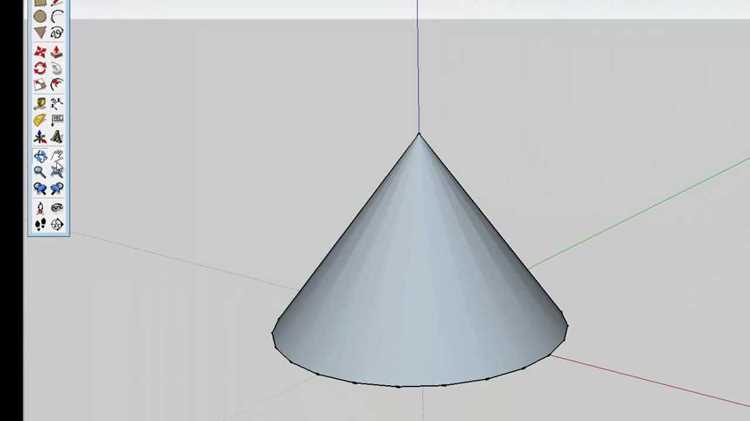
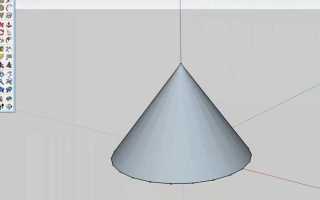
Для создания усеченного конуса в Компас 3D следует использовать возможности моделирования с применением параметрических объектов. В отличие от обычного конуса, усеченная форма подразумевает наличие двух оснований с различным диаметром, что требует точной настройки параметров. В этой статье подробно описаны этапы создания усеченного конуса, начиная с построения его основы и заканчивая финальной обработкой модели.
Первым шагом является создание двух оснований с разными диаметрами. Для этого в командной строке нужно задать параметры диаметра и высоты. После этого выбирается инструмент для создания конусообразной поверхности, который будет ограничивать форму будущего объекта. Убедитесь, что в настройках выбраны правильные параметры для образования усеченной формы, иначе результат может быть ошибочным.
Далее, важно задать толщину стенки конуса. Это можно сделать путем определения разницы между радиусами основания и верхней части модели. При создании усеченного конуса следует четко настроить угол наклона боковой поверхности, что повлияет на внешний вид конечной детали. Используйте параметры углового наклона в диалоге настройки геометрии, чтобы добиться желаемого результата.
После моделирования основного объема, можно приступить к уточнению размеров и выполнению дополнительных операций, таких как вырезы или отверстия, если это необходимо для дальнейшей сборки. Важно помнить, что усеченный конус можно создавать как в простых, так и в сложных чертежах, сочетая его с другими фигурами, что позволит добиться высокого уровня точности в проектировании.
Завершающим этапом является проверка и сохранение модели. Убедитесь, что все параметры заданы правильно и что форма усеченного конуса соответствует техническим требованиям. После этого можно сохранить проект в нужном формате и передать его для дальнейшего использования в производственных или сборочных процессах.Error in message streamRetry
Подготовка к созданию модели усеченного конуса в Компас-3D
Прежде чем начать моделирование, убедитесь, что у вас есть точные данные о размерах и пропорциях. Выберите соответствующие единицы измерения (миллиметры или сантиметры), чтобы все размеры модели были согласованы и точны. Это значительно упростит дальнейшую работу и предотвратит ошибки на этапе создания.
Один из первых шагов при моделировании усеченного конуса в Компас-3D – это создание базовой плоскости. Важно выбрать подходящее место для начала рисования, учитывая, что элементы модели будут строиться относительно начальной оси. Используйте команду «Создать новый элемент» для создания плоскости и переходите к созданию контура.
Для рисования контуров основания усеченного конуса используйте инструмент «Окружность». Начертите две окружности, одна из которых будет иметь больший радиус, а другая – меньший. Это позволит создать два сечения конуса, которые будут его основой и верхней частью. Убедитесь, что окружности правильно выровнены друг относительно друга.
После того как контуры оснований готовы, можно приступать к созданию высоты усеченного конуса. Для этого нарисуйте вертикальную ось, которая будет соединять центры обеих окружностей. Это поможет точно определить пропорции усеченного конуса и получить правильную форму модели. Высоту можно задать как фиксированное значение, так и с учетом параметров исходной геометрии.
Чтобы начать работу с командой «Твердотельное моделирование», активируйте соответствующий режим в интерфейсе Компас-3D. Выберите команду «Экструзия» для объединения контуров в трёхмерную модель. Это создаст базовую форму усеченного конуса, после чего можно будет перейти к дальнейшей настройке размеров, углов наклона и других характеристик.
На финальном этапе подготовки рекомендуется проверить модель на наличие ошибок и несоответствий с изначальными параметрами. Используйте инструменты анализа, чтобы удостовериться в точности всех размеров. Это позволит избежать лишней доработки модели и ускорит процесс ее подготовки к окончательной сборке.
Создание основы усеченного конуса: выбор формы и параметров
Для начала важно понять, что основа усеченного конуса в Компас 3D представляет собой два круга, один из которых больше другого. Это ключевой момент, определяющий форму и параметры объекта. Чтобы начать, нужно создать два круга с заданными радиусами на одном уровне. Радиус верхней основы будет меньшим, а радиус нижней основы – большим. Эти параметры должны быть четко определены, так как от них зависит внешний вид всей фигуры.
При выборе радиусов следует ориентироваться на требуемые размеры усеченного конуса. Для точного расчета радиусов рекомендуется использовать инструмент «Измерение» в Компас 3D, чтобы уверенно установить размеры по оси Z. Дополнительные параметры, такие как высота фигуры и углы наклона, также должны быть учтены для точности создания модели. Убедитесь, что радиусы не слишком велики или малы, иначе фигура потеряет симметричность.
- Для точного размещения кругов используйте «Эскиз», чтобы установить центр каждой окружности на одной оси.
- Параметры можно изменять с помощью панели свойств, что позволяет корректировать модель в реальном времени.
- Не забывайте о перспективах: конус может выглядеть искаженно, если не соблюдать пропорции радиусов и высоты.
Для дальнейшей работы с усеченным конусом важно помнить, что основы конуса могут быть не только круглыми, но и овальными в случае изменения перспективы или перехода в 3D. В этом случае потребуется дополнительно настроить оси каждой основы, чтобы получить корректный результат. Рекомендуется использовать комбинированные методы: сначала создать простую геометрическую основу, а затем, по мере необходимости, вносить корректировки для более сложных конструкций.
Использование команд для построения окружностей на разных уровнях
Для создания окружностей на разных уровнях в Компас 3D можно использовать команды «Окружность», «Окружность по трем точкам» или «Окружность по диаметру». Каждая из них имеет свои особенности, которые позволяют точно настроить местоположение окружности в пространстве. Важно учитывать, что окружности могут быть расположены на разных плоскостях, что актуально при моделировании объектов с несколькими уровнями. Для этого необходимо правильно задать координаты точек или ось вращения окружности.
Если нужно построить окружность на определенной высоте относительно других объектов, можно использовать команду «Окружность», где в качестве второго параметра указывается высота. Она будет автоматически располагаться на соответствующем уровне по оси Z. Также можно использовать команду «Окружность по трем точкам», что дает возможность задать окружность через три заранее определенные точки на разных уровнях, обеспечивая точность позиционирования на плоскости.
Для создания окружностей в различных плоскостях модели можно применить команды, в которых задается нормаль плоскости. Например, если необходимо построить окружность на вертикальной плоскости, следует заранее определить направление оси нормали. После этого окружность будет располагаться на заданной высоте и в нужной ориентации относительно остальной части модели, что позволяет точно контролировать расположение элементов на разных уровнях.
Для более сложных построений окружностей на разных уровнях можно использовать сочетания нескольких команд. К примеру, сначала можно создать базовую окружность на одном уровне, затем переместить ее на новый уровень с помощью команды «Перемещение», уточнив нужное смещение по оси Z. Такой подход позволяет эффективно работать с моделями, где необходимо учитывать несколько уровней и ориентаций окружностей, улучшая точность и ускоряя процесс моделирования.
Создание профиля усеченного конуса с использованием эскизов
Чтобы соединить верхнее и нижнее основание усеченного конуса, используйте команду «Проектирование» и выберите команду «Вырезать», затем укажите области для выреза в профиле. Следует помнить, что для точности геометрии важно контролировать углы наклона, так как их неправильная настройка может привести к ошибкам при формировании тела. Чтобы избежать этих ошибок, используйте инструменты симметрии и зеркала, которые помогут быстро выстроить правильный профиль с учетом всех параметров.
После того как эскизы нанесены, переходите к созданию трехмерной модели. Включите режим моделирования и выполните операцию «Выдавливание» для создания объемного тела. Убедитесь, что все размеры соответствуют заданным в эскизах, и что профиль правильно расположен на осях. Использование эскизов позволяет точно контролировать форму усеченного конуса и оптимизировать процесс работы в Компас 3D, исключая лишние корректировки в дальнейшем.
Применение функции выдавливания для формирования объема
При работе с усеченным конусом важно учитывать, что стандартная операция выдавливания создает форму с постоянным сечением. Для формирования усеченного конуса необходимо использовать функцию выдавливания с отклонением сечений. Это можно сделать через команду «Применить конусное сечение», которая позволяет задавать два разных диаметра: один для основания, второй – для верхней части конуса. Этот подход значительно упрощает задачу, в отличие от ручного моделирования.
В процессе работы с выдавливанием важно следить за точностью и согласованностью параметров. Например, если вы хотите создать конус с точными пропорциями, важно учитывать взаимосвязь между высотой и диаметрами. Если ошибиться в одном из параметров, форма может быть искажена. Также можно использовать дополнительные команды для уточнения геометрии – например, применить команду «Смещение» для корректировки положения верхнего сечения относительно основания.
| Параметр | Описание |
|---|---|
| Диаметр основания | Задается при создании формы, влияет на начальную ширину конуса. |
| Диаметр верхней части | Устанавливается для создания сужающейся части конуса. |
| Высота | Устанавливает общую высоту выдавливания и формирует итоговый объем. |
Завершающие шаги: добавление деталей и сохранение модели
После того как основная форма усеченного конуса готова, пришло время для добавления деталей. На этом этапе можно улучшить внешний вид модели и добавить функциональные элементы. Для этого важно использовать дополнительные инструменты Compass 3D, такие как «Вытягивание» и «Резка», чтобы придать объекту дополнительные характеристики.
Если нужно добавить гладкие грани или изменить форму конуса, используйте операцию «Фаска». Эта функция позволяет скруглить углы, делая модель более эстетичной. При применении фаски следите за тем, чтобы угол не превышал 10 градусов, чтобы сохранить пропорции объекта.
Для создания отверстий или других полостей в модели используйте команду «Вырезание». Важно тщательно настроить размеры и расположение отверстий, чтобы они не нарушали структуру модели и не повлияли на ее функциональность. Например, при вырезании нужно учитывать толщину стенок и их прочность.
Одним из завершающих шагов является добавление текстур и отделочных элементов. Для этого можно использовать операции «Экструзия» и «Скругление». Экструзия поможет добавить дополнительные элементы, такие как основания или декоративные элементы, которые завершат внешний вид модели. Скругление поможет сгладить острые углы, придавая объекту более плавные и аккуратные очертания.
После завершения всех изменений важно проверить модель на наличие ошибок. Для этого используйте встроенные функции проверки на несоответствия и ошибки геометрии. Особенно важно проверять, чтобы все элементы были правильно соединены и не было нарушений в топологии модели. В случае обнаружения ошибок их нужно исправить до сохранения файла.
Когда все корректировки внесены, приступайте к сохранению модели. Для этого выберите «Сохранить как» и укажите нужный формат файла, например, STL или STEP. Убедитесь, что выбран формат, который будет поддерживаться другими программами или оборудованием для дальнейшего использования модели, например, для 3D-печати.
На заключительном этапе рекомендуется создать резервную копию файла, чтобы избежать потери данных в случае сбоя программы или устройства. После этого можно завершить работу над моделью и перейти к следующему этапу – ее эксплуатации или передаче на производство.
Вопрос-ответ:
Как создать усеченный конус в Compass 3D?
Для создания усеченного конуса в Compass 3D вам нужно выполнить несколько шагов. Сначала откройте программу и создайте новый проект. Затем выберите инструмент «Параметрическая геометрия», чтобы задать параметры фигуры. Начните с создания базовой формы конуса, а затем измените его с помощью команды «Усечение», чтобы получить нужную форму с двумя основаниями разного диаметра. Важно настроить правильные параметры высоты и радиусов для верхнего и нижнего оснований.
Можно ли в Compass 3D сделать усеченный конус с нулевым радиусом на верхнем основании?
Да, в Compass 3D можно создать усеченный конус с нулевым радиусом на верхнем основании. Для этого при создании фигуры укажите радиус верхнего основания равным нулю. Такая настройка позволит создать объект, напоминающий конус, но с верхним основанием, сведенным в точку. Это полезно для моделирования подобных форм, как например, конусообразные шляпы или купола.
Что делать, если мне нужно изменить пропорции усеченного конуса после его создания в Compass 3D?
Если вы хотите изменить пропорции усеченного конуса после его создания в Compass 3D, откройте свойства объекта и отредактируйте параметры радиусов оснований и высоты. Также можно использовать инструменты трансформации для точной корректировки масштаба. Чтобы изменения не повлияли на другие части модели, убедитесь, что вы выбрали правильные параметры привязки и не случайно не изменили размеры других объектов.
Какие ограничения существуют при создании усеченного конуса в Compass 3D?
Основные ограничения при создании усеченного конуса в Compass 3D связаны с точностью ввода данных и возможными ограничениями на размеры объекта в зависимости от настроек проекта. Кроме того, важно помнить, что если вы используете сложные параметры для усеченного конуса (например, очень маленькие или большие значения радиусов), это может повлиять на производительность программы или визуализацию модели. Также стоит следить за настройками материала и текстур, чтобы они корректно отображались на усеченном конусе.
Как получить максимально точный усеченный конус в Compass 3D?
Для создания максимально точного усеченного конуса в Compass 3D важно правильно задавать все параметры с учетом точности. Рекомендуется работать в системе единиц, подходящей для вашего проекта, чтобы избежать погрешностей при вычислениях. Для улучшения точности используйте инструменты для увеличения масштаба объектов и точной настройки координат. Также важно работать в режиме «Сеточная привязка», чтобы избежать искажений формы в процессе моделирования.
Как создать усеченный конус в компасе 3D?
Чтобы создать усеченный конус в компасе 3D, нужно выполнить несколько шагов. Сначала откройте программу и создайте новый проект. Затем выберите инструмент «Эллипс» или «Конус» для создания основного конуса. После этого используйте инструмент «Обрезка» для удаления верхней части конуса, оставив только усеченную форму. Для точной настройки параметров усеченного конуса, вы можете указать диаметр верхней и нижней части, а также высоту. Важно отметить, что компас 3D позволяет гибко управлять размерами и углами, что дает возможность создавать усеченные конусы с различными характеристиками.

 Загрузка...