Содержание статьи
Ступенчатый график (или график с лестничными линиями) является полезным инструментом для отображения данных, которые изменяются на основе пороговых значений или через фиксированные интервалы. Excel позволяет строить такой график без необходимости использования сложных макросов или сторонних приложений, делая его доступным даже для новичков.
Первый шаг – подготовка данных. Для создания ступенчатого графика требуется два столбца: один для независимых переменных (например, временные метки или категориальные данные), второй для зависимых переменных (значения, которые меняются). Все данные должны быть упорядочены, чтобы график корректно отображал изменения в зависимости от времени или других факторов.
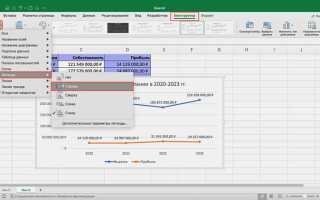
После того как данные готовы, необходимо выбрать тип графика. В Excel для построения ступенчатого графика используется тип «Лестничная линия». Для этого выберите данные, перейдите на вкладку «Вставка» и выберите опцию «Лестничная линия» в разделе «Диаграммы». Excel автоматически отобразит изменения значений, соединяя точки прямыми линиями, что создаст эффект ступенек.
Особенности построения: Обратите внимание, что ступенчатый график в Excel всегда будет использовать горизонтальные линии, которые соединяют одинаковые значения на разных временных промежутках, и вертикальные линии, обозначающие переход между значениями. Это полезно для анализа, когда данные меняются резкими скачками, а не плавно.
Для более точной настройки можно редактировать оси, изменить цвет линий или добавить дополнительные элементы, такие как маркеры на точках изменения. Это поможет улучшить восприятие графика и сделать его более информативным для анализа.
Выбор данных для ступенчатого графика
Для построения ступенчатого графика в Excel важно правильно выбрать исходные данные. Ступенчатый график используется для отображения изменений величин с шагами, что делает его идеальным для анализа данных с резкими изменениями на определенных интервалах времени или значений. Ожидаемый результат зависит от того, как правильно структурированы данные.
Основное требование к данным – наличие хотя бы двух столбцов. Один из них должен содержать метки времени или категориальные значения, а другой – числовые данные, которые будут отображаться на графике. Важно, чтобы значения в числовом столбце изменялись скачкообразно, что подчеркнет специфичность ступенчатого графика.
При работе с временными рядами для ступенчатого графика лучше всего выбирать данные с четко фиксированными интервалами, например, данные за каждый месяц, квартал или год. Эти данные могут быть связаны с финансовыми показателями, изменениями температур, уровнями продаж и так далее. Главное – чтобы данные имели осмысленную структуру и не содержали пустых значений.
Пример таблицы для построения ступенчатого графика с временными метками:
| Дата | Продажи |
|---|---|
| Январь | 500 |
| Февраль | 450 |
| Март | 600 |
| Апрель | 750 |
| Май | 800 |
Если данные предоставляют собой категориальные значения (например, рейтинг продуктов по месяцам), ступенчатый график также будет полезен для отображения изменений в категориях. В этом случае ось X будет представлять категории, а ось Y – соответствующие значения. Выбор такого подхода идеально подойдет для задач, где важно увидеть скачки и резкие изменения по категориям.
Для случаев, когда изменения в данных не происходят каждый месяц или день, можно использовать другие временные интервалы или динамичные категории. Например, данные о посещаемости веб-сайта могут быть представлены по часам, дням недели или даже по минутам, если задача заключается в отображении изменений в реальном времени.
В случае данных, где шаги происходят не регулярно, необходимо учитывать интервалы между точками. Ступенчатый график будет адекватно отображать такие скачки, но важно, чтобы расстояние между метками времени или категориями на оси X было пропорционально разнице в данных.
Чтобы избежать ошибок, следует избегать использования данных с большими промежутками или выбросами, которые могут привести к неправильному отображению графика. Такие данные должны быть предварительно обработаны с помощью фильтров или сужены до наиболее значимых изменений для четкости восприятия.
Создание графика с использованием диаграммы «Линия»
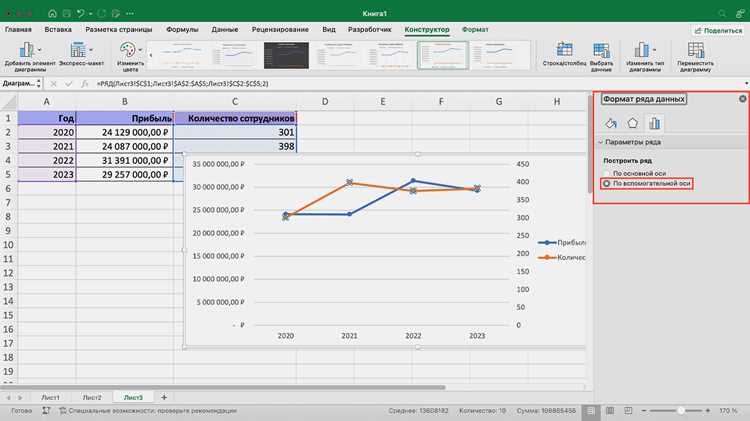
Для создания ступенчатого графика в Excel с использованием диаграммы «Линия» нужно сделать несколько важных шагов. Прежде всего, выберите данные, которые хотите отобразить на графике. Обычно это два столбца: один для категорий (например, время), второй – для значений (например, суммы). Важно, чтобы данные в столбцах были отсортированы по возрастанию, чтобы линия графика отображала правильные тенденции.
Затем выберите тип диаграммы «Линия». Для этого перейдите во вкладку «Вставка», выберите пункт «Линия» и выберите нужный вариант. Стандартная линия представляет собой плавную кривую, но для ступенчатого графика важно будет выбрать вариант «Линия с маркерами», чтобы каждая точка данных была четко видна, а линии соединяли эти точки, образуя ступенчатую структуру.
Чтобы сделать график ступенчатым, важно правильно настроить промежутки данных. В Excel для этого можно использовать формулы, которые «заполняют» пустые ячейки значениями, дублирующими предыдущие данные. Это особенно актуально, если данные варьируются на некоторых интервалах, и вам нужно визуализировать не плавные изменения, а резкие скачки, как при шаговых графиках.
- Используйте формулу IF для заполнения промежутков одинаковыми значениями: =IF(A2=A1, B1, B2).
- В случае необходимости добавьте маркеры на графике, чтобы они выделяли ключевые точки.
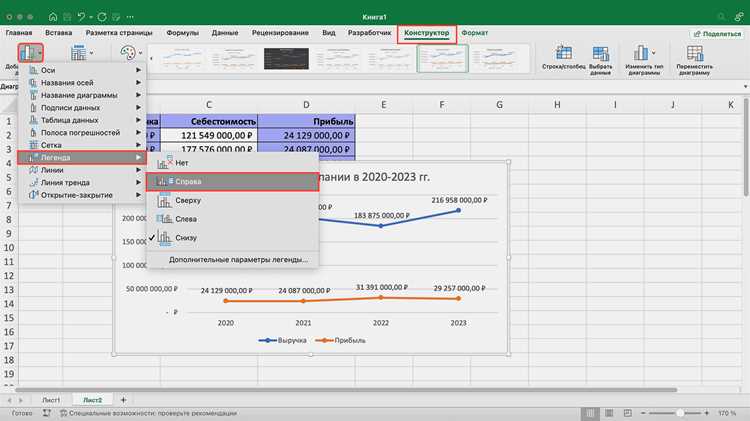
После этого настройте оси графика, чтобы обеспечить правильное восприятие данных. Убедитесь, что шкала оси Y (вертикальная) соответствует изменениям значений, а ось X (горизонтальная) отображает временные интервалы или категории. Таким образом, ваш график будет правильно передавать данные и станет удобным инструментом для анализа трендов и изменений.
Настройка оси X для отображения значений
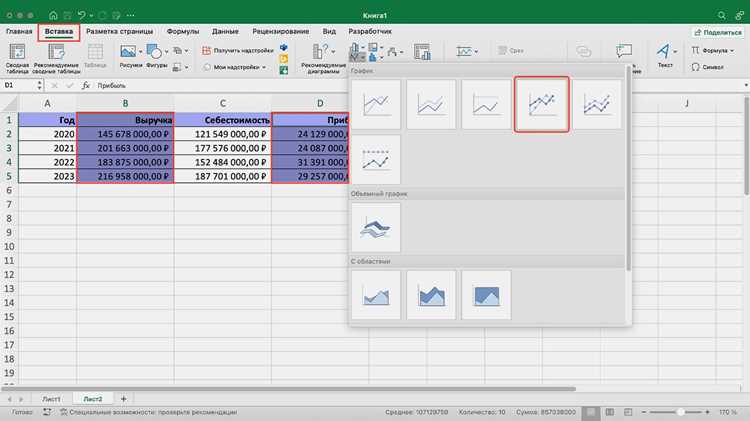
Для построения ступенчатого графика в Excel настройка оси X имеет ключевое значение. Правильная конфигурация оси позволяет точно отображать данные, не искажая информацию и обеспечивая удобство восприятия графика. Одна из первых задач – указать нужные интервалы между значениями на оси.
Чтобы изменить интервалы оси X, выделите график, кликните правой кнопкой мыши по оси X и выберите «Формат оси». В открывшемся меню можно задать тип делений: «Основное» для основных меток или «Дополнительное» для промежуточных. Установите нужные интервалы вручную или выберите автоматический режим в зависимости от плотности ваших данных.
Для числовых значений можно указать конкретные значения, например, шаг от 10 до 100 с шагом 10, если ваши данные расположены равномерно. В случае с датами важно следить, чтобы интервал между метками корректно отображался. Excel позволяет задать шаг по дням, месяцам или годам, что полезно для временных рядов.
Если ось X содержит категориальные данные, используйте функцию «Текстовые метки». Эта настройка позволяет отображать значения без привязки к числовым интервалам, например, дни недели или наименования месяцев. Ось будет масштабироваться в зависимости от количества категорий, что упрощает восприятие.
Другим важным параметром является формат чисел на оси. Откройте параметры оси и в разделе «Число» выберите нужный формат – процент, дата, валюта или просто число с нужным количеством знаков после запятой. Такой подход сделает ось читаемой и подходящей для вашего графика.
Не стоит забывать об ориентации меток. Если они выглядят слишком тесно, попробуйте повернуть их на 45 или 90 градусов для улучшения читаемости. Это особенно важно для длинных текстовых значений или дат, которые могут перекрывать друг друга при стандартной ориентации.
Преобразование линии в ступенчатый формат

Для преобразования стандартной линии в ступенчатый график в Excel, необходимо сначала создать график с обычной линией. Затем, выделив график, правой кнопкой мыши выбрать опцию «Форматировать ряд данных». В открывшемся меню выбрать «Тип графика» и изменить его на «Ступенчатый». Этот процесс превращает плавные линии в ступенчатую форму, где каждая точка данных будет соединяться прямыми отрезками, горизонтальными на уровне предыдущего значения и вертикальными на точке следующего значения.
Чтобы детально настроить график, можно использовать дополнительные параметры. Например, в разделе «Формат ряда данных» выберите «Настроить данные» для изменения цвета, толщины линии или добавить метки данных. Если необходимо, можно также изменить стиль оси, например, установить логарифмическую шкалу или задать интервалы отображения меток. Для точности расчетов желательно использовать данные в виде числовых значений, исключив текстовые значения, которые могут искажать результаты графика.
Корректировка интервалов на графике
Для корректной визуализации данных на ступенчатом графике важно правильно настроить интервалы между метками осей. Эти интервалы влияют на восприятие данных, упрощают анализ и делают график более понятным. В Excel можно вручную настроить значения интервалов на осях X и Y. Это позволяет адаптировать график под конкретные задачи и улучшить отображение ключевых изменений.
Чтобы изменить интервалы на оси X, выберите саму ось и откройте контекстное меню, выбрав «Формат оси». В разделе «Масштаб» можно настроить значения, такие как «Основной интервал» и «Дополнительный интервал». Изменяя эти параметры, вы регулируете частоту появления меток и шкалы. Если ваши данные содержат промежутки, не равные по величине, можно использовать дополнительные интервалы для сглаживания восприятия.
Ось Y также требует настройки интервалов для более точной демонстрации изменений. Уменьшив или увеличив интервал, можно сделать график более информативным, выделяя важные моменты. Например, если значения на оси Y варьируются от 0 до 1000, но ключевые данные лежат в диапазоне 200-300, уменьшив интервал, можно более чётко отобразить эти значения.
Не всегда интервалы на графике должны быть равномерными. Иногда для визуализации ступенчатых изменений нужно настроить ось так, чтобы интервалы становились шире на определённых участках. Это помогает сделать график более понятным при отображении больших данных с небольшими изменениями.
| Тип данных | Ось X | Ось Y |
|---|---|---|
| Нормализованные данные | Равномерный интервал | Малые интервалы |
| Экстремальные значения | Нерегулярный интервал | Большие интервалы |
| Мелкие изменения | Малый интервал | Частый интервал |
После внесения изменений в интервалы, важно просматривать график с разных масштабов, чтобы оценить, насколько эффективно новые настройки отображают данные. Правильная настройка интервалов помогает подчеркнуть важные изменения, не перегружая график лишней информацией. В конечном счёте, настройка интервалов должна соответствовать вашим целям визуализации и помогать чётко передать ключевые моменты анализа.
Настройка стилей линии для улучшения визуализации
Для улучшения восприятия ступенчатого графика в Excel важно правильно настроить стиль линии. Чтобы выделить ключевые данные, используйте «Линию с маркерами» – она помогает четко обозначить точки изменений на графике, что особенно важно при анализе шаговых переходов.
Меняя тип линии на пунктирную или штрихпунктирную, можно выделить тренды или выделить промежуточные значения, которые не являются основными, но важны для контекста. Пунктирные линии лучше подходят для отображения менее значимых данных, таких как прогнозы или вспомогательные линии.
Цвет линии должен быть контрастным по отношению к фону. Для основной линии рекомендуется выбирать темные оттенки, такие как темно-синий или черный, чтобы она выделялась, но не перегружала восприятие. Вспомогательные линии можно сделать более светлыми или использовать разные оттенки одного цвета для визуальной иерархии.
Толщина линии также критична. Для основной линии используйте толщину от 2 до 4 пикселей, чтобы она была четко видна, но не доминировала на графике. Для второстепенных линий выбирайте меньшую толщину, чтобы они не отвлекали от основного контента. Это можно легко настроить через вкладку «Формат», выбрав желаемую толщину в меню параметров линии.
Добавление маркетов на линию помогает выделить критические точки на графике. Подберите маркеры, соответствующие вашим данным. Лучше использовать простые формы – круги или квадраты. Это помогает улучшить читаемость графика и позволяет мгновенно видеть, где происходят изменения значений.
Для точной передачи информации рекомендуется использовать гладкие линии вместо резких углов, если данные представляют собой плавный процесс. Это делает график более понятным, улучшает восприятие тенденций и исключает лишнюю визуальную нагрузку. Гладкие линии можно активировать в настройках графика в Excel через выбор соответствующего типа линии.
Добавление маркеров для четкости данных
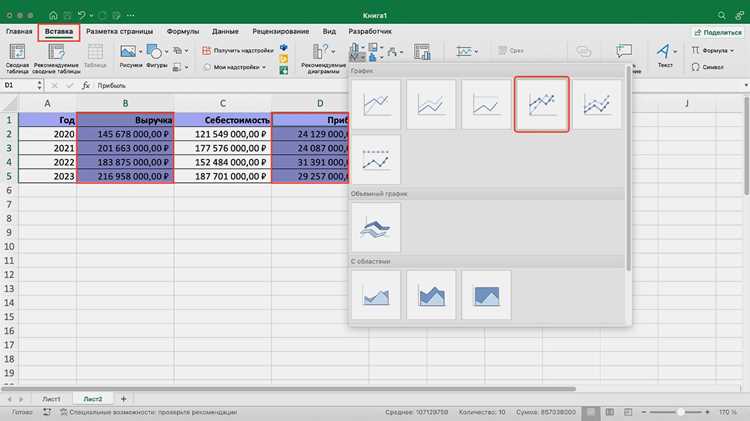
Для улучшения восприятия данных на ступенчатом графике в Excel полезно добавить маркеры, которые выделяют ключевые точки на графике. Это помогает точнее интерпретировать информацию и делает график более наглядным. Маркеры можно добавить к линиям, точкам или значениям, в зависимости от целей анализа.
Чтобы добавить маркеры, выберите график, затем кликните правой кнопкой мыши на линии графика и выберите пункт «Формат ряда данных». В открывшемся меню найдите раздел «Маркеры» и установите их тип. Excel предоставляет различные варианты маркеров, такие как круги, квадраты и треугольники, которые можно подбирать в зависимости от предпочтений и нужд визуализации.
Размер маркеров также имеет значение для ясности графика. Размер маркера должен быть достаточно большим, чтобы его было видно, но не таким, чтобы он перекрывал линии или другие важные точки. Для этого стоит регулировать размер маркера в пределах 5-10 пикселей.
Для дополнительной четкости можно настроить цвет маркеров, особенно если график содержит несколько серий данных. Разные цвета помогут выделить важные точки для каждой серии. Для этого в меню «Формат ряда данных» выберите нужный цвет в разделе «Заполнение маркера». Это позволяет легко различать, например, пики и минимумы на графике.
Использование всплывающих подсказок также улучшает восприятие данных. В Excel можно включить отображение значений при наведении курсора на маркеры. Это удобно для более точного анализа, так как пользователь может получить информацию о конкретном значении без необходимости искать его на оси или по графику.
Маркеры помогают улучшить восприятие графика, особенно в случаях, когда важные данные теряются среди общего потока. Уделяя внимание деталям, таким как выбор типа, размера и цвета маркеров, вы значительно повышаете эффективность визуализации и облегчаете анализ данных.
Экспорт и сохранение готового графика
Если требуется использовать график в дальнейшем для редактирования или анализа, лучше сохранить его в формате Excel. Для этого достаточно сохранить рабочую книгу в стандартном формате .xlsx. Для удобства можно создать несколько версий файла с различными графиками, разделив их на листы. Еще одним вариантом является экспорт графика в формат PDF через меню «Файл» → «Сохранить как» → «PDF», что удобно для печати и отправки по электронной почте.
Вопрос-ответ:
Как создать ступенчатый график в Excel?
Для того чтобы построить ступенчатый график в Excel, необходимо использовать тип диаграммы «Линия». Однако для корректного отображения ступенчатой формы данных, в меню «Вставка» выберите диаграмму с линиями и настройте тип линии, чтобы она отображала «Лестницу». Это позволит показать изменения между значениями на основе последовательности данных.
Что нужно сделать, чтобы график в Excel отображал ступенчатые изменения данных?
Чтобы на графике в Excel отображались ступенчатые изменения, вам нужно создать график типа «Линия». После этого преобразуйте его в ступенчатый, изменив тип линии через настройки. Примерно нужно выбрать параметр «Ступенчатая линия» в контекстном меню графика, чтобы визуализировать скачкообразные изменения между точками данных.
Можно ли на обычной линейной диаграмме в Excel показать ступенчатый график?
Да, для этого нужно преобразовать обычную линейную диаграмму в ступенчатую. Для этого после создания диаграммы нужно щелкнуть правой кнопкой мыши по линии графика и выбрать тип «Ступенчатая линия». Это создаст график, где линия будет изменяться резкими скачками, отражая изменения данных между точками.
Почему график в Excel не выглядит как ступенчатый, несмотря на выбранный тип диаграммы?
Если график не выглядит ступенчатым, возможно, вы не выбрали правильный тип линии. Для ступенчатого графика необходимо использовать тип «Ступенчатая линия». Чтобы исправить, щелкните на график правой кнопкой мыши, выберите «Тип линии» и установите нужный вариант. Также важно убедиться, что данные, которые вы используете, соответствуют требуемой логике ступенчатых изменений.
Как изменить данные на ступенчатом графике в Excel?
Для изменения данных на ступенчатом графике в Excel, сначала нужно изменить сами значения в таблице, на основе которой строится график. После этого график обновится автоматически, отобразив новые данные. Если нужно корректировать внешний вид графика, выберите его и используйте вкладку «Конструктор» или «Формат» для настройки элементов диаграммы.

 Загрузка...