
Содержание статьи

Встроенные покупки на айфоне позволяют вам приобретать дополнительные функции или контент в приложениях без необходимости выходить из них. Для использования этой функции важно настроить соответствующие параметры, чтобы покупка происходила быстро и безопасно.
Для активации встроенных покупок откройте настройки устройства и перейдите в раздел «App Store». Включите опцию «Пароль для покупок», что обеспечит дополнительную защиту и предотвратит случайные покупки. Вы также можете настроить двухфакторную аутентификацию для повышения уровня безопасности.
Если вы сталкиваетесь с проблемами при совершении покупок, возможно, необходимо обновить iOS или проверить состояние вашего счета в App Store. В некоторых случаях встроенные покупки могут быть недоступны из-за региональных ограничений или настроек аккаунта.
Для семейного доступа можно настроить разделение платежей, чтобы другие члены вашей семьи могли использовать покупки в приложениях без необходимости вводить свои данные. Для этого нужно активировать функцию «Семейный доступ» в настройках iCloud.
Проверка настроек для активации встроенных покупок
Чтобы встроенные покупки на айфоне стали доступны, нужно убедиться, что настройки устройства правильные. Для начала откройте «Настройки» и выберите раздел App Store. В нем важно проверить несколько ключевых параметров.
Во-первых, убедитесь, что включена опция «Пароль для покупок». Это защитит вас от случайных покупок. Вы можете выбрать вариант, при котором пароль будет запрашиваться для каждой покупки или только для покупок свыше установленной суммы.
Во-вторых, проверьте настройки учетной записи Apple ID. Откройте раздел iTunes & App Store, затем нажмите на ваш Apple ID и выберите Просмотр Apple ID. В разделе «Подписки» убедитесь, что активированы все необходимые настройки, которые позволят вам совершать покупки без дополнительных ограничений.
Если вы используете семейный доступ, важно настроить его правильно. Перейдите в раздел Настройки, выберите ваш профиль и затем Семейный доступ. Проверьте, включена ли возможность покупок для других членов семьи и правильно ли настроены разрешения.
Наконец, чтобы исключить региональные ограничения, откройте Настройки, затем iTunes & App Store и проверьте страну/регион вашего аккаунта. Некоторые функции могут быть недоступны в зависимости от вашей локации.
Как включить покупки через App Store на айфоне
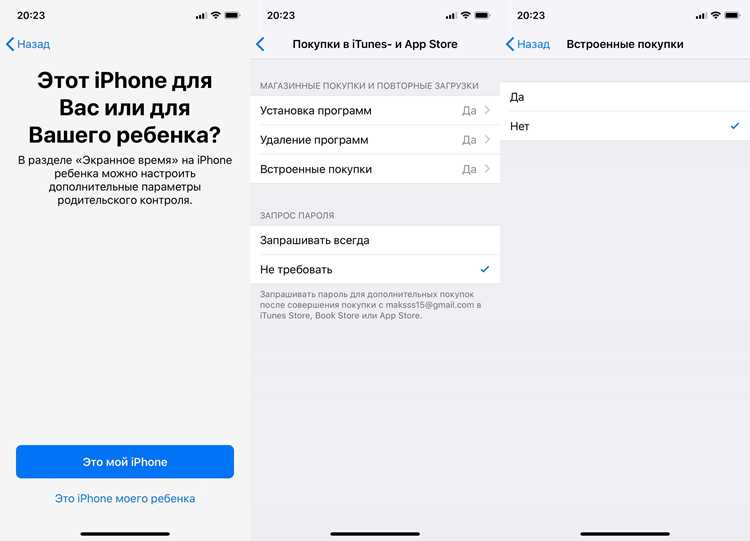
Для активации покупок через App Store на айфоне необходимо настроить несколько параметров. Выполните следующие шаги:
- Откройте Настройки на вашем айфоне.
- Перейдите в раздел App Store.
- Убедитесь, что в разделе «Покупки» активирована опция Встроенные покупки. Если она выключена, включите её.
- Настройте пароль для покупок, чтобы каждая транзакция требовала подтверждения. Вы можете установить запрос пароля для всех покупок или только для покупок свыше определенной суммы.
После выполнения этих шагов, встроенные покупки будут активированы на вашем устройстве. Если вы хотите использовать семейный доступ, убедитесь, что эта опция включена в настройках iCloud, чтобы другие члены вашей семьи могли также совершать покупки через App Store.
Если покупки не работают, проверьте настройки вашего Apple ID в разделе iTunes & App Store. Также убедитесь, что ваш метод оплаты актуален, и проверьте статус вашего счета в App Store.
Как настроить пароль для подтверждения покупок
Для обеспечения безопасности покупок на айфоне важно настроить пароль для подтверждения каждой транзакции. Это поможет избежать случайных покупок и защитит вашу учетную запись от несанкционированных действий.
Чтобы настроить пароль для покупок, выполните следующие шаги:
- Откройте Настройки на айфоне.
- Перейдите в раздел Ваше имя и выберите iTunes & App Store.
- Нажмите на Apple ID, затем выберите Просмотреть Apple ID и введите свой пароль или используйте Face ID/Touch ID для подтверждения.
- Перейдите в раздел Настройки покупок и включите опцию Требовать пароль.
Вы можете настроить, чтобы пароль требовался при каждой покупке, или только для покупок, превышающих определенную сумму. Для этого:
| Настройка | Действие |
|---|---|
| Требовать пароль для каждой покупки | Включите эту настройку, чтобы ваш пароль запрашивался перед каждой покупкой в App Store. |
| Требовать пароль только для больших покупок | Установите лимит, выше которого пароль будет запрашиваться. Эта опция удобна для крупных транзакций. |
После активации, для каждой покупки в App Store и в приложениях, требующих встроенные покупки, будет необходим ввод пароля или подтверждение через Face ID/Touch ID.
Решение проблем с недоступностью встроенных покупок

Если встроенные покупки на айфоне недоступны, возможно, проблема связана с настройками устройства или аккаунта. Рассмотрим основные причины и способы их устранения.
1. Проверьте настройки Apple ID. Перейдите в Настройки, выберите iTunes & App Store, затем нажмите на свой Apple ID. Убедитесь, что ваш аккаунт активен и не имеет ограничений. Если возникла проблема с оплатой, проверьте, привязан ли актуальный способ оплаты.
2. Обновите iOS. Некоторые проблемы с покупками могут быть вызваны устаревшей версией iOS. Перейдите в Настройки, затем в раздел Общие и выберите Обновление ПО. Если доступно обновление, установите его.
3. Проверьте настройки ограничений. В разделе Настройки выберите Экранное время и проверьте, не установлены ли ограничения на покупки в App Store. Если ограничения активированы, отключите их или настройте так, чтобы покупки были разрешены.
4. Убедитесь, что покупка доступна в вашем регионе. Некоторые встроенные покупки могут быть ограничены по географическому положению. Проверьте регион вашего Apple ID в разделе iTunes & App Store и убедитесь, что он соответствует вашему местоположению.
5. Перезагрузите устройство. Иногда проблемы с покупками можно решить просто перезагрузив айфон. Это помогает устранить временные сбои, которые могут влиять на работу App Store.
Если после выполнения этих шагов проблема остается, попробуйте выйти из Apple ID и войти снова, или свяжитесь с поддержкой Apple для получения дополнительной помощи.
Как активировать покупки в приложениях на iPhone
Чтобы активировать покупки внутри приложений на айфоне, необходимо правильно настроить несколько параметров. Эти покупки зависят от того, как настроен ваш Apple ID и какие ограничения установлены на устройстве.
1. Проверьте доступность встроенных покупок. Откройте Настройки и перейдите в раздел App Store. Убедитесь, что опция Встроенные покупки активирована. Если она выключена, включите её, чтобы иметь возможность совершать покупки внутри приложений.
2. Разрешите использование пароля для покупок. Для дополнительной безопасности включите пароль для подтверждения покупок. Перейдите в раздел Настройки, затем в Ваше имя и выберите iTunes & App Store. Нажмите на Apple ID, выберите Просмотреть Apple ID и установите Требовать пароль для каждой покупки или для покупок свыше определенной суммы.
3. Проверка способа оплаты. Встроенные покупки невозможны, если метод оплаты в вашем Apple ID не актуален. Перейдите в раздел iTunes & App Store и проверьте, привязан ли действующий способ оплаты. Если метод оплаты устарел, обновите его, чтобы избежать ошибок при совершении покупок.
4. Отключите ограничения для покупок. Иногда встроенные покупки могут быть заблокированы из-за установленных ограничений на устройстве. Перейдите в раздел Экранное время в Настройки, выберите Ограничения контента и конфиденциальности и убедитесь, что опция Разрешить покупки в приложениях активирована.
5. Перезагрузите устройство. Если после всех настроек встроенные покупки по-прежнему не работают, попробуйте перезагрузить айфон. Это может помочь устранить временные сбои, влияющие на работу приложений.
Как использовать семейный доступ для покупок в App Store
Семейный доступ позволяет делиться покупками в App Store с другими членами семьи, при этом каждый человек сохраняет свою учетную запись и настройки. Чтобы настроить и использовать семейный доступ для покупок, следуйте этим шагам:
1. Настройка семейного доступа. Откройте Настройки на айфоне, выберите ваше имя и перейдите в Семейный доступ. Нажмите Начать настройку и следуйте инструкциям на экране для добавления членов семьи. Каждый участник должен иметь свой Apple ID.
2. Подключение способа оплаты. Для того чтобы все члены семьи могли совершать покупки, основной участник (организатор) должен привязать способ оплаты в своем Apple ID. Для этого перейдите в раздел iTunes & App Store в Настройки и выберите Apple ID, затем добавьте или обновите информацию о способе оплаты.
3. Управление покупками. Все покупки, сделанные членами семьи, будут списываться с основного способа оплаты, привязанного к Apple ID организатора. Вы можете настроить, чтобы покупатели должны были запрашивать разрешение на покупки, если они моложе 18 лет, с помощью опции Запросить покупку в настройках семейного доступа.
4. Разделение покупок. Семейный доступ позволяет каждому члену семьи использовать приложения, музыку, фильмы и подписки, приобретенные другими. Однако каждый участник может настроить свои предпочтения для покупок, чтобы их история оставалась отдельно.
5. Проверка и изменения настроек. Если вы хотите изменить настройки семейного доступа, откройте Настройки, выберите Ваше имя и Семейный доступ, чтобы добавлять или удалять членов семьи, а также управлять разрешениями на покупки.
Что делать, если покупка не проходит на айфоне
Если встроенная покупка не проходит на айфоне, это может быть связано с рядом причин. Чтобы решить проблему, выполните следующие шаги:
- Проверьте подключение к интернету. Убедитесь, что ваше устройство подключено к стабильному Wi-Fi или мобильной сети. Иногда проблемы с покупками могут возникать из-за слабого соединения.
- Проверьте способ оплаты. Перейдите в Настройки > iTunes & App Store > Apple ID, затем выберите Просмотреть Apple ID. Убедитесь, что способ оплаты актуален и доступен для использования.
- Обновите iOS. Иногда ошибка может быть связана с устаревшей версией iOS. Перейдите в Настройки > Общие > Обновление ПО и установите доступное обновление.
- Перезагрузите устройство. Перезагрузка айфона может помочь устранить временные сбои, которые могут мешать совершению покупок.
- Проверьте региональные настройки. Если покупка недоступна в вашем регионе, убедитесь, что регион в Apple ID совпадает с вашим местоположением. Для этого откройте Настройки > iTunes & App Store > Apple ID и выберите Просмотреть Apple ID.
- Проверьте настройки безопасности. Если включена двухфакторная аутентификация, убедитесь, что вы прошли все необходимые шаги для подтверждения личности. Также проверьте настройки пароля для покупок в разделе Настройки > Ваше имя > iTunes & App Store.
- Проверьте статус сервиса App Store. Иногда проблемы с покупками могут быть связаны с техническими неполадками на стороне Apple. Посетите страницу статуса Apple и проверьте, не испытывает ли сервис сбоев.
Если после выполнения этих шагов проблема остается, свяжитесь с поддержкой Apple для получения дополнительной помощи.
Как отключить встроенные покупки на айфоне
Если вы хотите отключить встроенные покупки на айфоне, чтобы предотвратить случайные транзакции или ограничить доступ к покупкам в приложениях, выполните следующие шаги:
- Отключение покупок через настройки. Перейдите в Настройки > Экранное время > Ограничения контента и конфиденциальности. Включите Ограничения контента и выберите Разрешенные приложения. Здесь вы сможете отключить опцию Покупки в приложениях.
- Ограничение покупок для детей. Если на устройстве настроен семейный доступ, вы можете ограничить покупки для членов семьи, выбрав опцию Запросить покупку в разделе Семейный доступ в настройках Apple ID. Это позволит родителям контролировать, что и когда покупают дети.
- Отключение пароля для покупок. Перейдите в Настройки > Ваше имя > iTunes & App Store > Пароль для покупок. Убедитесь, что опция Требовать пароль установлена на При каждой покупке, чтобы предотвратить случайные покупки, если вы не хотите их полностью отключать.
- Отключение оплаты через iTunes. Если вы хотите полностью отключить встроенные покупки, можете выйти из вашего Apple ID на устройстве. Перейдите в Настройки > iTunes & App Store и выберите Выйти из аккаунта.
После выполнения этих шагов встроенные покупки на вашем айфоне будут отключены или ограничены в зависимости от ваших предпочтений. Для возвращения функции достаточно будет включить ее снова в настройках.
Вопрос-ответ:
Как включить встроенные покупки на айфоне?
Для активации встроенных покупок откройте Настройки на айфоне и перейдите в раздел App Store. Убедитесь, что опция Встроенные покупки включена. Также проверьте, настроен ли пароль для покупок, чтобы защитить устройство от случайных транзакций.
Как настроить пароль для подтверждения покупок на айфоне?
Чтобы настроить пароль для покупок, откройте Настройки, затем выберите Ваше имя > iTunes & App Store. Нажмите на Apple ID и выберите Просмотреть Apple ID. В разделе Пароль для покупок установите параметры, чтобы пароль запрашивался при каждой покупке или для покупок свыше определенной суммы.
Почему не проходят покупки в App Store на айфоне?
Если покупки не проходят, проверьте несколько вещей: убедитесь, что ваш Apple ID активен, способ оплаты привязан к аккаунту и актуален. Также проверьте наличие обновлений для iOS и перезагрузите устройство. Если проблема не устраняется, обратитесь в службу поддержки Apple.
Как отключить встроенные покупки на айфоне?
Чтобы отключить встроенные покупки, перейдите в Настройки > Экранное время > Ограничения контента и конфиденциальности и выключите опцию Покупки в приложениях. Также можно ограничить покупки с помощью пароля, чтобы предотвратить случайные транзакции.

 Загрузка...



