Содержание статьи
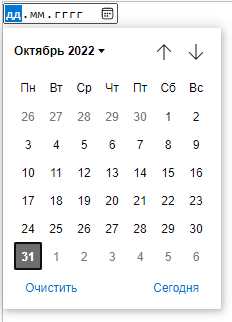
Ручное добавление календаря подходит разработчикам, которым требуется полный контроль над разметкой и поведением интерфейса. Такой подход позволяет задать собственную структуру таблицы, определить набор классов для стилизации и точно понимать, как будет работать переключение месяцев и выбор даты.
Перед внедрением обычно формируют контейнер под календарь в нужном месте страницы, затем создают каркас из HTML-элементов: строки, ячейки, блок для названия месяца. На этом этапе важно продумать, какие элементы будут обновляться скриптом, чтобы не усложнять дальнейшие изменения.
Для динамики используют JavaScript: вычисляют длину месяца, позицию первого дня, обновляют текстовые узлы внутри ячеек. Такой механизм легко адаптируется под разные задачи – от простой навигации по датам до интеграции с собственными формами или полями выбора.
Подготовка HTML-контейнера для размещения календаря
Перед созданием разметки необходимо определить место, где календарь будет находиться, и задать контейнер с понятной структурой. Контейнер должен иметь уникальный идентификатор, чтобы скрипт мог корректно обновлять содержимое без обращения к лишним элементам страницы.
Для базовой подготовки применяют простой блок:
- создайте элемент <div id=»calendar»> для размещения календарной сетки;
- добавьте внутри отдельный блок для заголовка месяца, например <div class=»month-title»>;
- предусмотрите область под таблицу дней, используя <div class=»days-wrapper»>;
- заранее определите элементы, которые будут обновляться скриптом, чтобы избежать лишних операций при рендере.
Такая структура позволяет подключить логику формирования сетки месяцев и дней без пересборки всей страницы. Контейнер можно разместить внутри любой части макета, включая боковую колонку, модальное окно или форму выбора даты.
Создание структуры календаря на чистом HTML
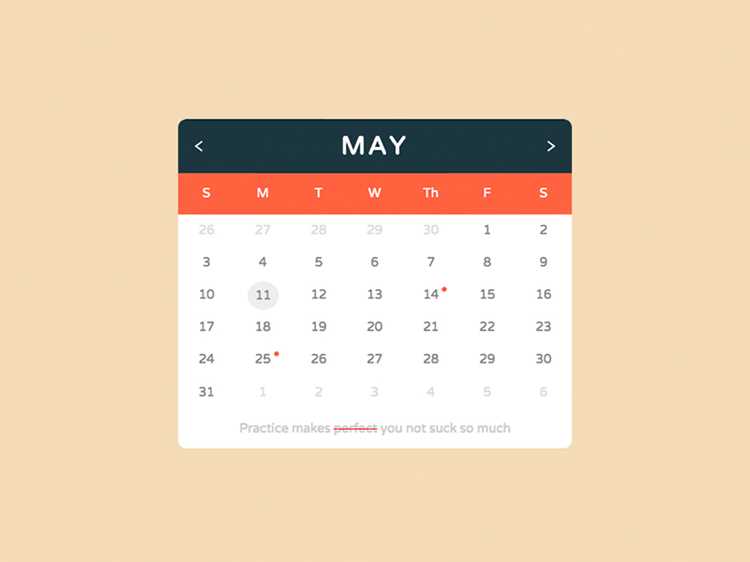
Разметка календаря строится на основе таблицы или набора блочных элементов. Важно заранее определить, какие узлы будут статичными, а какие обновляемыми, поскольку JavaScript будет заполнять дни месяца и менять заголовок в процессе работы.
Базовая структура может выглядеть так:
- блок для названия месяца – <div class=»month-title»> с текстовым узлом, который будет изменяться при переключении месяца;
- контейнер для дней недели – <div class=»weekdays»> с семью дочерними элементами;
- основная сетка дней – <div class=»calendar-grid»>, содержащая 35 или 42 ячейки, что позволяет отображать месяцы, начинающиеся с любого дня;
- ячейки для дат – <div class=»day»>, в которые скрипт будет подставлять числа месяца.
При использовании блочной схемы легче управлять адаптивностью и упрощается перестройка элементов под мобильные размеры. Табличный подход удобен тогда, когда требуется строгая сетка без изменения структуры.
Настройка стилей календаря через CSS
Для календаря удобнее использовать таблицу, поскольку она обеспечивает стабильное размещение дат и строк. Разметка формируется на основе стандартных тегов
| , что упрощает визуальное выравнивание.
При создании CSS необходимо определить размеры ячеек, параметры шрифта и отступы. Чётко заданная ширина и высота позволяют избежать смещения элементов при переключении месяца.
Дополнительно полезно задать отдельные классы для текущего дня, выделенной даты и неактивных ячеек. Это упрощает визуальное различие элементов и ускоряет дальнейшую доработку календаря. Добавление JavaScript-логики для переключения месяцевМеханизм переключения основан на изменении текущего месяца и года в объекте Date. Скрипт вычисляет длину месяца и номер дня, с которого начинается новая сетка. Эти данные используются для обновления содержимого ячеек календаря без пересборки всего блока. Для навигации создают два элемента управления: кнопку перехода назад и кнопку вперёд. Каждое действие уменьшает или увеличивает значение месяца, после чего вызывается функция перерисовки. Переключение учитывает переход через границы года, поэтому при значении месяца меньше нуля устанавливают декабрь предыдущего года, а при значении больше одиннадцати – январь следующего. В функции обновления заполняют массив дат, вычисляют смещение первого дня и последовательно распределяют числа по ячейкам. Пустые ячейки используют для дней предыдущего или следующего месяца, если требуется более полная сетка. Текст заголовка обновляют отдельно: скрипт подставляет название месяца и год в заранее подготовленный элемент, чтобы пользователь сразу видел текущий период. Обработка выбора даты внутри календаря
Для фиксации нажатия на конкретную ячейку применяют обработчик событий, назначенный на каждый элемент с классом day. Скрипт получает число, месяц и год, формируя итоговую дату в удобном формате. Значение можно передать в скрытое поле формы или использовать в пользовательском интерфейсе без дополнительных запросов. Чтобы исключить выбор неактивных дат, ячейкам соседних месяцев присваивают отдельный атрибут или класс. Обработчик проверяет его перед выполнением действия, предотвращая некорректный ввод. При клике на новую дату предыдущая выделенная ячейка снимает статус, а текущая получает визуальное обозначение, что позволяет пользователю отслеживать выбранное значение. Для этого достаточно менять класс selected, не трогая другие элементы структуры. Дополнительно можно генерировать событие, которое передаёт выбранную дату в другие части интерфейса. Такой подход облегчает интеграцию календаря с формами, фильтрами и модальными окнами. Встроенное подключение календаря в существующую страницу
Для интеграции календаря создайте контейнер в том месте страницы, где будет отображаться сетка. Лучше использовать уникальный id, чтобы избежать конфликтов с другими элементами. Подключение скрипта и стилей рекомендуется выполнять через отдельные файлы. Сначала добавьте <link> на CSS перед закрывающим тегом <head>, затем подключите JavaScript перед закрывающим <body>. Такой порядок гарантирует корректную загрузку стилей перед инициализацией календаря. При динамической подгрузке контента через AJAX важно запускать функцию инициализации календаря после вставки контейнера на страницу. Это предотвращает ошибки, связанные с отсутствием узлов в DOM. Если на странице уже есть другие интерактивные элементы, присваивайте календарю отдельные классы и обработчики событий. Это минимизирует вероятность конфликтов с существующими скриптами и упрощает дальнейшую поддержку. Проверка работы календаря в разных браузерах
После внедрения календаря необходимо убедиться, что разметка, стили и скрипты корректно отображаются во всех основных браузерах: Chrome, Firefox, Edge, Safari и Opera. Проверку стоит проводить как на десктопных, так и на мобильных версиях. Особое внимание уделите следующим аспектам:
При выявлении несоответствий используйте префиксы CSS для старых версий браузеров и проверяйте совместимость методов JavaScript. Регулярная проверка позволяет избежать ошибок отображения и улучшает пользовательский опыт на разных устройствах. Вопрос-ответ:Как правильно выбрать место на странице для календаря?Календарь нужно размещать в блоке, который не конфликтует с другими интерактивными элементами. Лучше использовать отдельный div с уникальным id, чтобы скрипт мог корректно обновлять даты без воздействия на остальную разметку. Можно ли создавать календарь без использования таблицы?Да, структура календаря может быть построена на блочных элементах div. При этом важно обеспечить правильное выравнивание и одинаковый размер ячеек, чтобы сетка оставалась равномерной и элементы не смещались при смене месяца. Как реализовать переключение месяцев на чистом JavaScript?Для переключения используют объект Date и функции, изменяющие текущий месяц и год. Скрипт вычисляет количество дней в месяце, позицию первого дня и обновляет содержимое ячеек календаря. При достижении границы года логика автоматически меняет год и корректирует месяц. Что делать, если выбранная дата должна передаваться в форму?Обработчик клика на ячейке получает число, месяц и год, формируя итоговую дату. Значение можно записать в скрытое поле формы или вставить в текстовое поле, чтобы другие элементы страницы могли использовать выбранную дату без дополнительных скриптов. Как проверить, что календарь работает одинаково во всех браузерах?Необходимо тестировать календарь в Chrome, Firefox, Edge, Safari и Opera, включая мобильные версии. Следите за отображением сетки, корректной работой переключения месяцев, выделением выбранной даты и срабатыванием всех интерактивных элементов. При несовпадениях используйте CSS-префиксы и проверяйте совместимость методов JavaScript. Как вручную вставить календарь на сайт, чтобы он корректно отображался и реагировал на клики?Для ручной вставки создайте контейнер с уникальным id и подготовьте структуру календаря с блоками для названия месяца, дней недели и сетки дней. Дни месяца располагаются в отдельных ячейках или div с одинаковыми размерами. Затем подключите CSS для выравнивания и оформления сетки, задайте классы для текущего дня и выбранной даты. Для интерактивности используйте JavaScript: обработчик клика получает число, месяц и год выбранной ячейки и при необходимости передаёт данные в форму или обновляет интерфейс. Переключение месяцев реализуется через изменение объекта Date, с учётом перехода между годами. Проверку работы проводите в нескольких браузерах, включая мобильные, чтобы убедиться в правильном отображении и корректной реакции на события.  (пока оценок нет) (пока оценок нет) Загрузка... Загрузка...Поделиться с друзьями:
Твитнуть
Поделиться
Поделиться
Отправить
Класснуть
|