Содержание статьи
Таблицы на сайте помогают структурировать данные, делая их более доступными для пользователей. Даже небольшой блок с 3–5 колонками и 10–20 строками может повысить удобство восприятия информации на 30–50%, особенно для технических или аналитических страниц.
HTML предлагает базовый набор тегов <table>, <tr>, <td> и <th>, которые позволяют быстро создавать простые таблицы. Для их стилизации достаточно нескольких правил CSS: изменение границ, отступов, цвета фона и шрифтов. Это помогает сделать таблицу читаемой без использования сложных скриптов.
Если сайт создан через конструктор, импорт таблицы из Excel или Google Sheets ускоряет процесс. Для таблиц с большим объемом данных стоит рассмотреть JavaScript-библиотеки вроде DataTables или Tabulator, которые добавляют сортировку, фильтры и возможность прокрутки без ручного кодирования каждой строки.
Правильная адаптация таблицы под мобильные устройства требует настройки ширины колонок и использования прокрутки по горизонтали. Даже простая проверка в нескольких браузерах помогает выявить проблемы с отображением границ, шрифтов или выравнивания, что снижает риск неправильного восприятия данных.
Создание таблицы с помощью HTML и тегов
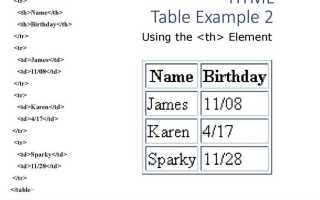
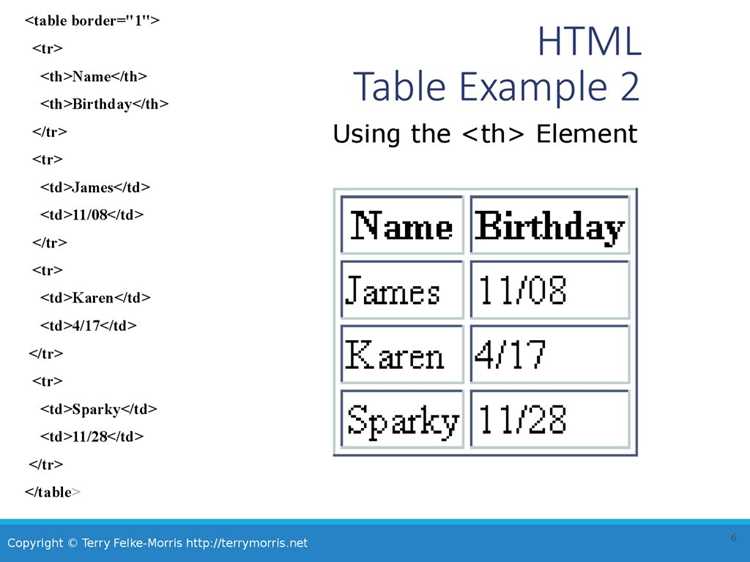
Для добавления таблицы на сайт используется тег <table>, который определяет контейнер для строк и ячеек. Каждая строка создается с помощью <tr>, а ячейки для данных – через <td>. Заголовки колонок оформляются тегом <th>, который по умолчанию делает текст жирным и выравнивает его по центру.
Структура таблицы должна быть логичной: сначала заголовки, затем строки с данными. Для улучшения читаемости рекомендуется добавлять scope=»col» в заголовки колонок и scope=»row» в заголовки строк, особенно если таблица содержит более пяти колонок и десяти строк.
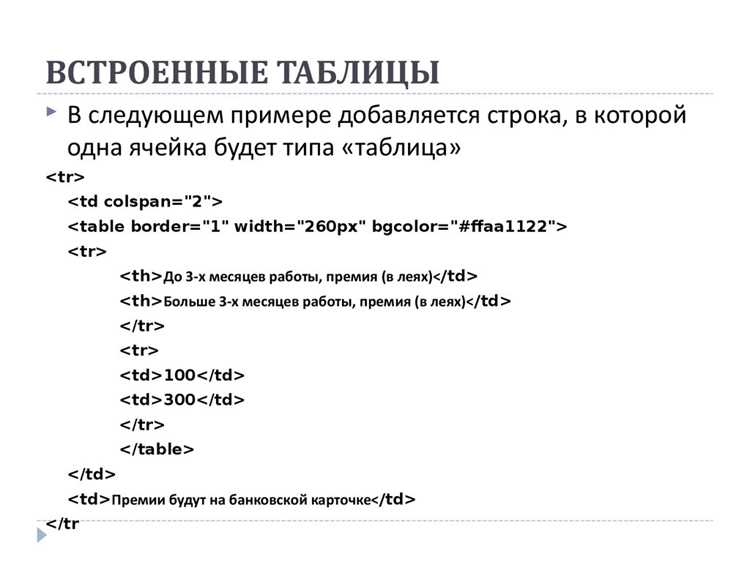
Минимальный рабочий пример включает таблицу с 3 колонками и 4 строками. Для каждой ячейки можно указать атрибуты colspan и rowspan, чтобы объединять ячейки по горизонтали или вертикали, что позволяет создавать сложные макеты без дополнительных блоков.
Важно добавлять атрибут border=»1″ на начальном этапе, чтобы визуально видеть границы таблицы при разработке. После этого границы лучше оформить через CSS для более гибкого контроля внешнего вида и адаптации под разные устройства.
Форматирование ячеек таблицы через CSS
CSS позволяет настроить внешний вид таблицы и отдельных ячеек без изменения HTML-разметки. Основные свойства для форматирования:
- border – задает толщину и стиль границ ячеек, например border: 1px solid #ccc;.
- padding – добавляет внутренние отступы, чтобы текст не прилипал к границам.
- text-align – выравнивает текст по левому, правому краю или по центру.
- vertical-align – контролирует вертикальное положение текста: top, middle, bottom.
- background-color – окрашивает отдельные ячейки или строки для визуального разграничения данных.
- width и height – фиксируют размеры колонок и строк для одинакового отображения на всех устройствах.
Для выделения заголовков и важных ячеек используют отдельные селекторы:
- thead th – для всех заголовков таблицы.
- tbody tr:nth-child(even) td – для чередования фона строк.
- td.important – для конкретных ячеек с особым содержанием.
Рекомендация: задавать все размеры и отступы в px или rem для точного контроля, а цветовые схемы выбирать контрастные для улучшения читаемости, особенно на мобильных устройствах.
Добавление таблицы с помощью конструктора сайтов
Конструкторы сайтов позволяют создавать таблицы без прямого редактирования HTML. Для большинства платформ достаточно выбрать блок «Таблица» и заполнить ячейки данными.
- Wix: вставка через элемент «Таблица», настройка количества строк и колонок, цвет границ и шрифты через встроенные панели.
- WordPress с плагином TablePress: создание таблицы через интерфейс, импорт CSV или Excel, настройка сортировки и фильтров.
- Squarespace: добавление блока «Summary Table», редактирование текста и изображений в ячейках, настройка ширины колонок.
Рекомендации при работе с конструкторами:
- Использовать минимальное количество строк и колонок на стартовом этапе, чтобы проверить отображение на мобильных устройствах.
- Сохранять таблицу в разных форматах (например, CSV) для резервного копирования и быстрого импорта на других страницах.
- Настраивать границы и цвета через встроенные панели, а не вручную в CSS, чтобы избежать конфликтов с общей темой сайта.
При необходимости добавления интерактивности, выбирать конструкторы с поддержкой сортировки и фильтров без установки дополнительных скриптов.
Импорт таблицы из Excel или Google Sheets

Импорт таблицы из Excel или Google Sheets позволяет быстро перенести готовые данные на сайт без ручного ввода. Наиболее распространенный формат для импорта – CSV, так как он поддерживается большинством CMS и конструкторов сайтов.
Для Excel:
- Откройте файл и выберите Сохранить как → CSV (разделители-запятые).
- Проверьте кодировку UTF-8, чтобы избежать проблем с кириллицей.
- Загрузите CSV в CMS через модуль импорта таблиц или в плагин типа TablePress.
Для Google Sheets:
- Файл → Скачать → CSV текущего листа.
- Можно использовать функцию Публикация в интернете и получить прямую ссылку для встраивания таблицы через iframe.
- При использовании iframe таблица будет автоматически обновляться при изменении данных в Google Sheets.
Рекомендации:
- Проверять формат чисел и дат перед импортом, чтобы они корректно отображались на сайте.
- Ограничивать количество колонок до 10–15 и строк до 100 для удобного отображения на всех устройствах.
- Использовать минимальное форматирование в исходной таблице, оставляя стили для CSS на сайте.
Использование готовых шаблонов таблиц для сайтов

Готовые шаблоны таблиц ускоряют процесс добавления структурированных данных на сайт. Они позволяют использовать заранее настроенные стили, цвета и границы, минимизируя ручную работу. Для большинства CMS и конструкторов доступны шаблоны с HTML-разметкой.
Пример простой таблицы из шаблона:
| Название | Количество | Цена |
|---|---|---|
| Товар 1 | 5 | 1000 ₽ |
| Товар 2 | 3 | 750 ₽ |
| Товар 3 | 10 | 500 ₽ |
Рекомендации при использовании шаблонов:
- Выбирать шаблоны с минимальным количеством встроенного CSS, чтобы адаптировать их под общий стиль сайта.
- Проверять корректное отображение на мобильных устройствах, особенно ширину колонок.
- При необходимости добавлять дополнительные классы для изменения цвета, выравнивания или границ без изменения HTML.
Встраивание интерактивной таблицы через JavaScript
Интерактивные таблицы позволяют сортировать, фильтровать и прокручивать данные без перезагрузки страницы. Для этого чаще всего используют библиотеки JavaScript, такие как DataTables или Tabulator.
Пример подключения DataTables:
1. Подключить файлы библиотеки:
<link rel="stylesheet" href="https://cdn.datatables.net/1.13.6/css/jquery.dataTables.min.css">
<script src="https://code.jquery.com/jquery-3.6.0.min.js"></script>
<script src="https://cdn.datatables.net/1.13.6/js/jquery.dataTables.min.js"></script>
2. Добавить HTML-таблицу:
<table id="example">
<thead>
<tr><th>Название</th><th>Количество</th><th>Цена</th></tr>
</thead>
<tbody>
<tr><td>Товар 1</td><td>5</td><td>1000</td></tr>
<tr><td>Товар 2</td><td>3</td><td>750</td></tr>
</tbody>
</table>
3. Инициализировать DataTables через JavaScript:
$(document).ready(function() {
$('#example').DataTable({
"paging": true,
"searching": true,
"ordering": true
});
});
Рекомендации:
- Использовать сортировку и фильтры только для таблиц с более чем 20 строками для заметного эффекта.
- Проверять корректное отображение на мобильных устройствах, активируя горизонтальную прокрутку при необходимости.
- Оптимизировать загрузку данных через AJAX для таблиц с большим количеством записей, чтобы не замедлять страницу.
Оптимизация таблицы для мобильных устройств
Для корректного отображения таблиц на мобильных устройствах важно учитывать ограниченную ширину экрана. Основные методы оптимизации включают горизонтальную прокрутку, сжатие колонок и адаптивное отображение контента.
Рекомендации по реализации:
- Оборачивать таблицу в контейнер с overflow-x: auto, чтобы при недостатке места появлялась горизонтальная прокрутка.
- Сокращать текст в заголовках и ячейках, используя аббревиатуры или краткие подписи без потери смысла.
- Использовать медиа-запросы, чтобы изменять ширину колонок и размер шрифта при ширине экрана меньше 768px.
- При необходимости применять альтернативное отображение, например, таблица превращается в карточки, где каждая строка отображается блоками с подписями.
Тестирование:
- Проверять таблицу на устройствах с разной шириной экрана – смартфоны, планшеты, маленькие ноутбуки.
- Использовать инструменты разработчика браузера для эмуляции мобильного вида.
- Следить, чтобы важные данные всегда оставались видимыми без необходимости прокрутки вниз.
Проверка отображения таблицы в разных браузерах

Разные браузеры могут по-разному интерпретировать HTML и CSS, поэтому важно проверять таблицы на совместимость. Основные элементы, требующие внимания: границы, выравнивание текста, ширина колонок и стили заголовков.
Рекомендации для проверки:
- Тестировать таблицу в популярных браузерах: Chrome, Firefox, Edge, Safari.
- Использовать инструменты разработчика для проверки адаптивности и визуального соответствия на разных разрешениях экрана.
- Следить за корректным отображением border-collapse и внутренних отступов padding в ячейках.
- Проверять работу интерактивных функций, если таблица использует JavaScript или плагины типа DataTables.
При выявлении расхождений применять универсальные CSS-свойства и избегать специфичных для одного браузера решений. Для больших таблиц рекомендуется сохранять резервные стили и тестировать на нескольких версиях браузеров.
Вопрос-ответ:
Какие теги HTML нужны для создания таблицы на сайте?
Для создания таблицы используют
для ячеек с данными и
| для заголовков колонок. Атрибуты colspan и rowspan позволяют объединять ячейки по горизонтали или вертикали.
| Можно ли вставить таблицу на сайт напрямую из Excel или Google Sheets?Да, можно экспортировать таблицу в формат CSV и импортировать через CMS или плагин. В Google Sheets также доступна функция публикации, которая позволяет получить ссылку для встраивания таблицы через iframe, при этом данные будут обновляться автоматически при изменениях. Как сделать таблицу более читаемой на мобильных устройствах?Для мобильной оптимизации используют горизонтальную прокрутку с помощью overflow-x: auto, сокращают текст в заголовках и ячейках, а также применяют медиа-запросы для изменения ширины колонок и размера шрифта. Иногда строки таблицы отображают в виде карточек для компактного представления информации. Что дает использование готовых шаблонов таблиц?Готовые шаблоны предоставляют заранее настроенные границы, цвета и шрифты, что ускоряет размещение таблицы на сайте. Их можно редактировать, добавляя собственные классы для изменения внешнего вида, при этом минимальное CSS позволяет сохранять совместимость с общей темой сайта. Какие ошибки чаще всего возникают при отображении таблицы в разных браузерах?Расхождения могут проявляться в ширине колонок, отображении границ и выравнивании текста. Чтобы избежать проблем, тестируют таблицу в популярных браузерах, используют универсальные CSS-свойства и проверяют работу интерактивных элементов, если подключены JavaScript-библиотеки или плагины. Как добавить таблицу на сайт через HTML и какие теги при этом использовать?Для добавления таблицы используют тег
|

 Загрузка...