Содержание статьи
Синусоида в Excel строится с помощью функции SIN, которая принимает аргумент в радианах. Для точного отображения кривой рекомендуется создавать столбец с угловыми значениями с шагом от 0,1 до 0,01 радиана, в зависимости от желаемой плавности графика. Например, для диапазона от 0 до 2π шаг 0,1 даст 63 точки, а шаг 0,01 – 629 точек, что позволяет получить практически непрерывную кривую.
Следующий этап – расчет значений синуса для каждого угла. В Excel формула =SIN(A2) автоматически вычисляет значение для ячейки с углом в радианах. При необходимости легко масштабировать амплитуду, умножая результат на коэффициент, например =SIN(A2)*2 для удвоенной амплитуды.
После расчета значений рекомендуется использовать тип графика Точечная диаграмма с плавными линиями. Такой подход обеспечивает точное воспроизведение формы синусоиды и позволяет корректно масштабировать оси. Настройка осей, включающая ручное задание минимального и максимального значения X (от 0 до 2π) и Y (от -1 до 1 или по амплитуде), улучшает визуальное восприятие кривой и делает график готовым для анализа или презентации.
Дополнительные настройки, такие как добавление подписей, сетки или выделение точек маркерами, помогают подчеркнуть ключевые значения, например пики и нули синусоиды. Такой подход позволяет использовать график не только для наглядного отображения математической функции, но и для практических расчетов в инженерных или учебных проектах.
Создание столбца с угловыми значениями для синуса
Первый шаг построения синусоиды в Excel – создание столбца с угловыми значениями. Рекомендуется использовать радианы, поскольку функция SIN работает именно с ними. Для полного цикла синусоиды необходимо задать диапазон от 0 до 2π радиан.
Выбор шага между углами определяет плавность кривой. Для демонстрационных целей достаточно шага 0,1 радиана. Для более точного графика лучше использовать шаг 0,01. Например, при диапазоне 0–6,28 (2π) шаг 0,1 создаст 63 точки, а шаг 0,01 – 629 точек.
В Excel можно ввести первый угол в ячейку A2, например 0, а во вторую ячейку A3 – формулу =A2+0,1 для шага 0,1. После этого автозаполнение протянет формулу вниз до значения, равного или превышающего 2π, формируя последовательность углов.
Важно проверить, чтобы последний элемент столбца точно совпадал с 2π. Если шаг не делит диапазон на целое число, вручную скорректируйте последнюю ячейку, чтобы завершить полный цикл синусоиды. Это позволит избежать визуальных разрывов на графике.
Для удобства можно добавить заголовок столбца Углы (радианы) и зафиксировать его при прокрутке. Такой столбец станет базой для расчета значений синуса и дальнейшего построения графика, обеспечивая точность и масштабируемость кривой.
Использование функции SIN для расчета значений синусоиды
Для визуальной наглядности можно создать отдельный столбец рядом с углами и пометить его Значение SIN. Например, если первый угол равен 0, формула =SIN(A2) вернёт 0. При угле π/2 результат будет 1, при π – 0, а при 3π/2 – -1.
Если необходимо масштабировать амплитуду синусоиды, можно умножить результат функции на коэффициент. Например, формула =SIN(A2)*2 увеличивает амплитуду до ±2. Это удобно для моделирования сигналов с различной интенсивностью.
Для применения формулы к всему столбцу используйте автозаполнение: выделите ячейку с формулой, потяните за маркер вниз до последней строки с углом. Excel автоматически скорректирует ссылки, создавая последовательность значений.
Ниже приведён пример таблицы с углами и рассчитанными значениями синусоиды с шагом 0,5 радиана:
| Угол (радианы) | Значение SIN |
|---|---|
| 0 | 0 |
| 0,5 | 0,479 |
| 1,0 | 0,841 |
| 1,5 | 0,997 |
| 2,0 | 0,909 |
| 2,5 | 0,598 |
| 3,0 | 0,141 |
| 3,5 | -0,351 |
| 4,0 | -0,757 |
| 4,5 | -0,977 |
| 5,0 | -0,959 |
| 5,5 | -0,705 |
| 6,0 | -0,279 |
| 6,28 | 0 |
Для проверки корректности формул удобно выделить диапазон значений и использовать функцию MIN и MAX, чтобы убедиться, что синусоида не превышает ±1 (или заданный коэффициент амплитуды).
Дополнительно можно использовать условное форматирование для выделения максимальных и минимальных точек синусоиды. Это помогает визуально контролировать амплитуду и идентифицировать пики и нули функции прямо в таблице, облегчая последующую работу с графиком.
Настройка шага изменения угла для плавной кривой
Плавность синусоиды напрямую зависит от шага изменения угла в столбце. Чем меньше шаг, тем больше точек рассчитывается, и тем более гладкой будет линия на графике. Рекомендуется выбирать шаг в диапазоне от 0,01 до 0,1 радиана в зависимости от длины диапазона и требуемой точности.
Для диапазона 0–2π можно использовать следующие варианты шагов:
- 0,1 радиана – график из ~63 точек, подходит для быстрой визуализации.
- 0,05 радиана – ~126 точек, обеспечивает более плавное отображение кривой.
- 0,01 радиана – ~629 точек, подходит для аналитических целей и презентаций.
В Excel настройка шага выполняется через формулу в следующей ячейке: =A2+0,05, где A2 – предыдущий угол, 0,05 – выбранный шаг. Автозаполнение до последней ячейки создаст полностью последовательный ряд.
Важно контролировать, чтобы последний угол не превышал 2π, иначе синусоида будет с излишними точками. При необходимости последнюю ячейку можно скорректировать вручную, установив точное значение 2π.
Для проверки выбранного шага удобно построить предварительный график с небольшим числом точек. Если кривая выглядит ступенчатой, шаг следует уменьшить. Для больших диапазонов шаг 0,01–0,02 оптимален, так как обеспечивает более гладкое соединение точек без перегрузки таблицы.
Оптимизация шага влияет не только на внешний вид графика, но и на точность расчетов. При расчетах производных, интегралов или амплитуды сигнала мелкий шаг снижает погрешность и делает результаты ближе к теоретической модели синусоиды.
Автозаполнение формул для всех строк данных

После ввода формулы для расчета синуса в первой строке столбца, например =SIN(A2), необходимо распространить её на все строки с углами. В Excel для этого используется маркер автозаполнения – маленький квадрат в правом нижнем углу выделенной ячейки.
Чтобы быстро заполнить весь диапазон, кликните на маркер и протяните его вниз до последней строки с угловым значением. Excel автоматически изменяет ссылки на ячейки, корректно применяя формулу для каждой строки.
Для больших таблиц удобнее использовать двойной клик по маркеру автозаполнения. Excel автоматически заполнит формулы вниз до конца смежного столбца с данными, экономя время и предотвращая ошибки ручного копирования.
При необходимости можно использовать горизонтальное автозаполнение, если данные расположены в строках. Формула будет адаптироваться по колонкам аналогично вертикальному протягиванию.
После автозаполнения рекомендуется проверить несколько случайных ячеек, чтобы убедиться в корректности ссылок и правильности расчетов. Это особенно важно, если столбец углов создавался с нестандартным шагом или диапазоном.
Автозаполнение также позволяет легко масштабировать таблицу при изменении шага углов. Достаточно изменить формулу в первой строке и повторно протянуть маркер, получая обновлённые значения синуса для нового диапазона.
Построение графика на основе рассчитанных значений
После расчета значений синуса для всех углов следующий шаг – построение графика. В Excel рекомендуется использовать тип диаграммы Точечная с плавными линиями, так как она обеспечивает точное отображение кривой синусоиды.
Для построения выделите два столбца: углы в радианах и соответствующие значения функции SIN. Затем на вкладке «Вставка» выберите Точечная диаграмма с плавными линиями. Excel автоматически построит график, соединяя точки линиями.
При больших диапазонах и мелком шаге важно убедиться, что ось X масштабирована корректно. Для диапазона 0–2π лучше установить минимальное значение 0, а максимальное – 6,283. Это обеспечит полный цикл синусоиды без обрезки.
Для наглядности можно добавить подписи осей: горизонтальная ось – Углы (радианы), вертикальная – Значение SIN. Подписи помогают ориентироваться в амплитуде и фазе функции при анализе графика.
Если синусоида имеет изменённую амплитуду, например формула =SIN(A2)*2, необходимо вручную скорректировать масштаб вертикальной оси. Минимальное значение должно соответствовать -2, а максимальное +2, чтобы кривая полностью помещалась в поле графика.
Для более детального анализа можно добавить сетку и маркеры на графике. Сетка помогает визуально определять значения на ключевых точках, а маркеры показывают вычисленные значения синуса в каждой ячейке.
После построения графика рекомендуется проверить совпадение ключевых точек с теоретическими значениями: 0, π/2, π, 3π/2, 2π. Это гарантирует корректность расчетов и точность визуального отображения синусоиды на графике.
Настройка осей и масштаба графика для корректного отображения
После построения синусоиды важно правильно настроить оси графика, чтобы кривая отображалась без искажений. Горизонтальная ось X должна соответствовать диапазону углов в радианах, обычно от 0 до 2π.
Для установки точного диапазона щёлкните правой кнопкой по оси X и выберите Формат оси. В разделе «Параметры оси» задайте минимальное значение 0 и максимальное 6,283, что соответствует полному циклу синусоиды.
Вертикальная ось Y зависит от амплитуды функции. Если используется стандартная амплитуда, установите диапазон от -1 до 1. При масштабировании значения синуса, например =SIN(A2)*3, вертикальная ось должна быть от -3 до 3.
Для точного отображения полезно выставить единичный шаг делений. Например, для оси Y шаг 0,5 создаст удобную сетку и позволит легко определить пики и нули синусоиды. Аналогично, для оси X рекомендуется шаг π/2 (1,57 радиана).
Если график содержит много точек, активируйте сетку на обеих осях. Это помогает визуально контролировать расположение кривой и проверять совпадение ключевых точек с теоретическими значениями: 0, π/2, π, 3π/2, 2π.
Можно также зафиксировать начало оси X и Y в нуле, чтобы синусоида визуально проходила через центр графика. Это особенно важно при увеличенной амплитуде, чтобы кривая не уходила за пределы области построения.
Для удобства чтения добавьте подписи осей: X – Углы (радианы), Y – Значение SIN. Подписи позволяют быстро интерпретировать график без обращения к таблице значений.
После всех настроек рекомендуется проверить вид графика на всех масштабах. Если кривая кажется «сжатой» или «растянутой», корректируйте шаг делений или диапазон осей до получения гармоничной и точной визуализации синусоиды.
Добавление подписей и форматирование синусоиды на графике
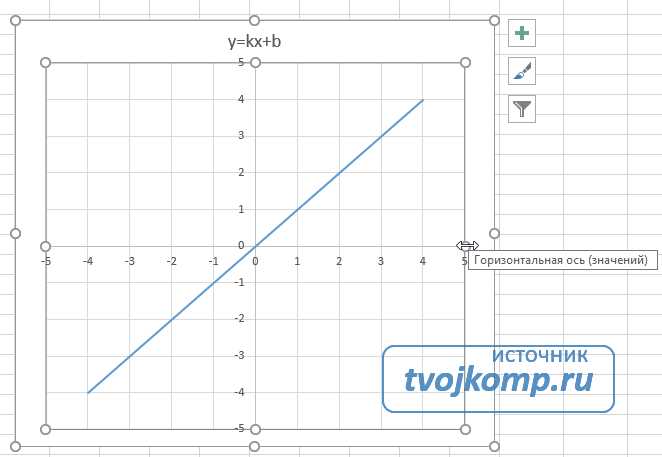
После построения графика синусоиды важно добавить подписи, чтобы значения на ключевых точках были видимы. В Excel это выполняется через вкладку Макет диаграммы → Подписи данных. Подписи можно разместить над или рядом с точками кривой.
Для синусоиды полезно выделить следующие ключевые точки:
- 0 и 2π – нули функции
- π/2 – максимум
- 3π/2 – минимум
- π – повторный нуль
Форматирование линии синусоиды помогает визуально различать графики при сравнении нескольких функций. Рекомендуется использовать:
- Цвет линии: синий или красный для основной кривой
- Толщину линии: 2–3 пункта для наглядности
- Маркер: круг или квадрат на ключевых точках для акцентирования значений
Для дополнительной читаемости можно включить сетку по оси X и Y. Это позволяет оценивать амплитуду и фазу синусоиды без обращения к таблице значений. Шаг сетки рекомендуется совпадать с делениями осей: π/2 для X и 0,5 или амплитуда/4 для Y.
При работе с несколькими кривыми на одном графике полезно добавить легенду и различать линии по цвету или типу линии (сплошная, пунктирная). Это упрощает сравнение и анализ.
Наконец, для профессионального вида графика используйте выравнивание подписей и форматирование шрифта: Calibri 10–12 pt, жирный для максимума и минимума. Это делает синусоиду удобной для презентаций и отчетов без потери точности данных.
Вопрос-ответ:
Как правильно задать шаг углов в столбце для синусоиды?
Шаг углов определяет количество точек на графике и плавность кривой. Для диапазона от 0 до 2π шаг 0,1 радиана создаёт около 63 точек, что достаточно для базового графика. Если требуется более гладкая кривая, рекомендуется уменьшить шаг до 0,05 или 0,01 радиана, что увеличит число точек и позволит линии синусоиды выглядеть непрерывной.
Можно ли масштабировать амплитуду синусоиды без изменения исходных формул?
Да, амплитуду можно увеличить или уменьшить, умножив результат функции SIN на коэффициент. Например, формула =SIN(A2)*3 создаст синусоиду с амплитудой ±3 вместо стандартной ±1. Такой подход сохраняет шаг и диапазон углов, меняется только вертикальный масштаб.
Как убедиться, что автозаполнение формул охватило весь диапазон данных?
После протягивания формулы вниз рекомендуется проверить несколько случайных ячеек, чтобы убедиться, что ссылки на ячейки с углами корректно изменились. Для больших таблиц удобнее использовать двойной клик по маркеру автозаполнения, что автоматически заполнит формулы до конца соседнего столбца с данными.
Какие настройки осей нужно выставить для точного отображения синусоиды?
Для оси X следует установить минимальное значение 0 и максимальное 2π (6,283 радиана). Ось Y задаётся по амплитуде функции: для стандартной синусоиды — от -1 до 1, для изменённой амплитуды — от -коэффициента до +коэффициента. Шаг делений осей рекомендуется устанавливать равным π/2 для X и 0,5 или амплитуда/4 для Y, чтобы облегчить чтение графика.
Каким образом добавить подписи к ключевым точкам синусоиды?
В Excel подписи добавляются через вкладку Макет диаграммы → Подписи данных. Рекомендуется отметить пики, минимумы и нули функции: 0, π/2, π, 3π/2 и 2π. Подписи можно разместить над точками или сбоку, чтобы они не перекрывали линию. При желании можно выделить их жирным шрифтом или изменить цвет для удобства анализа.

 Загрузка...