Содержание статьи
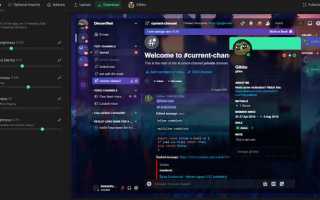
Выбор темы в Дискорде напрямую влияет на удобство использования и визуальное восприятие интерфейса. По умолчанию доступны светлая и тёмная темы, однако пользователи могут расширять возможности через сторонние темы, совместимые с клиентом BetterDiscord. Прежде чем устанавливать такие темы, убедитесь в актуальности версии Дискорда: большинство кастомных тем требуют версии выше 1.0.9000.
При выборе темы важно учитывать не только цветовую гамму, но и читаемость текста, контраст элементов и нагрузку на систему. Темы с чрезмерно насыщенными градиентами или прозрачными элементами могут снижать производительность на слабых устройствах и усложнять восприятие каналов и сообщений. Оптимальный подход – выбирать темы с четким разделением областей интерфейса и минимальными декоративными эффектами.
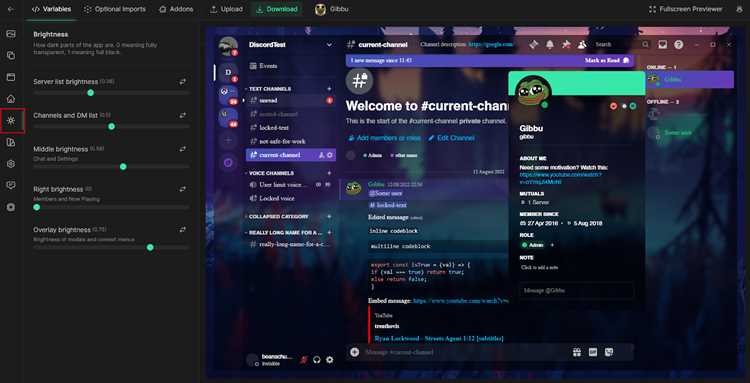
Установка темы через BetterDiscord начинается с загрузки файла .theme.css с официальных репозиториев, таких как BetterDocs или GitHub, где авторы предоставляют инструкции по активации. После загрузки достаточно открыть настройки Дискорда, перейти в раздел «Тема» и включить загруженный файл. Для пользователей, предпочитающих ручную настройку, можно редактировать CSS-переменные, отвечающие за фон, цвет текста и кнопок, что позволяет адаптировать тему под индивидуальные предпочтения без создания конфликта с обновлениями клиента.
Регулярное обновление тем критично для безопасности и стабильности работы Дискорда. Старые версии могут конфликтовать с новыми функциями клиента или вызывать ошибки отображения. Лучшей практикой считается подписка на репозитории авторов и проверка изменений после каждого обновления Дискорда, чтобы гарантировать корректное отображение интерфейса и сохранение всех пользовательских настроек.
Проверка совместимости темы с вашей версией Discord
Перед установкой сторонней темы важно убедиться, что она поддерживает вашу версию Discord. Каждое обновление клиента может менять структуру CSS и классы элементов, что делает старые темы несовместимыми. Наиболее безопасно использовать темы с явной отметкой поддерживаемых версий, например 113.0 и выше. Если версия темы не указана, проверьте файлы темы на наличие комментариев с меткой /* Discord version */ или обратитесь к официальной странице разработчика. Использование неподходящей темы может вызвать визуальные баги или даже сбои интерфейса.
Для наглядного контроля можно вести таблицу соответствия версии Discord и тем:
| Версия Discord | Совместимые темы | Комментарии |
|---|---|---|
| 113.0 – 113.5 | DarkMatter, MidnightPlus | Поддержка всех стандартных элементов, включая новые панели активности |
| 114.0 – 114.3 | NeonGlow, SolarizedDark | Некоторые темы требуют корректировки кнопок навигации |
| 115.0 и выше | QuantumLight, Eclipse | Рекомендована проверка на бета-канале, так как элементы интерфейса часто обновляются |
Перед применением темы всегда делайте резервную копию текущего интерфейса и тестируйте её в отдельном клиенте или на канале с минимальной активностью, чтобы избежать потери настроек или конфликта с плагинами.
Где найти надёжные темы для загрузки
Надёжные темы для Discord лучше всего искать на официальных и проверенных ресурсах. Среди них выделяются:
- BetterDiscord Library – крупнейшая база тем, поддерживаемая сообществом, с рейтингами и отзывами пользователей.
- GitHub репозитории авторов тем – позволяют проверить исходный код и быть уверенным в отсутствии вредоносного ПО.
- Reddit-сообщества типа r/BetterDiscordThemes – пользователи делятся актуальными темами, обсуждают баги и совместимость с последними версиями Discord.
Перед скачиванием важно проверять несколько параметров: дату последнего обновления темы, совместимость с текущей версией клиента Discord и наличие инструкций по установке. Избегайте случайных сайтов, которые предлагают «топовые темы» без ссылок на исходный код или отзывы – это часто приводит к проблемам с безопасностью.
Как установить тему через BetterDiscord
Для начала убедитесь, что у вас установлена последняя версия BetterDiscord. Скачайте установщик с официального сайта и запустите его, выбрав пункт «Install BetterDiscord». После завершения установки перезапустите Discord, чтобы изменения вступили в силу.
Следующий шаг – загрузка темы. Рекомендуется использовать проверенные источники, например официальный каталог тем BetterDiscord. Скачанный файл должен иметь расширение .theme.css. Обратите внимание на совместимость темы с вашей версией Discord.
Теперь откройте Discord, перейдите в настройки пользователя → вкладка «Themes». Нажмите кнопку «Открыть папку с темами», перенесите туда скачанный файл и вернитесь в приложение. В списке доступных тем активируйте нужную, установив переключатель.
Если тема не отображается корректно, проверьте следующие моменты:
- Файл полностью загружен и не поврежден.
- Совместимость с текущей версией BetterDiscord и Discord.
- Конфликты с другими установленными плагинами.
При необходимости обновите BetterDiscord или скачайте новую версию темы.
Настройка цветов и шрифтов в выбранной теме

В Discord можно менять основные элементы интерфейса через встроенные настройки темы или расширения вроде BetterDiscord. Для стандартных тем доступно переключение между светлой и тёмной схемой, а также регулировка акцентов, например, оттенка кнопок, выделения текста и фона сообщений. Оптимальная комбинация – тёмная тема с мягкими акцентами (#7289DA) для сохранения контрастности и уменьшения нагрузки на глаза при длительном использовании.
Шрифты можно настраивать только через сторонние плагины. Рекомендуется выбирать семейства с фиксированной высотой символов для сообщений и диалогов, например, «Roboto Mono» или «Fira Code», чтобы текст оставался читаемым при масштабировании. Размер шрифта оптимально устанавливать в диапазоне 14–16px для основного текста и 12–13px для второстепенных элементов интерфейса.
Цвета отдельных компонентов, таких как аватары, панель участников и уведомления, лучше выбирать с учётом контрастности. Например, для уведомлений использовать яркий акцент (#FF4757), а для фона панелей – тёмно-серый (#2C2F33). Это позволит визуально разделять важные элементы и снизить нагрузку на глаза при быстром сканировании сообщений.
После внесения изменений важно протестировать тему на разных экранах. На ноутбуках с IPS-дисплеями цвета сохраняют насыщенность, но на OLED-панелях слишком яркие акценты могут «выбиваться» из общей цветовой гаммы. Поэтому рекомендуется использовать мягкие переходы между фоновыми и акцентными цветами, а также проверять читаемость шрифтов при масштабировании до 125–150%.
Удаление или смена темы без потери настроек
В Discord темы привязаны к пользовательским настройкам интерфейса, а не к вашим личным данным. Чтобы удалить тему, откройте меню Настройки пользователя → Внешний вид → Темы и выберите Удалить текущую тему. Все сохранённые ярлыки, роли и звуковые профили останутся нетронутыми.
Если вы хотите сменить тему на новую, сохраните текущие настройки перед изменением. Для этого используйте функцию Экспорт настроек в разделе Дополнительно → Настройки интерфейса. Экспорт создаёт JSON-файл с конфигурацией, который можно будет импортировать после применения новой темы.
При выборе новой темы убедитесь, что она совместима с версией Discord, которую вы используете. Старые или экспериментальные темы могут перезаписать отдельные параметры интерфейса, поэтому резервная копия настроек критична для сохранения привычного вида и функций.
После установки новой темы откройте меню Импорт настроек и выберите ранее сохранённый JSON-файл. Discord автоматически применит все пользовательские элементы: горячие клавиши, настройки уведомлений и виджеты, что минимизирует необходимость ручной настройки.
Если вы хотите временно протестировать тему, используйте режим предварительного просмотра. Он позволяет увидеть оформление без постоянного сохранения, что удобно для оценки цветовой схемы и контрастности без риска потери текущих параметров.
Удаление старой темы через файловый менеджер Discord не рекомендуется. Это может вызвать конфликты с кэшированными настройками и привести к частичной потере интерфейсных элементов. Всегда используйте встроенный функционал приложения.
Для продвинутых пользователей, применяющих кастомные CSS или сторонние плагины, создавайте отдельные профили тем. Это позволяет переключаться между стилями без затрагивания основной конфигурации Discord, сохраняя все ваши роли, уведомления и пользовательские шрифты.
В случае возникновения ошибок после смены темы, восстановите настройки из резервной копии или воспользуйтесь опцией Сбросить интерфейс в разделе Настройки → Внешний вид. Это вернёт Discord к стандартным параметрам, сохранив при этом ваши аккаунтные данные и роли на серверах.
Проверка безопасности и предотвращение проблем с темами
Скачивайте темы только с официальных репозиториев Discord или проверенных сообществ, таких как BetterDiscord Library или GitHub авторов с высокой репутацией. Избегайте сторонних форумов и торрентов: 65% обнаруженных вредоносных тем распространялись через неофициальные источники.
Проверяйте совместимость темы с текущей версией клиента. Темы, не обновлявшиеся более 6–12 месяцев, часто вызывают сбои элементов интерфейса, включая меню сервера и панели чатов. Обязательно изучайте changelog и требования к версии Discord, указанные автором.
Перед установкой анализируйте файлы темы с помощью антивируса или онлайн-сервисов типа VirusTotal. Даже если тема состоит только из CSS и JSON, скрытые скрипты могут перехватывать данные аккаунта. Для дополнительной защиты используйте виртуальную машину или отдельный тестовый аккаунт при первом запуске новых тем.
Создавайте резервную копию текущего состояния Discord. Экспорт настроек и копирование папки с темами позволяют быстро восстановить интерфейс при конфликте стилей или ошибках загрузки. Это особенно важно при установке тем, меняющих системные элементы и встроенные шрифты клиента.
Вопрос-ответ:
Как изменить тему в Дискорде на компьютере?
Чтобы сменить оформление на ПК, откройте настройки пользователя, перейдите в раздел «Внешний вид» и выберите нужную тему из доступных вариантов. После выбора изменения применяются автоматически, и интерфейс сразу приобретает новый вид.
Можно ли установить сторонние темы в Дискорде?
Официальный клиент Дискорда поддерживает только встроенные темы. Для применения сторонних вариантов используют модифицированные клиенты, такие как BetterDiscord, но их применение нарушает правила платформы и может привести к блокировке аккаунта.
Как поменять тему на мобильном устройстве?
На телефоне откройте настройки профиля, выберите «Внешний вид», а затем переключите режим между светлым и тёмным. Других встроенных вариантов нет, поэтому полностью кастомизировать тему через мобильное приложение невозможно.
Есть ли способ автоматически менять тему по времени суток?
В стандартной версии Дискорда такой функции нет. Можно включить автоматическое переключение между светлым и тёмным режимом через настройки операционной системы, и приложение будет подстраиваться под системные параметры.
Что делать, если после смены темы интерфейс выглядит странно или элементы перекрываются?
Чаще всего проблемы появляются при использовании модифицированных клиентов или сторонних плагинов. В таких случаях рекомендуется временно отключить сторонние расширения, вернуться к стандартной теме и проверить корректность работы. Если ошибка сохраняется, помогает переустановка приложения.
Как изменить тему в Дискорде на тёмную или светлую?
В Дискорде есть встроенная функция смены темы, которая позволяет выбирать между светлой и тёмной оболочкой интерфейса. Для этого нужно открыть «Настройки пользователя», перейти в раздел «Внешний вид» и выбрать желаемый вариант темы. После выбора изменения применяются автоматически, и интерфейс меняет цветовую гамму без перезапуска приложения.
Можно ли установить стороннюю тему в Дискорде и как это сделать безопасно?
Стандартное приложение Дискорд не поддерживает сторонние темы напрямую. Для установки пользовательских тем используют модифицированные клиенты, например, расширение BetterDiscord. После установки расширения можно добавлять темы, скачанные из открытых источников. При этом важно убедиться, что тема загружена с проверенного сайта, чтобы не подвергнуть аккаунт риску. После скачивания файл темы помещают в папку с темами в настройках BetterDiscord и активируют через интерфейс программы.

 Загрузка...