Содержание статьи
На устройствах Андроид встроенные приложения для напоминаний позволяют фиксировать задачи с точностью до минуты. Например, стандартное приложение «Google Календарь» поддерживает уведомления через уведомления, электронную почту и даже всплывающие виджеты на экране блокировки.
Чтобы не пропустить важные события, стоит использовать повторяющиеся напоминания. Можно настроить ежедневные, еженедельные и ежемесячные уведомления с точным временем и индивидуальными звуковыми сигналами. Это помогает отслеживать задачи без постоянного контроля телефона.
Геолокационные напоминания дают возможность получать уведомления при приближении к конкретным местам. Например, приложение может напомнить купить продукты, когда вы подходите к ближайшему супермаркету. Для этого необходимо включить доступ к местоположению и задать точку на карте.
Синхронизация напоминаний с календарем и другими устройствами позволяет управлять задачами с нескольких платформ. Это особенно важно для людей, которые используют планшет, смартфон и компьютер одновременно. Настройка уведомлений с разными звуками и вибрацией помогает отличать тип задачи без необходимости постоянно проверять экран.
Выбор встроенного приложения для напоминаний
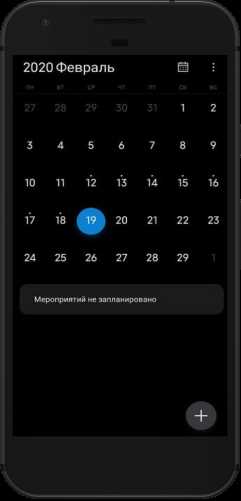
На устройствах Андроид чаще всего предустановлены приложения Google Календарь и Google Keep. Календарь удобен для планирования событий с точной датой и временем, поддерживает уведомления по электронной почте и синхронизацию с другими устройствами. Keep лучше подходит для быстрых заметок и коротких напоминаний с возможностью закрепления их на главном экране.
При выборе приложения стоит обратить внимание на поддержку повторяющихся уведомлений, геолокационные напоминания и интеграцию с голосовым ассистентом. Например, с помощью Google Ассистента можно создавать напоминания голосом без открытия приложения. Для пользователей с большим количеством задач рекомендуется выбирать приложение с фильтрами и тегами, чтобы быстро находить нужные записи.
Создание нового напоминания шаг за шагом
Откройте выбранное приложение для напоминаний, например Google Календарь или Google Keep, и найдите кнопку «Создать» или значок «+». В Календаре это обычно верхний правый угол, в Keep – нижний правый.
Введите название задачи и при необходимости добавьте описание. Подробное описание помогает вспомнить детали без открытия других приложений. Например, вместо «Встреча» лучше указать «Встреча с подрядчиком по проекту X в офисе на ул. Ленина, 12».
Настройте дату и время уведомления:
- Выберите точный день и час события.
- При необходимости используйте минутные интервалы, чтобы не пропустить момент.
- Для задач без фиксированного времени можно установить напоминание на «весь день».
Добавьте повторение, если задача регулярная. Например:
- Ежедневно в 9:00 – проверка почты.
- Еженедельно в понедельник – командное совещание.
- Ежемесячно 1-го числа – подача отчетности.
Сохраните напоминание и проверьте уведомления. Если приложение поддерживает интеграцию с виджетами или экраном блокировки, закрепите напоминание для быстрого доступа и визуального контроля задач.
Настройка даты и времени уведомления
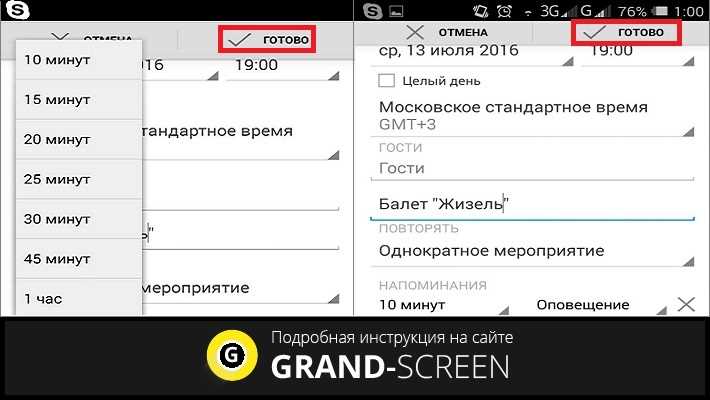
Для точного контроля над задачами важно правильно выбрать дату и время уведомления. В Google Календарь при создании события откройте меню «Дата и время» и укажите конкретный день и часы. Если задача относится к будущим месяцам, используйте календарь для быстрого перехода к нужной дате.
Для мгновенных напоминаний можно установить время с точностью до минуты. Например, если встреча начинается в 14:45, установите уведомление на 14:40, чтобы успеть подготовиться.
Если задача повторяется, настройка даты и времени позволяет задать интервал повторений. Ежедневные события можно фиксировать на одно и то же время, а еженедельные – на определённый день недели и час. Это особенно полезно для регулярных звонков или совещаний.
Для задач без точного времени можно использовать режим «весь день». Он отображает напоминание на весь день в календаре, но не отправляет точное уведомление, что удобно для заметок вроде «проверить отчеты» или «сдать документы».
Некоторые приложения позволяют добавить несколько уведомлений на одно событие. Например, первое за день до события, второе – за час. Это помогает подготовиться заранее и не упустить важное событие.
После установки даты и времени рекомендуется проверить локальные настройки устройства: часовой пояс и режим «Не беспокоить». Они влияют на появление уведомлений, и корректная настройка гарантирует получение напоминаний в нужный момент.
Добавление повторяющихся напоминаний

Для задач, которые повторяются регулярно, встроенные приложения Андроид позволяют настроить повторение с разными интервалами: ежедневно, еженедельно, ежемесячно или ежегодно. Например, еженедельное совещание можно задать на каждый понедельник в 10:00, а уведомление о счете за интернет – каждый месяц 5-го числа.
Пример настройки повторяющихся напоминаний в таблице:
| Тип повторения | Пример задачи | Время уведомления |
|---|---|---|
| Ежедневное | Утренняя проверка почты | 09:00 |
| Еженедельное | Командное совещание | Понедельник, 10:00 |
| Ежемесячное | Оплата коммунальных услуг | 5-е число, 12:00 |
| Ежегодное | День рождения коллеги | 12 марта, 08:00 |
Использование геолокации для напоминаний
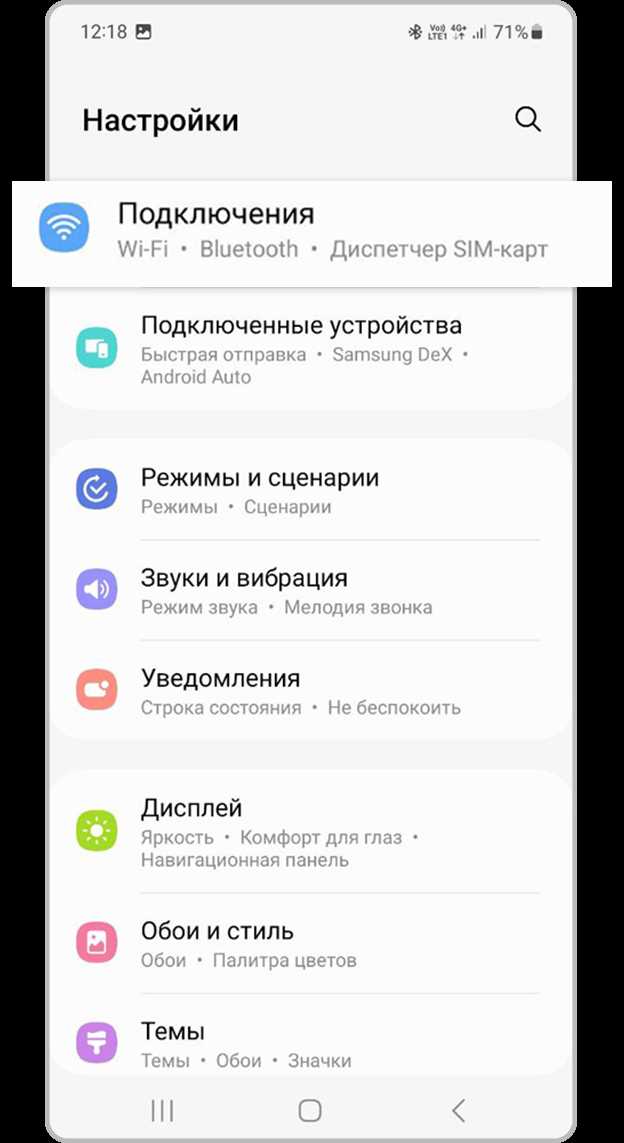
Геолокационные напоминания позволяют получать уведомления при входе или выходе из определённой зоны. Например, приложение может напомнить купить продукты, когда вы подходите к ближайшему супермаркету. Для работы функции необходимо включить доступ к местоположению и разрешить приложению использовать GPS.
Чтобы создать геолокационное напоминание, выполните следующие шаги:
- Откройте приложение для напоминаний, например Google Keep.
- Выберите «Создать напоминание» и нажмите на значок местоположения.
- Укажите адрес или отметьте точку на карте.
- Выберите триггер: при входе в зону или при выходе из неё.
Рекомендуется задавать радиус зоны уведомления с учётом точности GPS. Для городских условий обычно достаточно 100–200 метров, а для загородных поездок – до 500 метров. Слишком маленький радиус может приводить к пропуску напоминания, слишком большой – к срабатыванию в неподходящий момент.
Геолокационные напоминания можно сочетать с временем уведомления. Например, напоминание о визите в аптеку срабатывает только после 17:00, когда вы проходите рядом с аптекой. Это позволяет избежать ненужных уведомлений в течение дня.
Для точности работы рекомендуется держать приложение и систему обновлёнными, а также включить режим точного определения местоположения в настройках устройства. Некоторые приложения предлагают предварительный просмотр уведомлений на карте, что помогает проверить корректность зоны срабатывания.
Если вы используете несколько геолокационных напоминаний одновременно, стоит распределять их по приоритету. Например, уведомления о работе или встречах должны иметь более высокий приоритет, а напоминания о покупках – низкий. Это предотвращает перегрузку уведомлений и повышает удобство использования функции.
Синхронизация напоминаний с календарем
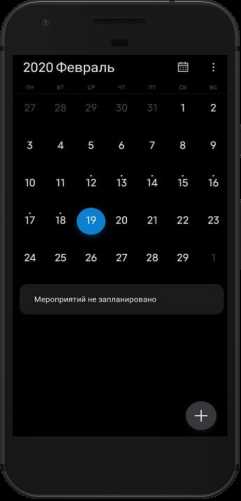
Для начала убедитесь, что в настройках аккаунта включена синхронизация «Календарь» и «Напоминания». Это гарантирует, что все изменения будут мгновенно обновляться на всех устройствах.
В Google Календаре можно создавать напоминания прямо внутри календаря, выбирая тип события «Напоминание». Оно автоматически синхронизируется с приложением Google Keep и другими совместимыми сервисами.
Использование категорий и меток помогает быстро находить задачи. Например, рабочие события можно пометить как «Работа», а личные – как «Личные». Это позволяет фильтровать уведомления и сосредоточиться на приоритетных задачах.
Для удобства управления напоминаниями можно включить отображение их на виджетах календаря. Они показывают список ближайших уведомлений без необходимости открывать приложение, что ускоряет контроль над ежедневными задачами.
Если несколько напоминаний совпадают по времени, синхронизация помогает избежать конфликтов. Например, вы можете перемещать или объединять события, чтобы уведомления не пересекались и не создавали хаос.
Регулярная проверка синхронизации важна для корректного отображения задач. В случае проблем с обновлением убедитесь, что устройство подключено к интернету и использует актуальные версии приложений и системы.
Настройка звуков и вибрации для уведомлений
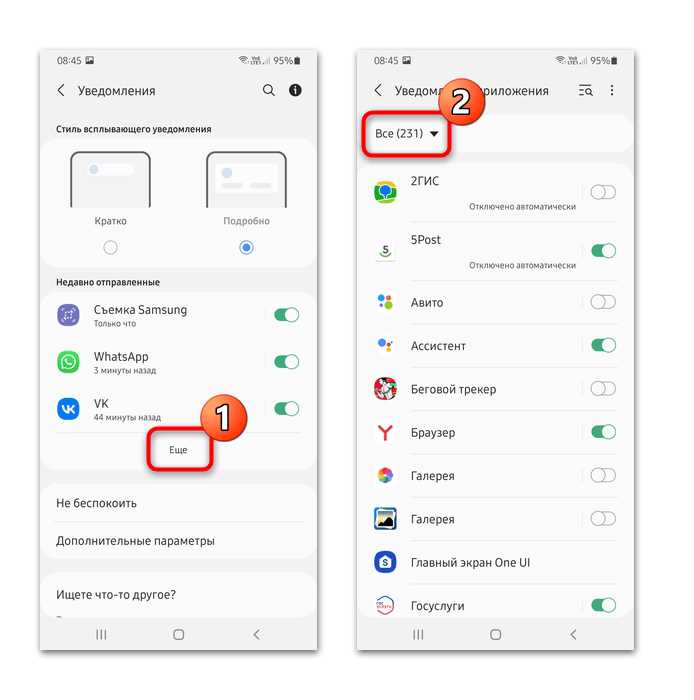
Для каждого напоминания на Андроид можно задать индивидуальный звук уведомления. В приложении Google Календарь или Google Keep откройте настройки события и выберите раздел «Звук уведомления». Здесь доступны системные мелодии и сторонние аудиофайлы в формате MP3.
Вибрация помогает различать тип уведомлений без звука. Например, короткий сигнал можно использовать для личных задач, а длинный – для рабочих встреч. Настройка вибрации выполняется в разделе «Дополнительно» при редактировании события.
Для пользователей с большим количеством напоминаний полезно разделять уведомления по приоритету. Высокоприоритетные события можно настроить с громким звуком и продолжительной вибрацией, низкоприоритетные – с тихим сигналом или без вибрации.
Андроид позволяет комбинировать звук и вибрацию. Например, напоминание о встрече можно настроить с трёхсекундным звуком и двухсекундной вибрацией, что помогает заметить событие в шумной обстановке.
Если устройство часто находится в режиме «Не беспокоить», настройка приоритетных звуков и вибрации позволяет уведомлениям срабатывать даже при блокировке экрана. Для этого нужно включить разрешение для важных напоминаний в системных настройках.
Для повторяющихся уведомлений рекомендуется выбирать ненавязчивые мелодии, чтобы не создавать дискомфорт при ежедневном срабатывании. Например, мягкий сигнал для утренней проверки почты и более выразительный для совещаний.
Проверка звуков и вибрации после настройки помогает убедиться, что уведомления работают корректно. Создайте тестовое напоминание и убедитесь, что звук, громкость и вибрация соответствуют вашим требованиям.
Удаление и редактирование существующих напоминаний

Чтобы изменить напоминание, откройте приложение, выберите нужное событие и нажмите «Редактировать». Здесь можно изменить название, описание, дату, время, повторение, звук и вибрацию уведомления. Например, рабочую встречу можно перенести на другой день или изменить длительность уведомления.
Для удаления напоминания выберите событие и нажмите «Удалить» или значок корзины. В некоторых приложениях предлагается удаление только одного экземпляра повторяющегося напоминания или всех будущих событий сразу, что полезно для регулярных задач.
Если напоминание связано с календарем, удаление синхронизируется на всех устройствах. Это предотвращает появление устаревших уведомлений на планшете или компьютере, когда событие было удалено со смартфона.
Редактирование напоминаний с метками или категориями позволяет быстро перенести их в другой раздел. Например, событие из категории «Личные» можно переместить в «Работа», сохранив дату и повторение.
При массовом редактировании рекомендуется использовать функции поиска и фильтры. Это помогает находить нужные напоминания по дате, метке или ключевым словам, чтобы одновременно изменять несколько событий без ручного открытия каждого.
Вопрос-ответ:
Как создать повторяющееся напоминание на Андроид для еженедельной задачи?
Откройте приложение для напоминаний, например Google Календарь, и создайте новое событие. В настройках выберите опцию повторения и установите интервал «Еженедельно». Можно указать день недели и точное время уведомления. После сохранения напоминание будет автоматически срабатывать каждую неделю в выбранный день и час.
Можно ли получать уведомления о задаче только при нахождении в конкретном месте?
Да, это возможно с помощью геолокационных напоминаний. В приложении Google Keep или аналогичном создайте напоминание и активируйте функцию местоположения. Укажите адрес или отметьте точку на карте и выберите, чтобы уведомление срабатывало при входе в зону или выходе из неё. Можно также настроить радиус срабатывания, чтобы уведомление появлялось точно при приближении к нужному месту.
Как изменить звук или вибрацию для существующего напоминания?
Откройте напоминание и нажмите «Редактировать». В настройках уведомления можно выбрать другой звук из системных мелодий или загрузить свой аудиофайл. Для вибрации можно выбрать короткий или длинный сигнал, а также задать комбинацию звука и вибрации. После сохранения изменений уведомление будет работать с новыми параметрами.
Что делать, если напоминания не синхронизируются между смартфоном и планшетом?
Проверьте настройки аккаунта Google на обоих устройствах и убедитесь, что включена синхронизация «Календарь» и «Напоминания». Также убедитесь, что устройства подключены к интернету и используют актуальные версии приложений. Если проблема сохраняется, попробуйте отключить и включить синхронизацию или перезапустить приложения, чтобы обновления корректно отобразились на всех устройствах.
Можно ли удалить только одно повторяющееся напоминание, не удаляя всю серию?
Да. В приложениях типа Google Календарь при удалении повторяющегося события появится выбор: удалить только выбранное событие или все будущие события серии. Выберите опцию «Только это событие», чтобы сохранить остальные повторения и удалить конкретное уведомление без изменений остальных дат.
Как настроить напоминание на Андроид, чтобы оно срабатывало только в определённое время и день недели?
В приложении для напоминаний, например Google Календарь, создайте новое событие и укажите точную дату и время. Затем в разделе повторения выберите «Еженедельно» и отметьте нужный день недели. Если требуется несколько уведомлений, можно добавить дополнительные оповещения за день или за час до события. После сохранения напоминание будет срабатывать строго в заданный день и время, а повторение позволит не создавать новые события вручную каждую неделю.

 Загрузка...