Содержание статьи

Для анализа данных в Excel линия тренда является эффективным инструментом, который помогает визуализировать долгосрочные зависимости и прогнозировать будущие значения. Чтобы правильно построить линию тренда, важно не только выбрать тип линии, но и учесть особенности исходных данных, чтобы результат был точным и полезным. Следующие шаги позволят вам построить линию тренда и настроить ее для эффективного анализа.
Шаг 1: Подготовка данных. Для начала убедитесь, что ваши данные организованы в виде таблицы, где один столбец представляет собой независимую переменную (например, время), а другой – зависимую (например, продажи). Важно, чтобы данные не содержали пропусков, так как это может исказить построение тренда.
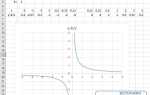
Шаг 2: Построение графика. Выделите ваш диапазон данных и перейдите на вкладку «Вставка». Выберите тип графика, например, точечный (диаграмма с маркерами), который лучше всего отображает корреляцию между точками данных. График является основой для дальнейшего добавления линии тренда.
Шаг 3: Добавление линии тренда. После того как график построен, кликните по одной из точек на графике. В появившемся меню выберите «Добавить элемент графика» и выберите «Линия тренда». Excel предложит несколько типов линий тренда, включая линейную, экспоненциальную и полиномиальную. Выберите тот, который наиболее точно отражает ваши данные.
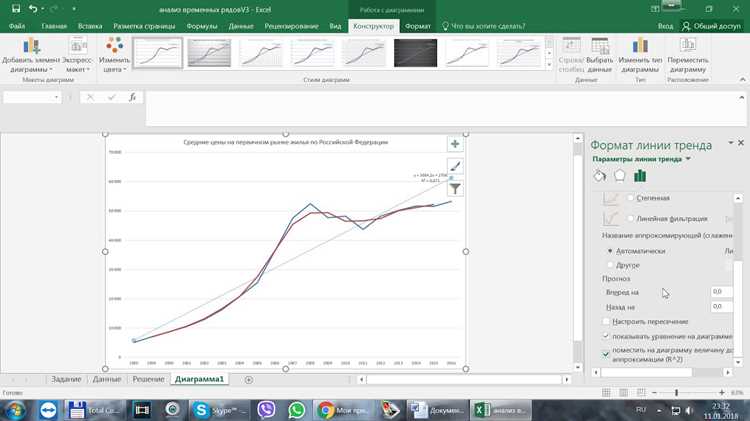
Шаг 4: Настройка линии тренда. После добавления линии тренда, вы можете настроить ее параметры. Нажмите правой кнопкой мыши на линию тренда и выберите «Формат линии тренда». Здесь можно изменить тип линии, ее цвет, а также добавить уравнение линии на график и коэффициент детерминации (R²), который позволяет оценить точность прогноза.
Шаг 5: Анализ результатов. Используя линию тренда, можно не только визуализировать данные, но и спрогнозировать их будущее развитие. Например, если ваши данные следуют линейной зависимости, линия тренда будет показывать постоянное изменение значений. Уравнение, отображаемое на графике, позволяет делать числовые прогнозы для будущих значений.
Подготовка данных для построения линии тренда
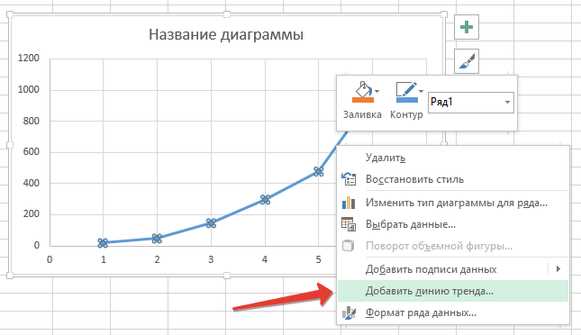
Перед тем как добавить линию тренда в Excel, важно правильно подготовить данные. Они должны быть расположены в двух колонках: одна для независимой переменной (например, время), другая – для зависимой переменной (например, продажа товаров). Убедитесь, что значения не содержат пустых ячеек или ошибочных данных, так как это может привести к искажению результатов. Если данные представлены в виде текста, их следует преобразовать в числовые значения для корректной обработки. Для этого можно использовать функцию ЗНАЧЕН, чтобы перевести строковые данные в числа.
Также важно, чтобы данные имели логическую последовательность. Например, если временные метки отображают дни недели, они должны быть записаны по порядку. Не следует перемешивать данные – это может затруднить построение тренда. В случае, если значения имеют значительные отклонения (например, аномальные пики), их стоит проверить и скорректировать или исключить из анализа. Применив эти рекомендации, вы гарантируете, что линия тренда будет отображать реальные закономерности, а не искаженные данные.
Вставка диаграммы с необходимыми данными
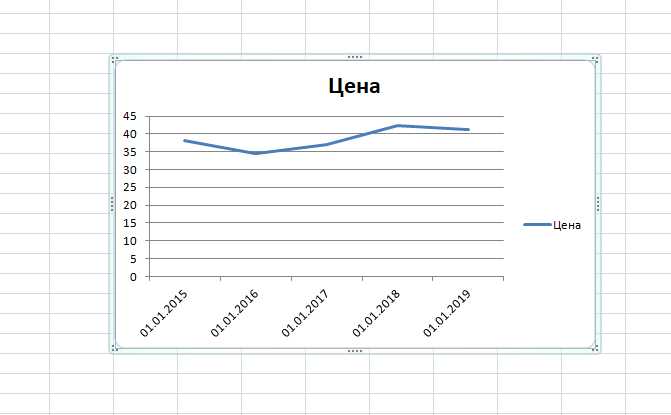
Для того чтобы создать диаграмму в Excel, необходимо сначала выделить данные, которые будут использованы для ее построения. Данные должны быть организованы в виде таблицы: значения по оси X (например, временные метки) размещаются в одном столбце, а значения по оси Y (например, величины, с которыми работают) – в соседнем столбце. Если данные не упорядочены, диаграмма может быть построена неверно.
Для вставки диаграммы выделите диапазон данных, включая заголовки, если они присутствуют. Это позволяет Excel автоматически использовать эти заголовки для меток осей. Перейдите на вкладку «Вставка» и выберите подходящий тип диаграммы в разделе «Диаграммы». Важно понимать, что выбор диаграммы зависит от типа данных: линейная, столбчатая, круговая и другие.
После выбора диаграммы Excel автоматически создаст график. Если вам нужно добавить или изменить данные, просто щелкните правой кнопкой мыши по диаграмме и выберите «Выбрать данные». Здесь можно вручную изменить диапазон данных или добавить новые ряды данных, если это необходимо для корректного отображения информации.
Если необходимо сделать оси более информативными, можно отредактировать их названия. Для этого кликните на ось, затем в контекстном меню выберите «Добавить подпись оси». В случае, если столбцы или строки данных не имеют меток, Excel создаст оси без названий, что может затруднить восприятие графика.
Для улучшения визуализации диаграммы стоит настроить форматирование. На вкладке «Конструктор» можно выбрать различные стили диаграмм, а на вкладке «Формат» – редактировать цвета, шрифты и линии. Например, для линий тренда или отображения значений, связанных с осью X, добавьте прямые или кривые линии. Они помогут лучше понять изменения в данных.
- Используйте линейные диаграммы для отображения изменений во времени.
- Для сравнения категориальных данных лучше выбирать столбчатые или точечные диаграммы.
- Круговые диаграммы идеально подходят для отображения пропорций, когда важно выделить части от целого.
Когда диаграмма готова, не забудьте настроить легенду и заголовок графика. Вы можете переместить или скрыть легенду, а также добавить текстовые пометки или данные, чтобы улучшить понимание. Обязательно проверяйте, насколько четко отображаются все элементы, и убедитесь, что диаграмма информативна и читаема.
Добавление линии тренда к графику
Теперь, чтобы добавить линию тренда, кликните по любому из графических элементов графика (например, по точкам на точечном графике). В меню «Конструктор» выберите вкладку «Добавить элемент графика». В появившемся меню выберите пункт «Линия тренда» и выберите подходящий тип линии, например, линейную или экспоненциальную.
Если вам нужно настроить внешний вид линии тренда, щелкните правой кнопкой мыши по линии тренда и выберите «Формат линии тренда». Здесь можно изменить цвет, толщину и стиль линии. Для улучшения визуализации линии можно также изменить тип линии на пунктирную или более выраженную.
Для точности прогноза можно настроить параметры линии тренда. В меню форматирования выберите «Опции линии тренда», а затем установите флажок «Показать уравнение на графике». Это позволит отобразить математическую модель тренда, что будет полезно для дальнейших расчетов или анализа.
Если ваш график представляет собой временные данные, возможно, будет полезно добавить линейный тренд с отображением точки пересечения с осью Y. Для этого в параметрах линии тренда можно выбрать «Нулевой пересечением» или указать конкретное значение для пересечения с осью Y, если это необходимо для анализа.
Для сложных графиков, где данные имеют несколько переменных, можно добавить несколько линий тренда. Каждый из них будет отражать различные зависимости, например, для каждой из переменных или для разных частей данных, если это требуется для более глубокого анализа.
Не забывайте, что выбор типа линии тренда зависит от характеристик ваших данных. Для данных с линейной зависимостью используйте линейный тренд, а для данных с экспоненциальным или логарифмическим ростом – соответственно экспоненциальный или логарифмический тренд. Этот шаг критичен для точности прогнозов и интерпретации данных.
Настройка типа линии тренда в зависимости от данных
Выбор типа линии тренда зависит от характеристик ваших данных. Если ваши данные подчиняются линейной зависимости, лучшим выбором будет линейная линия тренда. Для этого достаточно выбрать соответствующий тип в меню Excel. В случае, когда данные показывают ускоряющийся или замедляющийся рост, подойдет экспоненциальная линия. Это особенно актуально для финансовых данных или показателей, которые растут или падают с ускорением, например, в случае динамики продаж новых товаров.
Для данных с четкими периодическими колебаниями (например, сезонные колебания), лучше всего использовать полиномиальную линию тренда. Она эффективно показывает сложные зависимости и подходит для более точного анализа при прогнозировании. В случае логарифмического роста или убыли, например, для данных о численности населения или эффективности инвестиций, логарифмическая линия тренда будет наиболее уместной. Также не забывайте, что на вкладке «Формат» можно настроить отображение линии, подбирая цвет и толщину в зависимости от визуальных предпочтений.
Форматирование линии тренда для лучшего восприятия

Основной элемент форматирования – цвет линии. Чёрный цвет может быть универсальным, но для выделения линии тренда на фоне других данных рекомендуется использовать яркие, контрастные оттенки, такие как синий или красный. Это повысит видимость линии на графике, особенно если данные сложны или количество точек на графике велико.
Толщина линии тренда также имеет значение. Слишком тонкая линия может быть не заметна, а слишком толстая – загромождает график. Оптимально использовать толщину, которая позволяет линии выделяться, но не затмевать другие важные элементы графика. Стандартное значение толщины линии составляет 2-3 пикселя, но в зависимости от потребностей оно может варьироваться.
Чтобы сделать линию тренда более выразительной, можно использовать пунктирную или точечную линию. Это особенно полезно, если вы хотите выделить тренд на фоне других отображаемых данных, не искажая восприятие самой информации. Пунктирная линия часто применяется для обозначения прогнозируемых данных или гипотетических тенденций.
Ещё одной важной деталью является добавление метки у линии тренда. Это позволяет прямо указать на сам тренд, добавив на график подпись, которая не оставляет места для двусмысленностей. Для этого используйте форматирование текста с ясным шрифтом, избегайте слишком мелкого или, наоборот, слишком крупного текста, чтобы он не мешал восприятию.
Если линия тренда отображает прогноз, а не реальную зависимость, можно добавить прозрачность. Уменьшив непрозрачность линии до 60-70%, вы создадите визуальную границу между фактами и прогнозом, сохраняя при этом возможность отслеживать основные данные. Важно помнить, что прозрачность не должна мешать восприятию самой линии тренда.
Использование градиентов для линии тренда также является хорошей практикой, особенно если вы хотите выделить изменения тренда с течением времени. Например, использование градиента от светлого к тёмному оттенку в зависимости от положения точки на графике поможет зрительно передать динамику изменения тренда, при этом не усложняя восприятие.
Не забывайте про общий контекст графика. Линия тренда должна органично вписываться в схему, без перегрузки визуальных элементов. Это означает, что при форматировании линии тренда важно учитывать общую цветовую палитру графика и не вводить в него лишние элементы, которые могут отвлекать внимание от ключевой информации.
Использование уравнения линии тренда для прогнозирования

Уравнение линии тренда представляет собой математическое выражение, которое позволяет предсказать значения на основе существующих данных. В Excel линия тренда может быть представлена несколькими типами, включая линейную, экспоненциальную и полиномиальную. Чтобы использовать уравнение для прогнозирования, важно правильно выбрать тип линии тренда, соответствующий характеру ваших данных. Например, линейная линия тренда идеально подходит для данных, изменяющихся с постоянной скоростью, в то время как экспоненциальная лучше подойдет для данных, где изменения происходят с ускорением.
После того как линия тренда построена, Excel автоматически генерирует уравнение, которое можно использовать для предсказания будущих значений. В случае линейной трендовой линии уравнение имеет вид y = mx + b, где m – это наклон линии (изменение Y на единицу изменения X), а b – точка пересечения с осью Y. Это уравнение можно использовать для расчета значений Y при любых значениях X, которые находятся в пределах или близки к диапазону исходных данных.
Чтобы сделать прогноз, достаточно ввести в уравнение новые значения X. Например, если у вас есть уравнение y = 2x + 3, и вы хотите предсказать значение Y для X = 5, подставьте X в уравнение: y = 2(5) + 3 = 13. Таким образом, прогнозируемое значение Y для X = 5 составит 13. Важно помнить, что точность прогноза зависит от того, насколько хорошо модель отражает данные, поэтому всегда проверяйте качество линии тренда.
Если данные имеют сложную форму, например, экспоненциальный рост или падение, следует выбрать соответствующую модель тренда. Например, для экспоненциальной линии тренда уравнение будет иметь вид y = a * e^(bx), где a и b – параметры, которые Excel рассчитывает на основе ваших данных. Это позволяет более точно прогнозировать значения в случаях, когда изменения происходят неравномерно.
Пример использования уравнения для прогнозирования показан ниже. Допустим, у вас есть данные о продажах за последние 6 месяцев, и вы хотите предсказать продажи на следующий месяц. После того как вы построили линию тренда, Excel предоставит уравнение. Введите в ячейку значение для X (например, месяц 7), и программа рассчитает предполагаемые продажи. Использование уравнений тренда – это мощный инструмент для анализа данных и создания обоснованных прогнозов.
| Месяц | Продажи | Прогноз по уравнению (y = 2x + 3) |
|---|---|---|
| 1 | 8 | 7 |
| 2 | 10 | 9 |
| 3 | 12 | 11 |
| 4 | 14 | 13 |
| 5 | 16 | 15 |
| 6 | 18 | 17 |
| 7 (Прогноз) | — | 19 |
Вопрос-ответ:
Что такое линия тренда в Excel и зачем она нужна?
Линия тренда — это графическое отображение направления изменения данных на диаграмме в Excel. Она помогает визуализировать общие тенденции в данных, что упрощает анализ и предсказание будущих значений. Например, если вы строите диаграмму с данными о продажах за несколько месяцев, линия тренда покажет, растут ли продажи или снижаются, и с какой скоростью это происходит.
Как добавить линию тренда на график в Excel?
Чтобы добавить линию тренда, нужно сначала создать график (например, точечный или линейный) с данными, которые вы хотите проанализировать. Затем кликните правой кнопкой мыши на любую из точек на графике и выберите «Добавить линию тренда». В меню, которое появится, вы сможете настроить тип линии тренда, например, линейную, экспоненциальную или полиномиальную. После этого линия тренда будет добавлена на график.
Как изменить параметры линии тренда в Excel?
После того как линия тренда добавлена, можно изменить её параметры. Для этого кликните по линии тренда правой кнопкой мыши и выберите «Формат линии тренда». В открывшемся меню можно настроить различные параметры: тип линии, цвет, стиль линии и даже прогнозирование будущих значений. Также можно настроить отображение уравнения линии тренда и коэффициента R², что покажет, насколько точно линия описывает ваши данные.
Как удалить линию тренда с графика в Excel?
Если вы хотите удалить линию тренда, кликните по ней правой кнопкой мыши и выберите опцию «Удалить линию тренда». Линия исчезнет с графика, но сам график и данные останутся без изменений. Также можно удалить линию тренда через панель «Элементы графика», выбрав нужный элемент и нажимая «Удалить».
Как построить линию тренда в Excel для точечных данных?
Для того чтобы построить линию тренда в Excel, сначала необходимо создать диаграмму с точечными данными. После того как ваши данные отображаются в виде графика, выберите точечные метки на графике, затем кликните правой кнопкой мыши и выберите «Добавить линию тренда». В открывшемся меню вы можете настроить тип линии тренда, например, линейную или экспоненциальную, а также выбрать параметры отображения линии. Это поможет вам визуализировать тенденцию изменения данных.
Что делать, если линия тренда не отображается должным образом на графике в Excel?
Если линия тренда не отображается как надо, проверьте несколько вещей. Во-первых, убедитесь, что вы правильно выбрали тип диаграммы (для точечных данных линия тренда должна быть построена именно на точечном графике). Во-вторых, проверьте, не перекрывает ли какие-либо элементы диаграммы линия тренда, особенно если на графике много данных. Также возможно, что Excel не может корректно построить линию тренда из-за слишком больших или малых значений в данных — в этом случае попробуйте отредактировать диапазон данных или применить логарифмическую шкалу. Если линия тренда по-прежнему не отображается, попробуйте удалить и заново добавить ее.

 Загрузка...